HP Dizüstü Bilgisayarınız Neden Açılmaz? Şimdi Öğrenin ve Sorunu Hemen Çözün!
Benzer ürünleri özellik, fiyat ve kullanıcı yorumlarına göre karşılaştırın, doğru seçimi yapın.
Hiç dizüstü bilgisayarınızın güç düğmesine bastığınızda hiçbir tepki vermediğini fark ettiniz mi? Bu an, teknolojiyle aranızdaki güveni sarsabilir ve işlerinizin aksamasına neden olabilir. Özellikle HP kullanıcıları için bu durum, cihazın performansına olan inancı zedeleyebilir. Peki, HP dizüstü bilgisayarınızın açılmama sorunu aslında ne anlama geliyor ve nasıl üstesinden gelebilirsiniz?
Bu yazıda, güç düğmesine bastığınızda cihazınızın neden açılmadığını anlamak için gereken ipuçlarını ve adım adım çözüm önerilerini keşfedeceksiniz. Sorunun kökünü bulmak ve hızlıca müdahale etmek hiç bu kadar kolay olmamıştı.
HP Dizüstü Bilgisayarınızın Güç Düğmesindeki Işıklar Ne Anlatıyor?
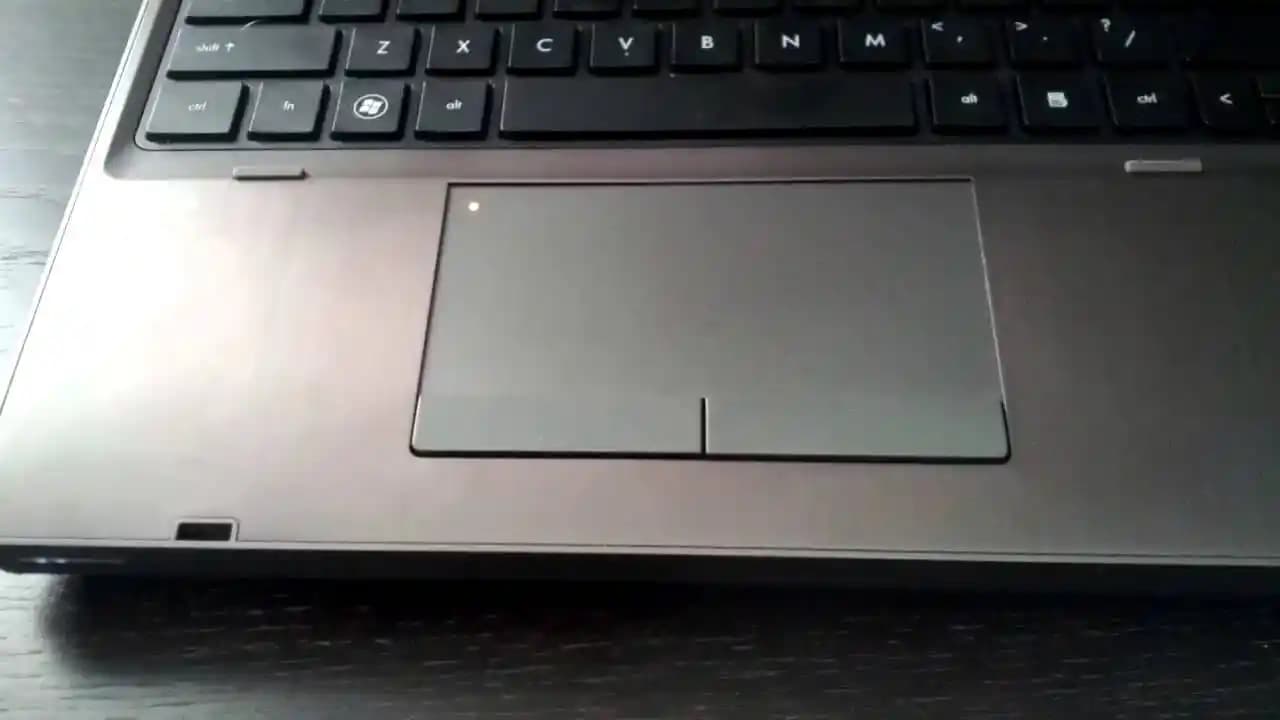
Güç düğmesine bastığınızda yanıp sönen ışıklar, cihazınızın size gizli bir dilde mesaj verdiği anlamına gelir. Yeşil ışığın titrek yanması genellikle batarya ya da güç kaynağıyla ilgili bir sıkıntıya işaret eder. Eğer ışık yanıp sönüyor ama cihaz açılmıyorsa, donanımda takılma veya donma yaşanıyor olabilir. Hiç ışık yanmıyorsa, elektrik bağlantısında ya da güç kaynağında ciddi bir sorun var demektir. Bu ışıkların anlamlarını bilmek, sorunu teşhis etmenin ilk adımıdır.
Ayrıca Bakınız





HP Dizüstü Bilgisayarınızın Güç Düğmesine Basıldığında Açılmamasının En Yaygın Nedenleri Nelerdir?

1. Güç Kaynağı ve Batarya Sorunları Nasıl Tespit Edilir?
Adaptörün prize tam oturup oturmadığını kontrol edin.
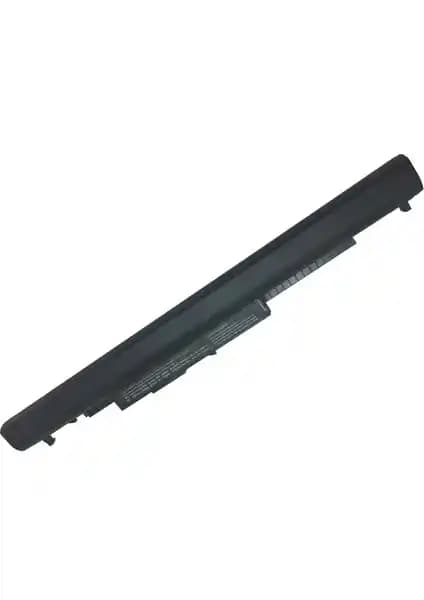
Bataryanın tamamen boşalmış veya arızalanmış olabileceğini göz önünde bulundurun.
Adaptör kablosunda veya adaptörde fiziksel bir hasar olup olmadığını inceleyin.
2. Donanım Arızaları ve Bağlantı Problemleri Nasıl Anlaşılır?
RAM ve diğer donanım parçalarının yerinden çıkmış ya da yanlış monte edilmiş olması.
Anakart veya güç devrelerinde meydana gelen fiziksel hasarlar.
Aşırı ısınan fan veya soğutma sisteminin cihazın kapanmasına neden olması.
3. Yazılım ve BIOS Sorunları Hakkında Neler Bilmelisiniz?
Sistem güncellemeleri sırasında oluşan hatalar.
Yanlış yapılandırılmış veya bozuk BIOS ayarları.
4. Ekran Problemleri Nasıl Fark Edilir?
Ekranın çalışmaması veya bağlantı sorunları.
Cihaz açık olmasına rağmen görüntü alamama durumu.
HP Dizüstü Bilgisayarınızın Güç Düğmesi Sorununu Nasıl Çözersiniz? Adım Adım Rehber
1. Güç Kaynağı ve Adaptör Kontrolü Nasıl Yapılır?
Adaptörün prize sağlam şekilde takılı olduğundan emin olun.
Farklı bir priz veya adaptör ile deneme yaparak sorunun adaptörden kaynaklanıp kaynaklanmadığını anlayın.
Bataryayı çıkarıp sadece adaptör ile açmayı deneyin.
2. Batarya Durumu Nasıl Değerlendirilir?
Bataryanın şarj seviyesini kontrol edin.
Batarya çıkarılabiliyorsa, çıkarıp tekrar takarak bağlantısını kontrol edin.
3. Donanım Kontrolü Nasıl Gerçekleştirilir?
RAM ve diğer modülleri dikkatlice çıkarıp yeniden takın.
Harici donanımları çıkararak cihazı tekrar başlatmayı deneyin.
İç temizliği ve bakımını uzman yardımıyla veya dikkatli bir şekilde yapın.
4. Güç Döngüsü Nasıl Uygulanır?
Cihazı tamamen kapatın, güç kaynağı ve bataryayı çıkarın.
Birkaç dakika bekledikten sonra tekrar takıp açmayı deneyin.
5. BIOS ve Firmware Güncellemeleri Nasıl Yapılır?
Cihaz açılabiliyorsa, resmi HP destek sitesinden BIOS güncellemelerini kontrol edin.
Güncellemeleri dikkatlice uygulayın.
6. Ekran Sorunları Nasıl Giderilir?
Ekranın açık ve parlaklık ayarlarının uygun olduğundan emin olun.
Harici monitör bağlayarak ekranın çalışıp çalışmadığını test edin.
HP Dizüstü Bilgisayarınızda Sorun Devam Ediyorsa Ne Yapmalısınız?
Eğer yukarıdaki adımlar sorunu çözmediyse, cihazınızda ciddi bir donanım arızası olabilir. Bu durumda yetkili HP servislerinden profesyonel yardım almak en güvenli ve etkili yoldur. Garantiniz devam ediyorsa, ücretsiz bakım ve onarım hizmetlerinden yararlanabilirsiniz. Unutmayın, güç kaynağı veya anakart gibi kritik parçaların değişimi uzman müdahalesi gerektirir.
HP Dizüstü Bilgisayarınızın Ömrünü Uzatmak İçin Neler Yapabilirsiniz?
Düzenli bakım ve güncellemeler, cihazınızın performansını artırır ve arızaların önüne geçer. Güç kaynağı ve batarya kontrollerini ihmal etmeyin, donanım bağlantılarını zaman zaman gözden geçirin. Teknolojiyi doğru kullanmak, uzun vadede cihazınızın sağlığını korur.
HP dizüstü bilgisayarınız açılmama sorunuyla karşılaştığınızda panik yapmayın; bu rehberdeki adımları takip ederek problemi tanımlayabilir ve çözebilirsiniz. Ancak, karmaşık sorunlar için profesyonel destek almayı ihmal etmeyin. Unutmayın, teknoloji dostunuzdur ama bazen biraz ilgi ister!