iPhone 13'te Ekran Kaydı Nasıl Alınır? Adım Adım Rehber
Benzer ürünleri özellik, fiyat ve kullanıcı yorumlarına göre karşılaştırın, doğru seçimi yapın.
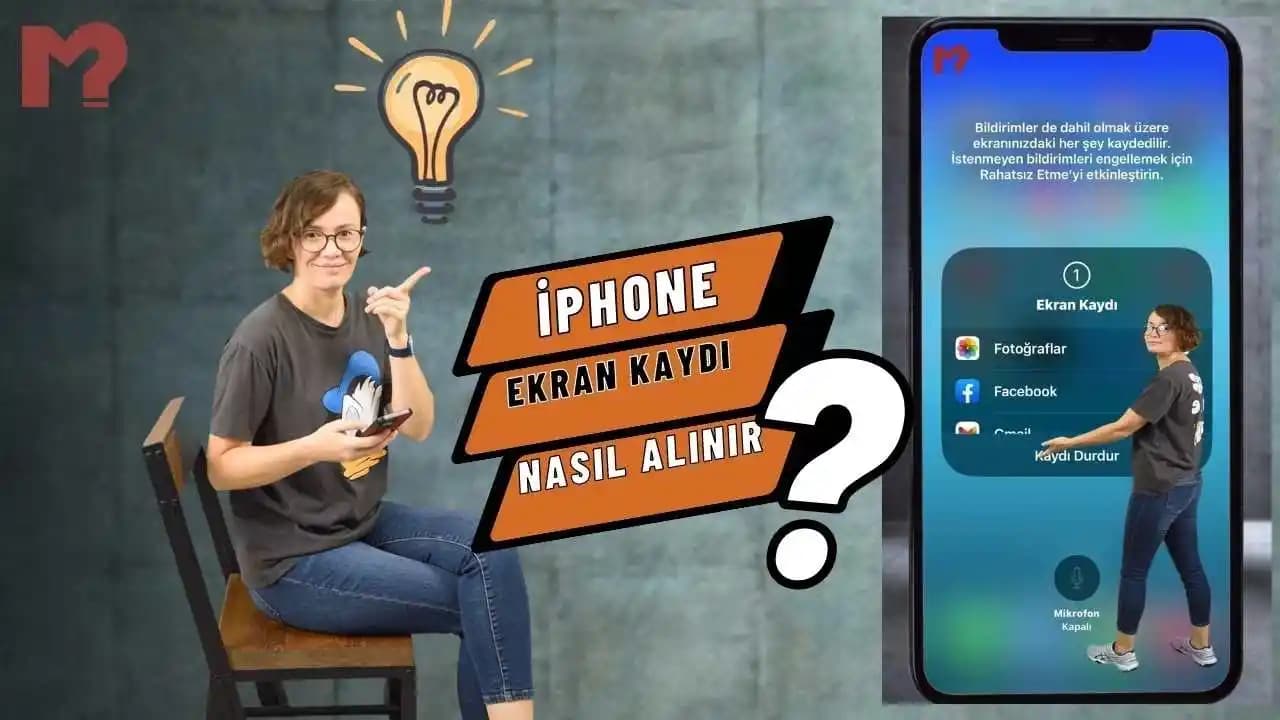
Apple'ın iPhone 13 modeli, birçok kullanışlı özellikle donatılmıştır ve bunlardan biri de dahili ekran kaydı fonksiyonudur. Bu özellik sayesinde, telefonunuzun ekranında gerçekleşenleri kolayca video olarak kaydedebilirsiniz. Özellikle eğitim, oyun kaydı veya uygulama tanıtımları için oldukça faydalı olan bu fonksiyonu etkinleştirip kullanmak oldukça basittir. Bu rehberde, iPhone 13'te ekran kaydını nasıl alacağınızı detaylı ve anlaşılır bir şekilde öğreneceksiniz.
Ekran Kaydı Özelliğini Etkinleştirme
Öncelikle, ekran kaydı özelliğini denetim merkezine ekleyerek erişimi kolaylaştırmanız gerekir. İşte yapmanız gerekenler:
Ayarlar uygulamasını açın.
Denetim Merkezi seçeneğine dokunun.
"Daha Fazla Kontrol" başlığı altında Ekran Kaydı seçeneğini bulun.
Yanındaki + butonuna dokunarak denetim merkezine ekleyin.
Bu adımları tamamladıktan sonra, ekran kaydı kontrolü denetim merkezinde görünür olacaktır.
Ayrıca Bakınız








iPhone 13'te Ekran Kaydı Nasıl Başlatılır?
Ekran kaydını başlatmak için aşağıdaki adımları izleyin:
Ana ekrandayken veya herhangi bir uygulama içindeyken, ekranın sağ üst köşesinden aşağı doğru kaydırarak Denetim Merkezini açın.
Burada, yuvarlak bir "kayıt" butonu göreceksiniz; bu, Ekran Kaydı simgesidir.
Bu simgeye dokunun; 3 saniyelik bir geri sayım başlayacak ve ardından ekran kaydı otomatik olarak başlayacaktır.

Sesli Ekran Kaydı Almak
Eğer ekran kaydınızda cihazın mikrofonundan gelen sesi de kaydetmek istiyorsanız, aşağıdaki ek adımı uygulayın:
Ekran Kaydı simgesine uzun basın veya 3D Touch (basınca duyarlı ekran) kullanarak basılı tutun.
Açılan menüde Mikrofon Sesini Aç butonuna dokunun.
Ardından, kaydı başlatın.
Ekran Kaydını Durdurma ve Kayıt Görüntüleme
Ekran kaydını durdurmak için:
Ekranın üst kısmında beliren kırmızı durum çubuğuna dokunun ve açılan uyarı mesajında Durdur seçeneğine basın.
Alternatif olarak, Denetim Merkezi’ni açıp Ekran Kaydı simgesine yeniden dokunabilirsiniz.
Kayıt tamamlandığında, video otomatik olarak Fotoğraflar uygulamasına kaydedilir. Buradan kaydettiğiniz ekran videosunu izleyebilir, düzenleyebilir ya da paylaşabilirsiniz.
Ekran Kaydı Kullanırken Dikkat Edilmesi Gerekenler
Bildirimler: Kaydınız sırasında gelen bildirimler de video kaydına dahil olur. Özel bilgilerinizin görünmemesi için rahatsız etmeyin modunu açmak iyi bir tercih olabilir.
Depolama Alanı: Ekran kayıtları, özellikle uzun süreli olduğunda önemli miktarda depolama alanı kullanabilir. Yeterli alanınızın olduğundan emin olun.
Pil Seviyesi: Uzun ekran kayıtları pil tüketimini artırabilir. Kayıt yapmadan önce pil seviyenizi kontrol edin veya şarjda kayda devam edin.
Ekran Kaydı ile İlgili Sorunlar ve Çözümleri
Bazı kullanıcılar ekran kaydı sırasında sorun yaşayabilir. İşte yaygın problemler ve önerilen çözümler:
Ekran Kaydı Butonu Denetim Merkezinde Yok: Ayarlar Denetim Merkezi'nden "Ekran Kaydı"nın eklendiğinden emin olun.
Kayıt Başlamıyor: Cihazınızı yeniden başlatmayı deneyin. Ayrıca iOS sürümünüzün güncel olduğundan emin olun.
Mikrofon Ses Kaydetmiyor: Ekran kaydı menüsünden mikrofonun açık olduğundan emin olun.
Sonuç ve Öneriler
iPhone 13’te ekran kaydı almak, kullanıcıların cihazlarında gerçekleşen işlemleri kolayca belgelemelerine olanak sağlar. Eğitim videoları hazırlamak, uygulama hatalarını göstermek veya oyun performansınızı kaydetmek için bu özellik oldukça işlevseldir. Yukarıdaki adımları takip ederek, ekran kaydınızı hızlı ve sorunsuz bir şekilde gerçekleştirebilirsiniz.
Unutmayın, ekran kaydı yaparken gizlilik ve depolama alanı gibi faktörlere dikkat etmek, deneyiminizi daha verimli kılacaktır. Ayrıca, iOS güncellemelerini düzenli takip ederek yeni özelliklerden ve iyileştirmelerden haberdar olun.
Şimdi siz de iPhone 13'ünüzde ekran kaydını aktif hale getirip kullanmaya başlayarak, cihazınızın sunduğu bu güçlü özellikten tam anlamıyla faydalanabilirsiniz!