iPhone Ekran Kaydı Ekleme: Adım Adım Rehber ve İpuçları
iPhone kullanıcıları için ekran kaydı özelliği cihazın sunduğu en kullanışlı araçlardan biridir. Ekran kaydı telefonunuzdaki herhangi bir işlemi oyunu uygulama kullanımını veya eğitim amaçlı içerikleri kolayca kaydetmenizi sağlar. Bu yazıda iPhone ekran kaydı ekleme işlemi nasıl yapılır hangi ayarlarla özelleştirilebilir ve kullanım ipuçları nelerdir detaylı şekilde ele alacağız.
iPhone Ekran Kaydı Özelliği Nedir?
Ekran kaydı telefon ekranında gerçekleşen tüm hareketlerin video olarak kaydedilmesidir. iOS işletim sistemi bu özelliği yerleşik olarak sunar ve kullanıcılara ekstra uygulama indirmeden kolay bir şekilde ekranlarını kaydetme imkanı verir.
Ayrıca Bakınız








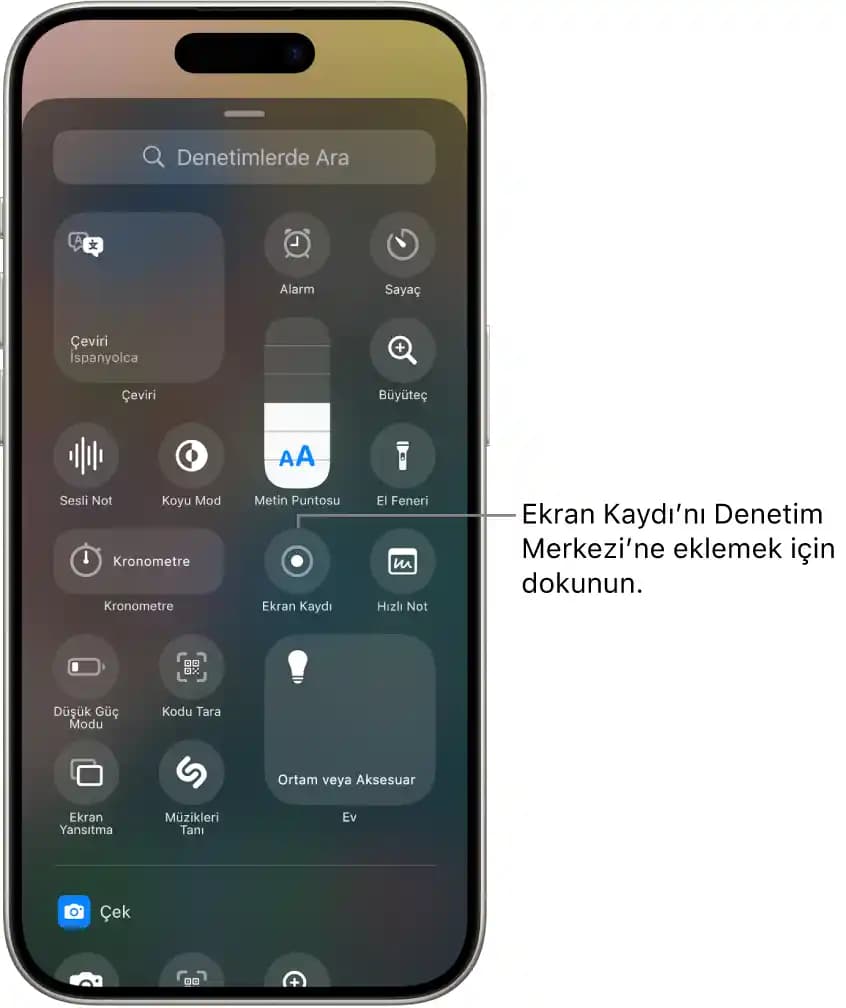
Ekran Kaydı Özelliğini Denetim Merkezi'ne Ekleme
iPhone ekran kaydı yapabilmek için öncelikle bu özelliğin Denetim Merkezi'nde olması gerekir. İşte adımlar:
Ayarlar uygulamasını açın.
Denetim Merkezi menüsüne gidin.
"Daha Fazla Denetim" bölümünden Ekran Kaydı seçeneğini bulun.
Yanındaki yeşil "+" butonuna dokunarak Denetim Merkezi'ne ekleyin.
Bu adımla ekran kaydı simgesi Denetim Merkezi'nde aktif hale gelir ve hızlı erişim sağlayabilirsiniz.
iPhone'da Ekran Kaydı Nasıl Yapılır?
Ekran kaydını başlatmak için:
iPhone X ve sonrası modellerde ekranın sağ üst köşesinden aşağı doğru kaydırarak Denetim Merkezini açın.
iPhone 8 ve öncesinde ise ekranın altından yukarı doğru kaydırın.
Ekran Kaydı simgesine (daire içindeki nokta) dokunun.
3 saniyelik bir geri sayımdan sonra kayıt başlar.
Kaydı durdurmak için ekranın üst kısmında kırmızı olarak görünen durum çubuğuna dokunup Durdur seçeneğini seçin veya tekrar Denetim Merkezi’nden ekran kaydı simgesine basın.
Ekran Kaydı Özelliğinde Ses Kaydı Ekleme
Ekran kaydına ses eklemek isteyenler için iPhone bunu da destekler. Ses kaydı eklemek için:
Denetim Merkezi'ni açın.
Ekran Kaydı simgesine uzun basın (3D Touch veya Haptic Touch).
Açılan pencerede mikrofon simgesine dokunarak mikrofonu açın.
Ardından "Kaydı Başlat" butonuna basın.
Bu şekilde hem ekran görüntüsü hem de cihaz mikrofonundan gelen sesler kaydedilir.
Ekran Kaydının Kaydedildiği Yer
Kaydettiğiniz ekran videosu otomatik olarak Fotoğraflar uygulamasına kaydedilir. Buradan videoyu izleyebilir düzenleyebilir veya paylaşabilirsiniz.
iPhone Ekran Kaydı Kullanım Alanları
Ekran kaydı pek çok farklı amaç için kullanılabilir:
Eğitim ve öğretim: Uygulama veya oyun içi rehberler oluşturmak.
Teknik destek: Yaşadığınız sorunları teknik ekibe göstermek.
Sosyal medya içerikleri: Oyun videoları uygulama incelemeleri paylaşmak.
Kişisel arşiv: Önemli mesajlar veya anlık görüntüleri kaydetmek.
Ekran Kaydı Sırasında Dikkat Edilmesi Gerekenler
Gizlilik: Kaydederken kişisel veya hassas bilgiler görünmesin.
Depolama: Uzun kayıtlar cihazınızda çok yer kaplayabilir yeterli alan olduğundan emin olun.
Bildirimler: Kaydın kesintiye uğramaması için rahatsız etmeyin modunu aktif edin.
Ekran Kaydı İle İlgili Sorunlar ve Çözümleri
Eğer ekran kaydı başlatılamıyor veya kayıt sırasında sorun yaşanıyorsa:
Ayarlardan Denetim Merkezi'nde ekran kaydı ekli mi kontrol edin.
Cihazınızı yeniden başlatmayı deneyin.
iOS güncellemelerini kontrol edin ve varsa yükleyin.
Cihazda yeterli depolama alanı olduğundan emin olun.
Sonuç
iPhone ekran kaydı ekleme işlemi kullanıcıların cihazlarını daha verimli kullanmasını sağlayan pratik bir özelliktir. Denetim Merkezi'ne ekleyerek kolayca erişebilir sesli veya sessiz kayıtlar yapabilirsiniz. Eğitimden sosyal medyaya teknik destekten kişisel kullanıma kadar pek çok alanda ekran kaydını etkili şekilde kullanmak mümkündür. Doğru ayarlarla ve dikkatli kullanım ile bu özellikten maksimum faydayı sağlayabilirsiniz.
Unutmayın iPhone ekran kaydı özelliği cihazınızda yerleşik olarak bulunur ve ekstra uygulama gerektirmez. Denetim Merkezi üzerinden hızlıca erişip kullanarak günlük dijital deneyiminizi zenginleştirebilirsiniz.