iPhone Ekran Videosu Nasıl Çekilir? Detaylı Rehber ve İpuçları

Benzer ürünleri özellik, fiyat ve kullanıcı yorumlarına göre karşılaştırın, doğru seçimi yapın.
Giriş
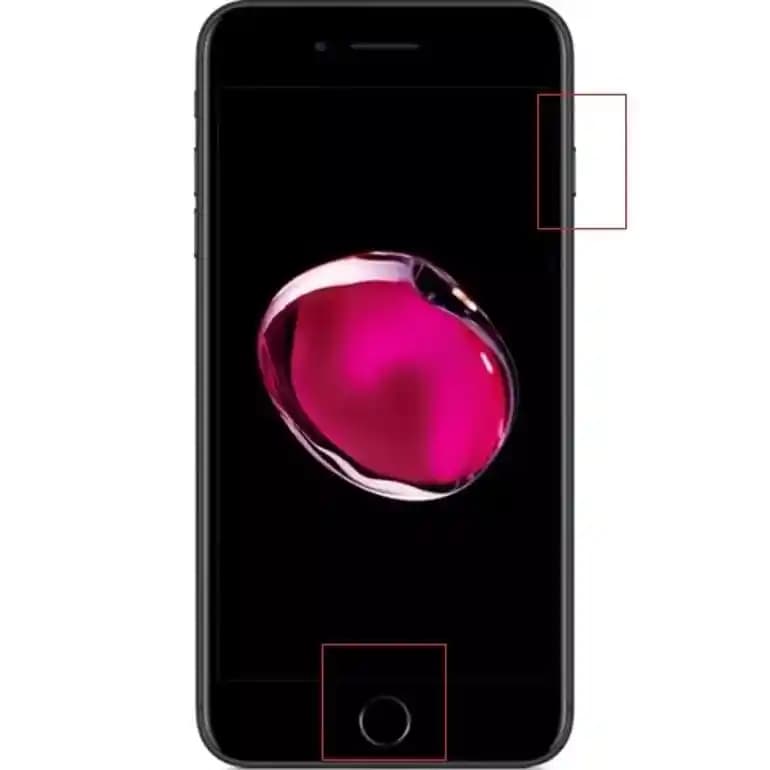
Günümüzde iPhone ekran videosu çekmek, hem eğitim amaçlı içerik hazırlamak isteyenler hem de oyun veya uygulama deneyimlerini kaydetmek isteyen kullanıcılar için oldukça popüler bir özellik haline geldi. Apple'ın iOS işletim sistemi, kullanıcılara bu işlemi kolayca gerçekleştirebilecekleri yerleşik bir ekran kaydı fonksiyonu sunar. Bu yazıda, iPhone ekran videosu çekmenin tüm detaylarını, ipuçlarını ve olası sorunların çözümlerini öğrenebilirsiniz.
Ayrıca Bakınız








iPhone'da Ekran Kaydı Nasıl Açılır?

1. Denetim Merkezi'ne Ekran Kaydı Butonu Ekleme
İlk adım olarak, ekran kaydını hızlıca başlatabilmek için Denetim Merkezi'ne bu özelliği eklemeniz gerekir:
Ayarlar Denetim Merkezi menüsüne gidin.
"Denetimleri Özelleştir" seçeneğine dokunun.
Burada "Ekran Kaydı" seçeneğini bularak yanındaki "+" simgesine basın.
Bu sayede, Denetim Merkezi'nde ekran kaydı butonunuz aktif hale gelir.
2. Ekran Kaydını Başlatma
Ana ekranda ya da herhangi bir uygulamada, ekranın sağ üst köşesinden aşağı doğru kaydırarak Denetim Merkezi'ni açın.
Kırmızı bir daire içinde bulunan ekran kaydı simgesine dokunun.
Kısa bir geri sayım sonrası ekran kaydı başlar.
Kayıt esnasında ekranın üst kısmında kırmızı bir bar veya kırmızı saat simgesi görünür.
3. Kaydı Durdurma
Kayıt bittikten sonra, kırmızı barın üzerine dokunun ve çıkan menüden "Durdur" seçeneğine basın.
Alternatif olarak, Denetim Merkezi'ni tekrar açıp, ekran kaydı butonuna dokunarak da kaydı sonlandırabilirsiniz.
Kaydedilen video, otomatik olarak Fotoğraflar uygulamasına kaydedilir.
Ekran Kaydı Yaparken Dikkat Edilmesi Gerekenler
Ses Kaydı
Ekran videosuna mikrofon sesi eklemek için, Denetim Merkezi'nde ekran kaydı simgesine basılı tutun.
Açılan menüde Mikrofon Sesi seçeneğini aktif hale getirin.
Böylece hem ekran görüntüsü hem de dış ses kaydedilir.
Depolama Alanı
Uzun süreli ekran kayıtları büyük yer kaplayabilir.
Kayda başlamadan önce depolama alanınızı kontrol edin.
Gerektiğinde gereksiz dosyaları silerek yer açabilirsiniz.
Kaydedilen Videoları Düzenleme ve Paylaşma
Düzenleme İpuçları
iPhone’un yerleşik Fotoğraflar uygulamasında videolarınızı kırpabilir, kırpma ve döndürme işlemleri yapabilirsiniz.
Daha gelişmiş düzenlemeler için iMovie gibi uygulamaları kullanabilirsiniz.
Paylaşma Seçenekleri
Videonuzu sosyal medya platformlarında, mesajlaşma uygulamalarında veya e-posta ile kolayca paylaşabilirsiniz.
Paylaşmadan önce videonun uygun boyutta ve formatta olduğundan emin olun.
Karşılaşılabilecek Sorunlar ve Çözümleri
Ekran Kaydı Butonu Görünmüyor: Denetim Merkezi ayarlarından ekran kaydı kontrolünü eklediğinizden emin olun.
Kayıt Başlamıyor: iOS sürümünüzün güncel olup olmadığını kontrol edin. Gerekirse iOS güncellemesi yapın.
Ses Kaydı Gelmiyor: Mikrofon sesinin açık olduğundan ve cihazda mikrofonun düzgün çalıştığından emin olun.
Sonuç
iPhone ekran videosu çekmek, kullanıcı dostu arayüzü sayesinde oldukça basittir. Adım adım uygulanığında, hem ekran kaydı yapmak hem de bu kayıtları düzenleyip paylaşmak kolaylıkla gerçekleştirilebilir. Özellikle eğitim, oyun ve tanıtım videoları için ideal olan bu özellik, iPhone kullanıcılarının içerik üretimini destekliyor.
Özetle;
Denetim Merkezi’ne ekran kaydı ekleyin.
Kayıt öncesi mikrofon sesini ayarlayın.
Depolama alanınızı kontrol edin.
Kaydı başlatın ve işlemi tamamlayın.
Videolarınızı düzenleyip paylaşın.
Bu rehber sayesinde artık iPhone ekran videolarınızı profesyonel bir şekilde çekebilir ve dilediğiniz platformlarda paylaşabilirsiniz. Unutmayın, kaliteli içerik üretimi için net ve anlaşılır görüntülerin yanı sıra ses kalitesi de önemlidir. İyi kayıtlar! 🎥📱