iPhone Ekran Yansıtma Nasıl Olur? Detaylı Rehber
Giriş
Günümüzde mobil cihazların ekranlarını büyük ekranlara yansıtmak, hem iş hem de eğlence amaçlı sıkça tercih edilen bir özellik haline geldi. iPhone ekran yansıtma teknolojisi, kullanıcıların fotoğraf, video, oyun ve sunum gibi içeriklerini kolayca televizyon, bilgisayar ya da projektör gibi cihazlara aktarmalarını sağlar. Bu yazıda, iPhone ekran yansıtmanın ne olduğunu, nasıl yapılacağını ve dikkat edilmesi gereken noktaları ayrıntılı şekilde inceleyeceğiz.
Ayrıca Bakınız








iPhone Ekran Yansıtma Nedir?
Ekran yansıtma, iPhone’unuzda görüntülenen içeriğin başka bir ekranda gerçek zamanlı olarak gösterilmesidir. Bu özellik sayesinde, küçük telefon ekranının sınırlarını aşarak daha geniş ve rahat bir görüntüleme deneyimi yaşarsınız. Özellikle sunumlar, video izleme ve oyun oynama gibi aktivitelerde büyük avantaj sağlar.
Kullanım Alanları
Eğlence: Film ve dizileri TV ekranına yansıtma
İş: Sunum ve toplantılarda ekran paylaşımı
Eğitim: Ders materyallerini büyük ekrana taşıma
Oyun: Mobil oyunları geniş ekranda oynama
iPhone Ekran Yansıtma Yöntemleri
1. AirPlay ile Kablosuz Yansıtma
Apple’ın geliştirdiği AirPlay teknolojisi, iPhone ekranınızı kablosuz olarak Apple TV ve AirPlay destekli diğer cihazlara yansıtmanızı sağlar. Kablosuz bağlantı sayesinde herhangi bir kablo karmaşası olmadan rahatça içerik aktarabilirsiniz.
AirPlay Kullanımı
iPhone ve hedef cihazın aynı Wi-Fi ağına bağlı olduğundan emin olun.
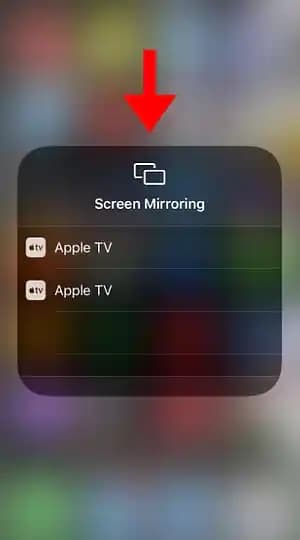
Kontrol Merkezi’ni açmak için ekranın sağ üst köşesinden aşağı doğru kaydırın.
"Ekran Yansıtma" seçeneğine dokunun.
Listeden yansıtmak istediğiniz cihazı seçin.
Bağlantı kurulduktan sonra iPhone ekranınız hedef ekranda görünecektir.
2. Kablolu Yansıtma Yöntemleri
Kablosuz bağlantının mümkün olmadığı durumlarda, Lightning - HDMI adaptörü gibi kablolu çözümler kullanılabilir. Bu adaptörler sayesinde iPhone’unuzu doğrudan televizyon veya monitöre bağlayabilirsiniz.
Kablolu Bağlantı Adımları
Lightning - HDMI adaptörünü iPhone’unuza takın.
HDMI kablosunu adaptöre ve diğer ucunu TV/monitöre bağlayın.
TV giriş kaynağını HDMI olarak seçin.
iPhone ekranınız otomatik olarak yansıtılacaktır.
3. Üçüncü Parti Uygulamalar
Eğer AirPlay destekli cihazınız yoksa, bazı üçüncü parti uygulamalar ile de ekran yansıtma işlemi gerçekleştirilebilir. Bu uygulamalar genellikle Wi-Fi üzerinden bağlantı sağlar ve farklı cihazlara uyumluluk sunar.
Ekran Yansıtma Ayarları ve Gereksinimleri
iOS sürümü: Ekran yansıtma için iOS 11 ve üzeri sürümler önerilir.
Wi-Fi Bağlantısı: Kablosuz yansıtma için güçlü ve stabil bir Wi-Fi ağı şarttır.
Cihaz Uyumluluğu: Hedef cihazın AirPlay veya ilgili yansıtma teknolojisini desteklemesi gerekir.
Güç Kaynağı: Uzun süreli kullanımda cihazınızın şarjının dolu olması veya şarja bağlı olması önerilir.
Yaygın Sorunlar ve Çözümleri
Bağlantı Sorunları: Wi-Fi ağınızı kontrol edin ve iPhone ile hedef cihazın aynı ağa bağlı olduğundan emin olun.
Görüntü Gelmiyor: TV veya monitör giriş kaynağını doğru seçtiğinizden emin olun.
Ses Problemleri: Ses çıkış ayarlarını kontrol edin, bazen ses cihazda değil telefonda kalabilir.
Gecikme (Lag): Wi-Fi sinyalinin zayıf olması veya ağ trafiği yoğunluğu gecikmeye neden olabilir. Mümkünse ağ kullanımını azaltın.
Sonuç
iPhone ekran yansıtma, hem günlük kullanımlarda hem de profesyonel ortamlarda büyük kolaylık sağlayan bir özelliktir. AirPlay gibi gelişmiş kablosuz teknolojiler sayesinde, karmaşık kurulumlara gerek kalmadan hızlı ve pratik bir şekilde ekranınızı genişletmeniz mümkündür. Kablolu yöntemler ise güvenilirlik açısından tercih edilebilir. Doğru ayarlar ve uyumlu cihazlarla, iPhone ekran yansıtma deneyiminiz sorunsuz ve keyifli hale gelir.
Bu rehber sayesinde, iPhone ekran yansıtma konusunda kapsamlı bilgiye sahip olmanın yanı sıra, karşılaşabileceğiniz sorunları nasıl çözebileceğinizi de öğrendiniz. Artık içeriklerinizi daha büyük ekranlarda paylaşabilir ve teknolojinin sunduğu kolaylıklardan maksimum düzeyde faydalanabilirsiniz.