Ürün Karşılaştırmaları

iPhone Eşleştirme Nasıl Yapılır? Detaylı Rehber
Post image
Benzer ürünleri özellik, fiyat ve kullanıcı yorumlarına göre karşılaştırın, doğru seçimi yapın.

iPhone kullanıcılarının en sık karşılaştığı işlemlerden biri cihazlarını farklı aksesuarlar ve cihazlarla eşleştirmedir. iPhone eşleştirme süreci kullanıcının cihaz deneyimini zenginleştiren önemli bir adımdır. Bu rehberde iPhone ile Bluetooth cihazlar Apple Watch ve diğer aksesuarların nasıl eşleştirileceğini adım adım öğreneceksiniz.

iPhone Eşleştirme Nedir?

iPhone eşleştirme iPhone'unuzun başka bir cihazla kablosuz olarak bağlantı kurması anlamına gelir. Bu bağlantı genellikle Bluetooth teknolojisi üzerinden gerçekleştirilir ve cihazlar arasında veri alışverişini sağlar.

Ayrıca Bakınız
Telefondaki Bilgileri Diğer Telefona Aktarma: Etkili ve Güvenli Yöntemler Rehberi

Telefondaki Bilgileri Diğer Telefona Aktarma: Etkili ve Güvenli Yöntemler Rehberi

Telefon değişiminde bilgilerinizi sorunsuz aktarmak için bulut hizmetleri, Bluetooth, USB OTG ve uygulama seçeneklerini kullanarak güvenli ve hızlı veri transferi yapmanın pratik yollarını öğrenin.

Kulaklığın Sesi Azaldı: Nedenleri, Sorun Giderme Yöntemleri ve Bakım Önerileri

Kulaklığın Sesi Azaldı: Nedenleri, Sorun Giderme Yöntemleri ve Bakım Önerileri

Kulaklık sesinin azalmasının donanım, yazılım ve çevresel nedenlerini keşfedin. Basit temizlik ve ayarlarla sorunu çözün, profesyonel destekle kulaklığınızın performansını koruyun.

Smartberry Akıllı Saat Telefona Bağlama Rehberi: Adım Adım Bağlantı ve Özellikler

Smartberry Akıllı Saat Telefona Bağlama Rehberi: Adım Adım Bağlantı ve Özellikler

Smartberry akıllı saatinizi telefona bağlamak için gerekli adımları ve olası sorunların çözümlerini öğrenin. Cihazınızın tüm fonksiyonlarını etkin kullanarak günlük hayatınızı kolaylaştırın.

Redmi Buds 3 Lite Problemleri ve Çözüm Yolları: Bağlantı, Ses ve Batarya Sorunları

Redmi Buds 3 Lite Problemleri ve Çözüm Yolları: Bağlantı, Ses ve Batarya Sorunları

Redmi Buds 3 Lite kablosuz kulaklıkların bağlantı, ses ve batarya sorunları detaylıca inceleniyor. Yazılım güncellemeleri, sıfırlama ve teknik destekle problemler nasıl çözülür öğrenin.

Telefondan Telefona İnternet Paylaşımı: Hotspot, USB ve Bluetooth Yöntemleri

Telefondan Telefona İnternet Paylaşımı: Hotspot, USB ve Bluetooth Yöntemleri

Telefondan telefona internet paylaşımı için hotspot, USB tethering ve Bluetooth yöntemleri detaylıca anlatılıyor. Güvenlik ve veri kullanımı önerileri ile pratik çözümler sunuluyor.

Onvec Smart Tag: Dayanıklı ve Uzun Ömürlü Akıllı Takip Cihazı ile Kayıplara Son

Onvec Smart Tag: Dayanıklı ve Uzun Ömürlü Akıllı Takip Cihazı ile Kayıplara Son

Onvec Smart Tag, uzun pil ömrü, suya dayanıklılık ve kullanıcı dostu uygulamasıyla anahtar, çanta ve evcil hayvanlarınızı Bluetooth üzerinden etkili şekilde takip etmenizi sağlar.

Smartberry Akıllı Saat Kurulumu ve Kullanımı: Çocuklar İçin Kapsamlı Rehber

Smartberry Akıllı Saat Kurulumu ve Kullanımı: Çocuklar İçin Kapsamlı Rehber

Smartberry akıllı saat kurulumu ve kullanımı için adım adım rehber. Çocuklarınızın güvenliği için GPS, çağrı ve acil durum özellikleriyle donatılmış bu cihazı kolayca kurun ve kullanın.

Telefon İnternetini Bilgisayara Bağlama Yöntemleri ve Pratik Rehber

Telefon İnternetini Bilgisayara Bağlama Yöntemleri ve Pratik Rehber

Telefon internetini bilgisayara bağlama yöntemlerini Wi-Fi hotspot, USB ve Bluetooth tethering olarak detaylandırıyoruz. Her yöntemin avantajları, dezavantajları ve bağlantı adımlarını öğrenerek en uygun seçeneği belirleyin.

Eşleştirmenin Faydaları

  • Kablosuz bağlantı: Kablolar olmadan cihazlar arası iletişim.

  • Donanım entegrasyonu: Kulaklıklar hoparlörler Apple Watch gibi cihazlarla uyum.

  • Verimlilik artışı: Dosya aktarımı çağrı yönetimi medya kontrolü gibi işlevler.

iPhone ile Bluetooth Cihazların Eşleştirilmesi

Bluetooth teknolojisi iPhone'un en çok kullanılan kablosuz bağlantı yöntemidir. İşte Bluetooth cihazınızla iPhone'unuzu nasıl eşleştirirsiniz:

Adım 1: Bluetooth'u Açın

  • iPhone'unuzda Ayarlar Bluetooth sekmesine gidin.

  • Bluetooth'u açık konuma getirin.

Adım 2: Cihazınızı Eşleştirme Moduna Alın

  • Eşleştirmek istediğiniz cihazı açın ve eşleştirme moduna getirin. Bu işlem cihazdan cihaza farklılık gösterebilir; genellikle cihaz üzerindeki bir düğmeye uzun basmak gerekir.

Adım 3: Cihazı Seçin

  • iPhone'unuzda Bluetooth menüsünde eşleştirilebilir cihazlar listesinde yeni cihazınız görünecektir.

  • Cihaz adına dokunarak eşleştirmeyi başlatın.

Adım 4: Onaylama

  • Bazı cihazlar eşleştirme onayı için PIN kodu veya doğrulama isteyebilir.

  • Ekrandaki talimatları izleyerek işlemi tamamlayın.

Örnek: Bluetooth Kulaklık Eşleştirme

  1. Kulaklığı eşleştirme moduna alın.

  2. iPhone'da Bluetooth'u açın ve kulaklık adını seçin.

  3. Bağlantı onaylandıktan sonra müzik dinlemeye başlayabilirsiniz.

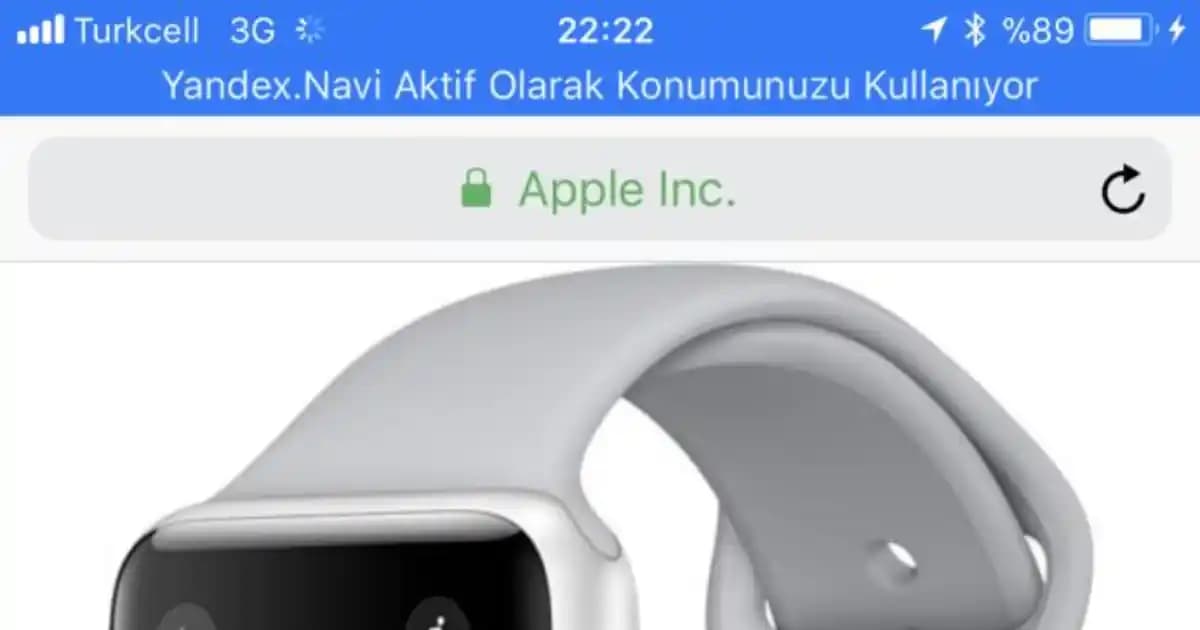
iPhone ile Apple Watch Eşleştirme

Apple Watch iPhone ile sıkı bir entegrasyon içinde çalışır. Eşleştirme süreci aşağıdaki gibidir:

Adım 1: Apple Watch'u Açın

  • Saatinizi açın ve dil seçimini yapın.

Adım 2: iPhone'unuza Yaklaştırın

  • Apple Watch'u iPhone'unuza yakın tutun.

  • iPhone ekranında Apple Watch eşleştirme bildirimi çıkar.

Adım 3: Kamerayı Kullanın

  • iPhone'da çıkan ekranda Apple Watch üzerindeki animasyonu kameraya göstererek eşleştirme işlemini başlatın.

Adım 4: Ayarları Tamamlayın

  • Apple Watch ve iPhone arasında Apple ID ile giriş yapın.

  • İstenen ayarları yaparak eşleştirmeyi tamamlayın.

Eşleştirme Sorunları ve Çözümleri

Sorun 1: Cihaz Eşleştirilmiyor

  • Çözüm: Bluetooth'u kapatıp açın cihazları yeniden başlatın.

Sorun 2: Cihaz Listede Görünmüyor

  • Çözüm: Eşleştirme modunu doğru açtığınızdan emin olun mesafeyi azaltın.

Sorun 3: Bağlantı Sık Kopuyor

  • Çözüm: Bluetooth cihazının pil seviyesini kontrol edin parazit kaynaklarını azaltın.

iPhone Eşleştirme İçin Faydalı İpuçları

  • Güncellemeleri takip edin: iOS ve cihaz yazılımları güncel olmalı.

  • Cihazları unutma: Eski ve kullanılmayan cihazları Bluetooth ayarlarından silin.

  • Doğru modda olun: Her cihazın eşleştirme modu farklı olabilir kullanım kılavuzunu kontrol edin.

  • Şarj seviyesine dikkat edin: Düşük pil bağlantı sorunlarına yol açabilir.


Sonuç olarak iPhone eşleştirme işlemleri doğru adımlar takip edildiğinde oldukça basittir ve cihazlarınızın kullanımını büyük ölçüde kolaylaştırır. Bluetooth aksesuarlar ve Apple Watch gibi cihazlarla kusursuz bir entegrasyon için bu rehberi adım adım uygulayabilirsiniz. Teknolojinin sunduğu bu kablosuz avantajları kullanarak günlük hayatınızı daha pratik ve keyifli hale getirebilirsiniz.
📊 Fiyat Bilgileri
Yükleniyor...

Yorumlar:

    Ayın popüler yazıları

    Samsung S24 Ultra, 2024 ilk çeyreğinde çıktı. 200 MP kamera, 6.8 inç AMOLED ekran, Exynos 2400/Snapdragon 8 Gen 3 işlemci, 5000 mAh pil ve Android 14 ile güçlü performans sunuyor.

    Redmi 15C ve Redmi 14 Pro modellerinin tasarım, performans, kamera ve batarya özellikleri detaylı karşılaştırması. Bütçe ve kullanım ihtiyaçlarına göre doğru telefonu seçin.

    Nespresso Creatista Plus, hızlı ısınma, dokunmatik ekran ve gelişmiş süt köpürtme teknolojisiyle evde profesyonel kahve deneyimi sunar. Çoklu kahve seçenekleri ve kişiselleştirilebilir ayarlarla kahve keyfinizi artırır.

    Samsung A56 ve Redmi Note 14, orta segmentte farklı avantajlar sunuyor. Yüksek RAM ve kamera performansı Samsung'da, enerji verimliliği ve uygun fiyat Redmi Note'da öne çıkıyor.

    Televizyonda YouTube reklamları izleme deneyimini kesintiye uğratabiliyor. YouTube Premium ve diğer yöntemlerle reklamsız video izleme seçeneklerini, avantajlarını ve izleme deneyimini iyileştirme ipuçlarını keşfedin.

    Mouse orta tekerlek sorunları donanım ve yazılımsal nedenlerden kaynaklanabilir. Temizlik, sürücü güncelleme ve ayar kontrolleri ile bu sorunlar kolayca giderilebilir. Sorun giderme rehberimizle adım adım çözüme ulaşın.

    Redmi 13, Dolby Atmos teknolojisiyle donatılarak çok boyutlu, yüksek çözünürlüklü ve uyarlanabilir ses performansı sunuyor. Bu özellikler, multimedya deneyimini zenginleştiriyor ve kullanıcıları memnun ediyor.

    Redmi Note 9, 5020 mAh batarya kapasitesi ve 18W hızlı şarj desteğiyle 1.5-2 gün kullanım sunar. Video, internet ve oyun deneyimlerinde yüksek performans sağlar, batarya ömrünü artırmak için ipuçları içerir.