İşlemci Değişimi Sonrası İnternet Bağlantısı Sorunları ve Çözüm Yöntemleri
Platformumuzdaki en çok okunan ve popüler makaleleri görmek için Trendler bölümüne geçebilirsiniz.
Bilgisayarınızda işlemci yükseltmesi yaptıktan sonra internet bağlantısının çalışmaması, nadiren de olsa karşılaşılan bir durumdur. Bu tür sorunlar genellikle donanım değişikliğiyle doğrudan ilişkili olmayıp, ağ ayarları ve sürücü konfigürasyonlarıyla ilgilidir. İşlemci değişimi sonrası USB ağ adaptörünüzün ağlara bağlanabilmesine rağmen internete erişim sağlayamaması, aşağıdaki teknik nedenlerden kaynaklanabilir.
Ağ Bağlantısı ve IP Adresi Kontrolü
İlk olarak, terminal veya komut istemcisine "ipconfig /all" komutunu girerek bilgisayarınızın IP adresini kontrol etmek gerekir. IP adresiniz 169 ile başlıyorsa bu, DHCP sunucusundan (genellikle yönlendirici) IP adresi alınamadığını gösterir. Bu durumda:
"ipconfig /release" komutuyla mevcut IP adresi serbest bırakılır.
Ardından "ipconfig /renew" komutuyla yönlendiriciden yeni bir IP adresi talep edilir.
Bu işlemler, bilgisayarınızın yönlendiriciyle doğru şekilde iletişim kurmasını sağlar.
Ayrıca Bakınız




BIOS Güncellemesi ve Sürücülerin Yeniden Kurulması
BIOS'un varsayılan ayarlara sıfırlanması yerine, anakart üreticisinin resmi web sitesinden en güncel BIOS sürümünün yüklenmesi önerilir. Ayrıca, ağ adaptörünüzün sürücülerinin güncel ve uyumlu olması gerekir. Anakart üreticisinin sağladığı sürücü yükleyici programları veya sadece LAN sürücüsünün yeniden kurulması, bağlantı sorunlarının çözümünde etkilidir.

Ağ Ayarları ve Güvenlik Duvarı Kontrolleri
DNS Ayarları: Ağ adaptörünüzün DNS ayarlarını manuel olarak Google DNS (8.8.8.8 ve 8.8.4.4) gibi güvenilir DNS sunucularına yönlendirmek bağlantı sorunlarını giderebilir.
Güvenlik Duvarı: Bilgisayarınızın güvenlik duvarı veya antivirüs programları internet erişimini engelliyor olabilir. Geçici olarak güvenlik duvarını devre dışı bırakmak sorunun kaynağını belirlemede yardımcı olur.
Yönlendirici ve MAC Adresi Filtrelemesi
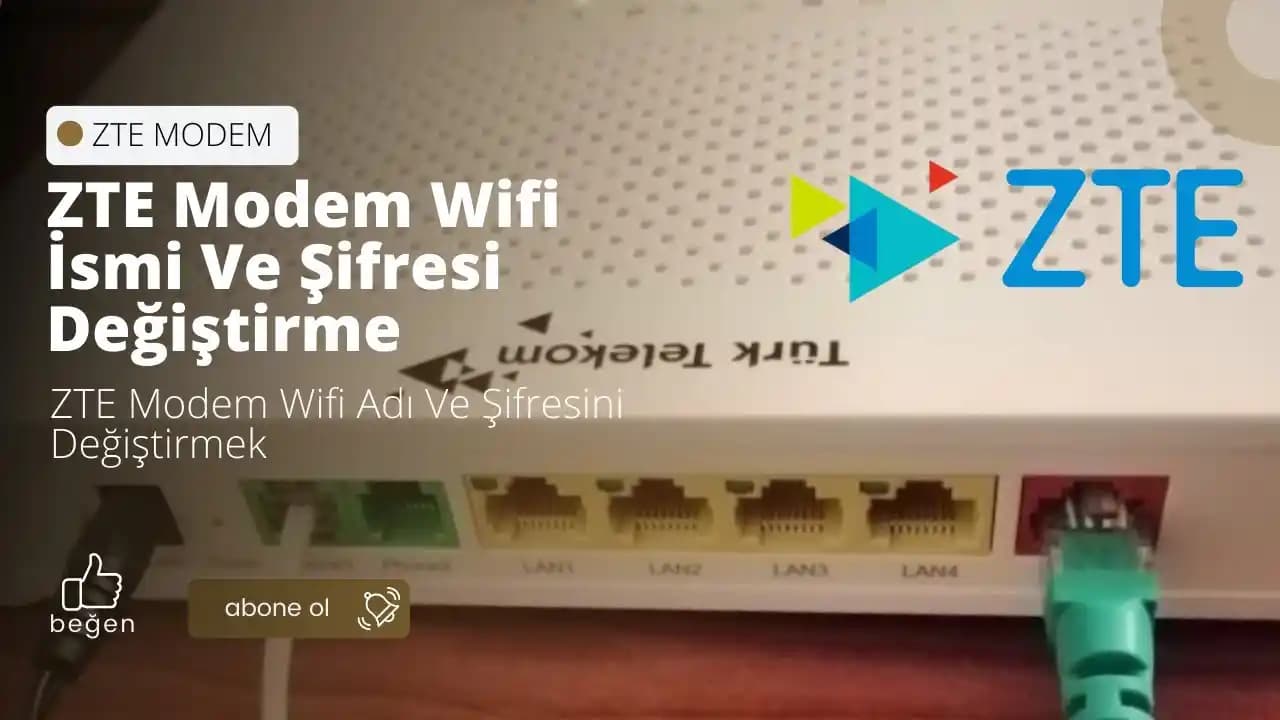
Yönlendiricinizin MAC adresi filtrelemesi aktif olabilir. Bu durumda, sadece önceden tanımlanmış cihazların internete erişimine izin verilir. Yeni işlemci değişikliği veya sistem güncellemesi sonrası bilgisayarınızın MAC adresi farklı algılanabilir. Yönlendiricinizin yönetim panelinden MAC adresi filtreleme ayarlarını kontrol etmek ve gerekirse bilgisayarınızın MAC adresini listeye eklemek gerekir.
Fiziksel Bağlantı ve Donanım Kontrolleri
Ethernet kablosu kullanıyorsanız, kablonun işlemci değişimi sırasında zarar görmediğinden emin olun. USB ağ adaptörünün düzgün çalıştığını doğrulamak için farklı bir USB portu veya başka bir bilgisayarda test etmek faydalı olabilir.
Ağ Sorun Giderme Komutları
Komut istemcisinde aşağıdaki komutlar, ağ yığını ve bağlantı sorunlarının giderilmesinde kullanılır:
netsh winsock reset: Windows ağ yığını sıfırlanır.netsh int ip reset: IP protokolü sıfırlanır.
Bu komutlar, ağ bağlantısı ile ilgili bozuk yapılandırmaları temizler ve yeniden yapılandırılmasına olanak tanır.
Son Çare: İşletim Sistemi Yeniden Kurulumu
Tüm yukarıdaki adımlar sonuç vermediğinde, işletim sisteminin yeniden kurulması sorunu çözebilir. Bu yöntem, sistem dosyalarındaki bozuklukları giderir ve ağ sürücülerinin temiz kurulmasını sağlar.
İşlemci değişimi sonrası internet bağlantısı sorunları çoğunlukla ağ ayarları ve sürücü uyumsuzluklarından kaynaklanır. Sistematik bir şekilde IP adresi kontrolü, BIOS ve sürücü güncellemeleri, DNS ayarları ve yönlendirici yapılandırmasının gözden geçirilmesi, problemi çözmek için gereklidir. Gerektiğinde işletim sistemi yeniden kurulumu son çare olarak düşünülmelidir.