Ürün Karşılaştırmaları

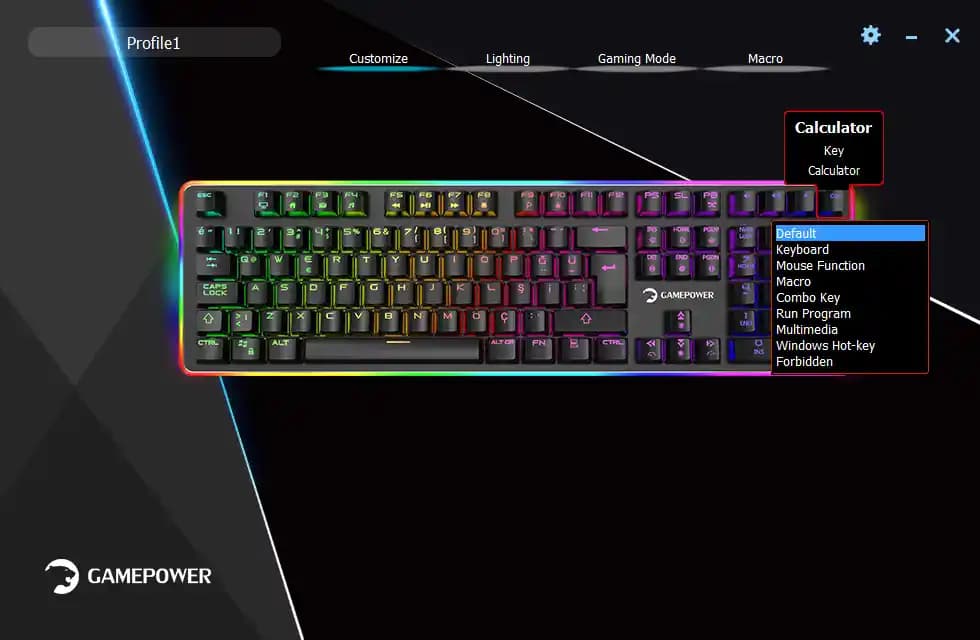
Klavye RGB Ayarlama Yazılımı: Kişisel Renk Deneyiminizi Yaratın
Post image
Benzer ürünleri özellik, fiyat ve kullanıcı yorumlarına göre karşılaştırın, doğru seçimi yapın.

Bilgisayar ve oyun dünyasında RGB aydınlatmalı klavyeler hem görsel olarak etkileyici hem de işlevsel bir deneyim sunuyor. Ancak bu aydınlatmaları kişisel zevklerinize göre ayarlamak için doğru klavye RGB ayarlama yazılımı kullanmak şart. Bu yazıda RGB klavyenizi en verimli şekilde nasıl özelleştirebileceğinizi hangi yazılımların öne çıktığını ve ayarlama sürecinde dikkat etmeniz gerekenleri keşfedeceksiniz.


RGB Klavye Aydınlatmasının Önemi

RGB aydınlatma kullanıcıya sadece estetik bir görünüm kazandırmakla kalmaz aynı zamanda aşağıdaki avantajları sağlar:

  • Kişiselleştirme: Farklı renkler ve etkilerle klavyenizi tamamen size özel hale getirebilirsiniz.

  • Fonksiyonellik: Belirli tuşları farklı renklerle vurgulayarak oyun veya çalışma sırasında pratiklik sağlar.

  • Ortam Uyumu: Ortam ışığına göre renk ayarı yaparak göz rahatlığını artırabilirsiniz.

Bu özellikler yüksek performanslı oyunlarda ve uzun çalışma seanslarında kullanıcı deneyimini önemli ölçüde geliştirir.


Ayrıca Bakınız

Logitech G203 ve G102 Oyuncu Faresi Karşılaştırması: Performans ve Tasarım Analizi

Logitech G203 ve G102 Oyuncu Faresi Karşılaştırması: Performans ve Tasarım Analizi

Logitech G203 ve G102 oyuncu fareleri, tasarım, DPI hassasiyeti ve RGB ışıklandırma özellikleriyle farklılaşır. Hangi modelin ihtiyaçlarınıza uygun olduğunu detaylıca keşfedin.

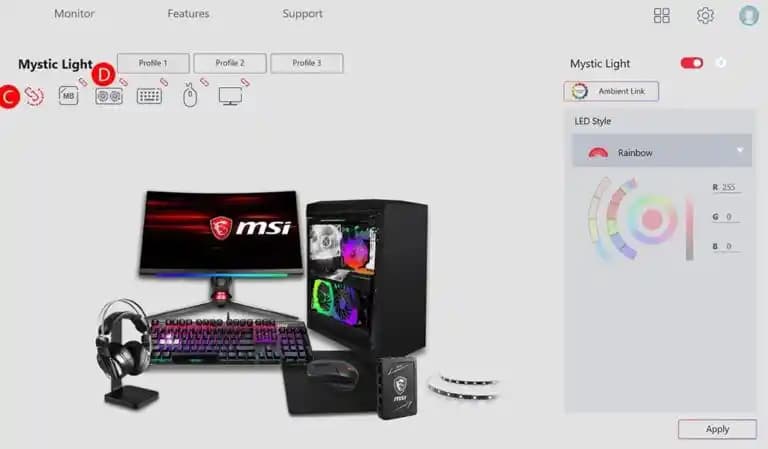
MSI Center ile Klavye Rengi Değiştirme: Mystic Light Özelleştirme Rehberi

MSI Center ile Klavye Rengi Değiştirme: Mystic Light Özelleştirme Rehberi

MSI Center Mystic Light modülü ile klavyenizin renk ve efektlerini adım adım değiştirin. Zamanlayıcı, profil oluşturma ve oyun entegrasyonu gibi özelliklerle klavye aydınlatmanızı kişiselleştirin.

SteelSeries Rival 300: Dayanıklı ve Ergonomik Performans Sunan Oyuncu Mouse

SteelSeries Rival 300: Dayanıklı ve Ergonomik Performans Sunan Oyuncu Mouse

SteelSeries Rival 300, yüksek hassasiyetli sensörü, ergonomik tasarımı ve dayanıklı yapısıyla rekabetçi oyuncular için ideal bir mouse. RGB aydınlatma ve programlanabilir tuşlarla kişiselleştirilebilir.

SteelSeries Rival 600: Çift Sensörlü Ergonomik Oyuncu Faresi İncelemesi

SteelSeries Rival 600: Çift Sensörlü Ergonomik Oyuncu Faresi İncelemesi

SteelSeries Rival 600, çift sensör teknolojisi, 12.000 DPI hassasiyet ve kişiselleştirilebilir ağırlık seçenekleriyle rekabetçi oyuncular için tasarlanmış üstün özellikli bir oyuncu faresidir.

MSI Cyborg 15 A13V Klavye Rengi Değiştirme: RGB Aydınlatma ve Yazılım Rehberi

MSI Cyborg 15 A13V Klavye Rengi Değiştirme: RGB Aydınlatma ve Yazılım Rehberi

MSI Cyborg 15 A13V'nin RGB klavye aydınlatmasını kolayca değiştirme rehberi. Yazılım kullanımı, efektler, renk seçenekleri ve dikkat edilmesi gerekenler hakkında kapsamlı bilgiler sunar.

MSI Clutch GM50 İncelemesi: Uygun Fiyatlı Yüksek Performanslı Gaming Mouse

MSI Clutch GM50 İncelemesi: Uygun Fiyatlı Yüksek Performanslı Gaming Mouse

MSI Clutch GM50, yüksek hassasiyetli Pixart sensör, hızlı tepki süresi ve özelleştirilebilir RGB aydınlatmasıyla uygun fiyatlı performans sunan ergonomik bir gaming mouse modelidir.

Mystic Light: Bilgisayar ve Giyilebilir Teknolojilerde Kişiselleştirilmiş RGB Aydınlatma

Mystic Light: Bilgisayar ve Giyilebilir Teknolojilerde Kişiselleştirilmiş RGB Aydınlatma

Mystic Light, bilgisayar ve aksesuarlar için 16.8 milyon renk seçeneği ve dinamik ışık efektleri sunarak cihazlarınızı kişiselleştirmenizi sağlar. Senkronizasyon ve kullanıcı dostu yazılım özellikleriyle öne çıkar.

MSI Klavye Rengi Değiştirme Tuşu ve Yazılım Rehberi: Kişiselleştirme ve Ayarlar

MSI Klavye Rengi Değiştirme Tuşu ve Yazılım Rehberi: Kişiselleştirme ve Ayarlar

MSI klavye renk değiştirme tuşu ve yazılımlarıyla RGB aydınlatmayı kolayca özelleştirin. Dragon Center ve Mystic Light ile renkler, efektler ve profiller arasında hızlı geçiş yapabilirsiniz.

Popüler Klavye RGB Ayarlama Yazılımları

Çeşitli markalar kendi donanımları için özel RGB ayarlama yazılımları sunar. İşte en çok tercih edilen yazılımlar:

1. Razer Synapse

  • Razer markalı klavyeler için tasarlandı.

  • Kapsamlı renk paleti ve efekt seçenekleri.

  • Bulut tabanlı ayar kaydetme.

2. Corsair iCUE

  • Corsair ürünleriyle uyumlu.

  • Ayrıntılı ışık şemaları oluşturma.

  • Donanım izleme ve kısa yol ayarları.

3. Logitech G HUB

  • Logitech klavyeler için geliştirildi.

  • Kullanıcı dostu arayüz.

  • Çeşitli oyun ayarları ve otomatik renk senkronizasyonu.

4. SteelSeries Engine

  • SteelSeries ürünlerine özel.

  • Dinamik aydınlatma efektleri.

  • Özelleştirilmiş kısa yol ve tuş atamaları.

5. Generic RGB Controllers

  • Marka bağımsız bazı genel yazılımlar.

  • Basit renk ve efekt kontrolü.

  • Daha sınırlı özellikler.


Klavye RGB Ayarlama Adım Adım Rehberi

Kendi RGB ayarlarınızı yapmak için genel bir yol haritası:

1. Yazılımı İndirin ve Kurun

  • Klavyenizin markasına uygun resmi yazılımı üreticinin sitesinden indirin.

  • Kurulum sırasında bilgisayarınızı yeniden başlatmanız gerekebilir.

2. Yazılımı Açın ve Cihazınızı Seçin

  • Yazılımı başlatın.

  • Bağlı klavyenizi listeden seçin.

3. Renk ve Etkileri Seçin

  • Renk paletinden istediğiniz renkleri seçin.

  • Dalgalanma, nefes alma, sabit renk gibi etkileri deneyin.

4. Özel Tuş Atamaları Yapın

  • Oyunlarda sık kullanılan tuşları belirginleştirmek için renk atayın.

  • Çalışma sırasında kolaylık için fonksiyonel renkler tercih edin.

5. Ayarları Kaydedin ve Senkronize Edin

  • Farklı kullanım senaryoları için birden fazla ayar oluşturun.

  • Ayarları bulut üzerinden veya cihazda kaydedin.

6. Test Edin ve Ayarları İnce Ayarlarla Optimize Edin

  • Ayarları uyguladıktan sonra klavyenizi test edin.

  • Göz yorgunluğunu azaltmak için parlaklık ve renk tonlarını ayarlayın.


RGB Ayarlama İpuçları ve Püf Noktaları

  • Parlaklığı Ortama Göre Ayarlayın: Çok parlak ışıklar uzun süreli kullanımlarda rahatsız edici olabilir.

  • Enerji Tasarrufu Sağlayın: Bazı yazılımlar kullanılmadığında ışıkları otomatik kapatma özelliğine sahiptir.

  • Kısa Yol ve Aydınlatmayı Entegre Edin: Bazı yazılımlar kısa yol tuşları ile aydınlatma efektlerini senkronize etmenize olanak tanır.

  • Güncellemeleri Takip Edin: Yazılım güncellemeleri yeni özellikler ve hata düzeltmeleri getirir.


Karşılaşılabilecek Sorunlar ve Çözümleri

Her teknoloji ürününde olduğu gibi RGB ayarlama yazılımlarında da sorunlarla karşılaşabilirsiniz. İşte yaygın problemler ve önerilen çözümler:

SorunOlası SebepÇözüm Önerisi
Yazılım klavyeyi tanımıyorUSB bağlantı problemi veya uyumsuzlukFarklı USB portu deneyin güncellemeleri kontrol edin
Renkler doğru görünmüyorYazılım hatası veya donanım arızasıYazılımı yeniden yükleyin klavye donanım yazılımı güncellemesi yapın
Etkiler beklenmedik şekilde çalışıyorYanlış ayar seçimi veya çakışan ayarlarAyar sıfırlama ve yeniden yapılandırma

Sonuç

Bir klavye RGB ayarlama yazılımı sadece estetik değil aynı zamanda işlevsellik açısından da bilgisayar deneyiminizi zenginleştirir. Doğru yazılımı seçip kişisel ihtiyaçlarınıza uygun ayarları yaparak hem oyunlarda hem de günlük kullanımda yüksek verimlilik elde edebilirsiniz. Unutmayın her klavye ve yazılım farklıdır; bu yüzden kendi cihazınıza özgü özellikleri keşfetmek için zaman ayırmak önemlidir.

Artık siz de RGB klavyenizin ışıklarını dilediğiniz gibi yöneterek çalışma alanınızı veya oyun ortamınızı daha renkli ve fonksiyonel hale getirebilirsiniz!

📊 Fiyat Bilgileri
Yükleniyor...

Yorumlar:

    Ayın popüler yazıları

    Tecno Spark 30C, uygun fiyatıyla 6.52 inç ekran, MediaTek Helio G37 işlemci, 5000 mAh pil ve Android 12 HiOS ile günlük kullanımda dengeli performans sunuyor. Kamera ve hızlı şarj desteği sınırlı olsa da temel ihtiyaçlar için ideal.

    Akıllı telefonlar için popüler duvar kağıdı temaları, platformları ve kişiselleştirme ipuçlarıyla ekranınızı stil ve renk katmanın yollarını keşfedin. Minimalist, doğa, pop kültür ve neon trendleri burada.

    Media Markt'ta ses kayıt cihazları, yüksek ses kalitesi, geniş depolama ve taşınabilir tasarımları ile eğitimden iş dünyasına kadar her ihtiyaca uygun seçenekler sunuyor.

    Lenovo, LOQ ve HP Victus dizüstü bilgisayarları; iş, oyun ve günlük kullanım için farklı performans ve tasarım özellikleri sunuyor. Bu inceleme, kullanıcı ihtiyaçlarına göre en uygun modeli seçmenize yardımcı oluyor.

    Philips ütü modelleri, buhar gücü, taban teknolojisi ve enerji verimliliği açısından karşılaştırıldı. Size en uygun modeli seçmek için özellikler, kullanıcı deneyimi ve bütçe önerileri sunuluyor.

    Turkcell P Smart, uygun fiyatıyla şık tasarım, yeterli performans, etkileyici kamera ve uzun pil ömrü sunarak günlük akıllı telefon ihtiyaçlarını karşılıyor. Bütçe dostu seçenek arayanlar için ideal.

    Su kesintilerinde doğru numaralara ulaşmak ve teknolojik çözümlerle hazırlıklı olmak hayatı kolaylaştırır. Belediyeler ve uygulamalar aracılığıyla anlık bilgi ve destek almak mümkün.

    WhatsApp'ta ekran kaydı alındığında karşı tarafa otomatik bildirim gönderilmez. Ancak gizlilik, etik ve yasal sorumluluklar önemlidir. Cihaz ayarları ve güncellemeler takip edilmelidir.