Ürün Karşılaştırmaları

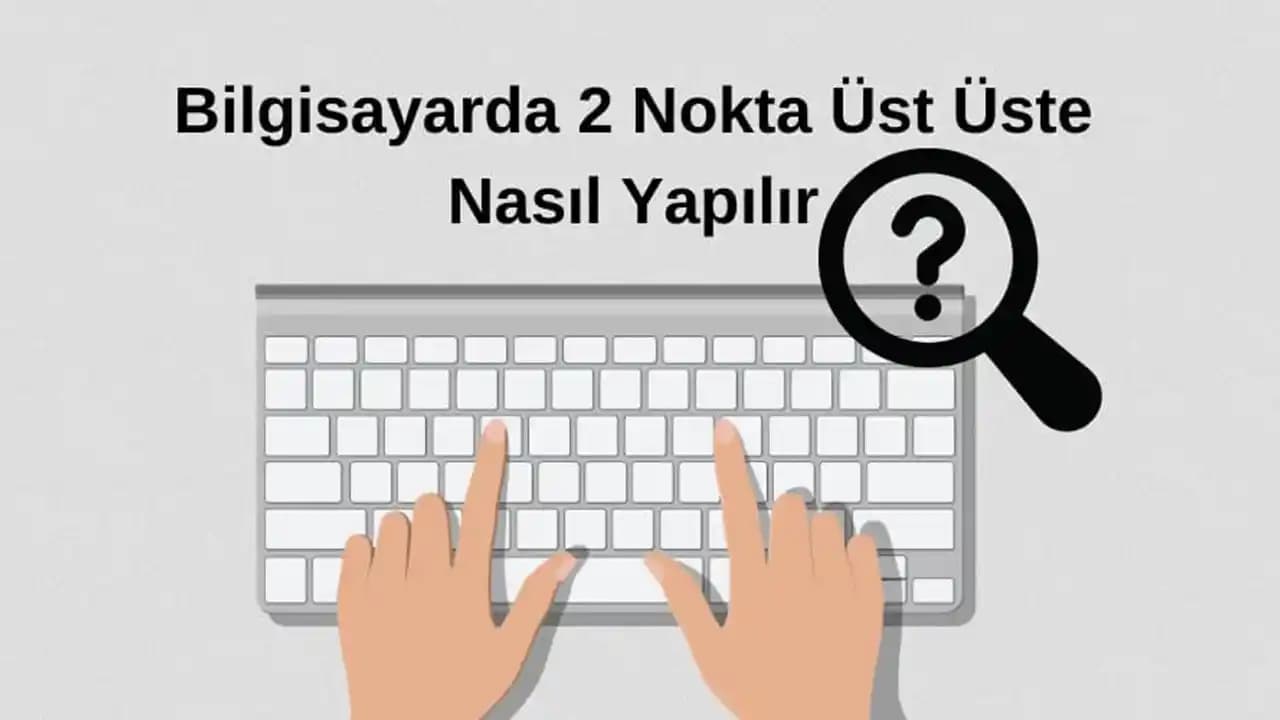
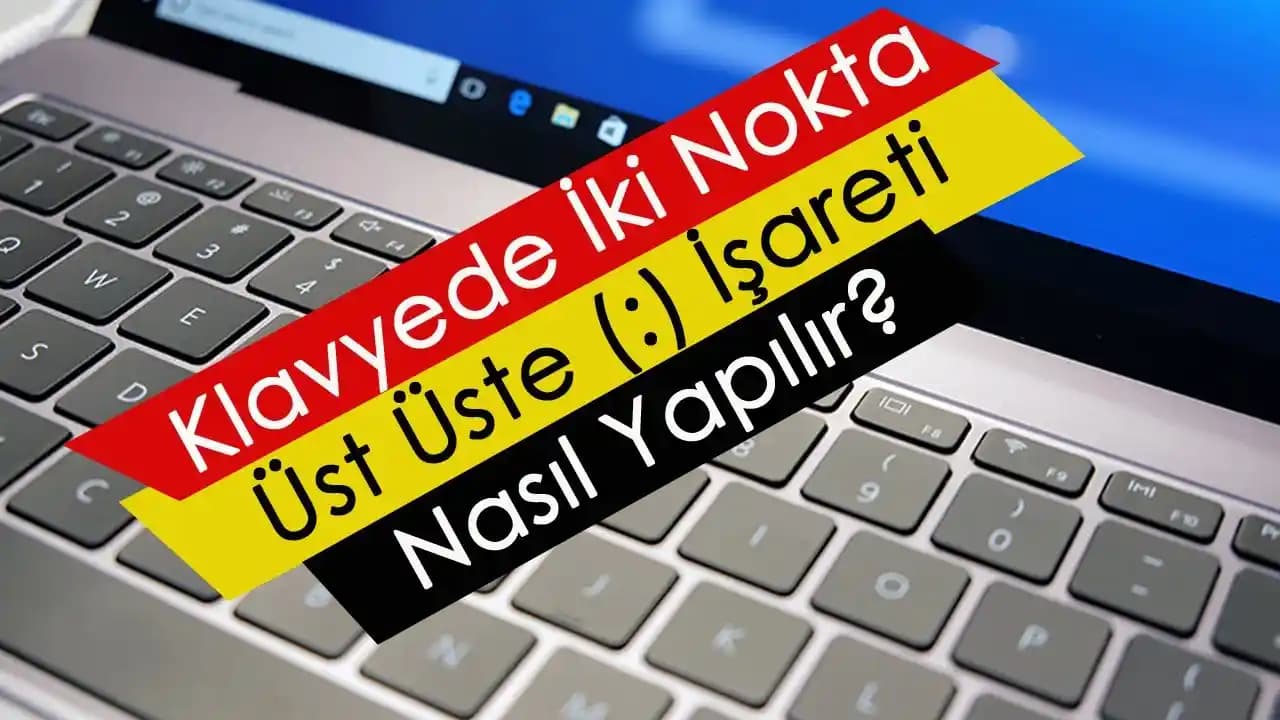
Klavye Noktalama İşaretleri Nasıl Yapılır? Akıllı Cihazlarda ve Bilgisayarlarda Pratik Rehber

Post image
Benzer ürünleri özellik, fiyat ve kullanıcı yorumlarına göre karşılaştırın, doğru seçimi yapın.

Giriş

Günümüzde iletişimde yazılı metinler büyük önem taşıyor. İster iş yazışmaları ister sosyal medya paylaşımları olsun doğru ve etkili bir iletişim için noktalama işaretlerinin doğru kullanımı şarttır. Ancak özellikle farklı cihazlarda noktalama işaretlerini kullanmak bazen karmaşık olabilir. Bu nedenle klavyede noktalama işaretlerinin nasıl yapılacağını öğrenmek yazıların anlaşılır ve profesyonel görünmesini sağlar.


Ayrıca Bakınız
Klavyede Soru İşareti Nasıl Yapılır? Windows, Mac ve Mobil Cihazlarda Rehber

Klavyede Soru İşareti Nasıl Yapılır? Windows, Mac ve Mobil Cihazlarda Rehber

Klavyede soru işareti yapmanın farklı cihaz ve klavye düzenlerinde nasıl yapılacağını adım adım öğrenin. Windows, Mac, akıllı telefon ve tabletlerde soru işaretini hızlıca yazmanın pratik yolları burada.

Türkçe Q Klavyede Ünlem İşareti Nasıl Yapılır? Detaylı ve Pratik Rehber

Türkçe Q Klavyede Ünlem İşareti Nasıl Yapılır? Detaylı ve Pratik Rehber

Türkçe Q klavyede ünlem işareti yazmak için Shift + 1 kombinasyonunu kullanabilirsiniz. Alternatif olarak Windows'ta Alt + 33 veya sanal klavye, mobilde ise sayısal tuşlardan erişim mümkündür.

Teknoloji Cihazlarında Parantez Kullanımı ve Yazım İpuçları: Detaylı Rehber

Teknoloji Cihazlarında Parantez Kullanımı ve Yazım İpuçları: Detaylı Rehber

Parantezlerin türleri, kullanımı ve teknoloji cihazlarında yazımı hakkında kapsamlı bilgiler sunan rehber. Akıllı telefon, tablet ve bilgisayarlarda parantez yazımı için pratik ipuçları içerir.

Q Klavye ve Mobil Cihazlarda Nokta (.) İşaretinin Kullanımı ve Yazımı

Q Klavye ve Mobil Cihazlarda Nokta (.) İşaretinin Kullanımı ve Yazımı

Q klavye ve mobil cihazlarda nokta işaretinin nasıl kolayca yazılacağını öğrenin. Standart tuş kullanımı, sayısal tuş takımı, alt kodları ve ekran klavyesi yöntemleriyle nokta yazımı hakkında detaylı bilgiler sunulmaktadır.

Türkçe Yazımda Virgülün Doğru Kullanımı ve Dijital Yazımda Önemi

Türkçe Yazımda Virgülün Doğru Kullanımı ve Dijital Yazımda Önemi

Virgül, Türkçe yazımda anlamı netleştiren temel noktalama işaretidir. Doğru kullanımı cümle akıcılığını sağlar. Dijital cihazlarda yazarken de virgül kurallarına dikkat etmek metnin profesyonel görünmesini sağlar.

PC'de Ünlem İşareti Nasıl Yapılır? Klavye ve İşletim Sistemi Rehberi

PC'de Ünlem İşareti Nasıl Yapılır? Klavye ve İşletim Sistemi Rehberi

PC'de ünlem işareti yapmanın farklı yöntemlerini, klavye düzenleri ve işletim sistemlerine göre nasıl kullanılacağını öğrenin. Shift+1 ve alternatif çözümlerle yazılı iletişiminizi güçlendirin.

Virgül İşareti Klavyede: Bilgisayar ve Mobil Cihazlarda Doğru Kullanım Rehberi

Virgül İşareti Klavyede: Bilgisayar ve Mobil Cihazlarda Doğru Kullanım Rehberi

Virgül işareti, dijital yazımda akıcılık ve anlam için kritik bir noktalama işaretidir. Bilgisayar ve mobil klavyelerde virgülün konumu ve kullanımı, yazım verimliliğini artırır.

Klavyede Virgül Nasıl Yapılır? Q, F Klavye ve Mobil Cihazlarda Doğru Kullanım

Klavyede Virgül Nasıl Yapılır? Q, F Klavye ve Mobil Cihazlarda Doğru Kullanım

Klavyede virgül yapma yöntemleri, Q ve F klavye düzenleri ile mobil cihazlarda virgül kullanımı detaylıca anlatılıyor. Yazım kuralları ve kısayollarla etkili iletişim sağlanır.

Klavye Noktalama İşaretlerinin Önemi

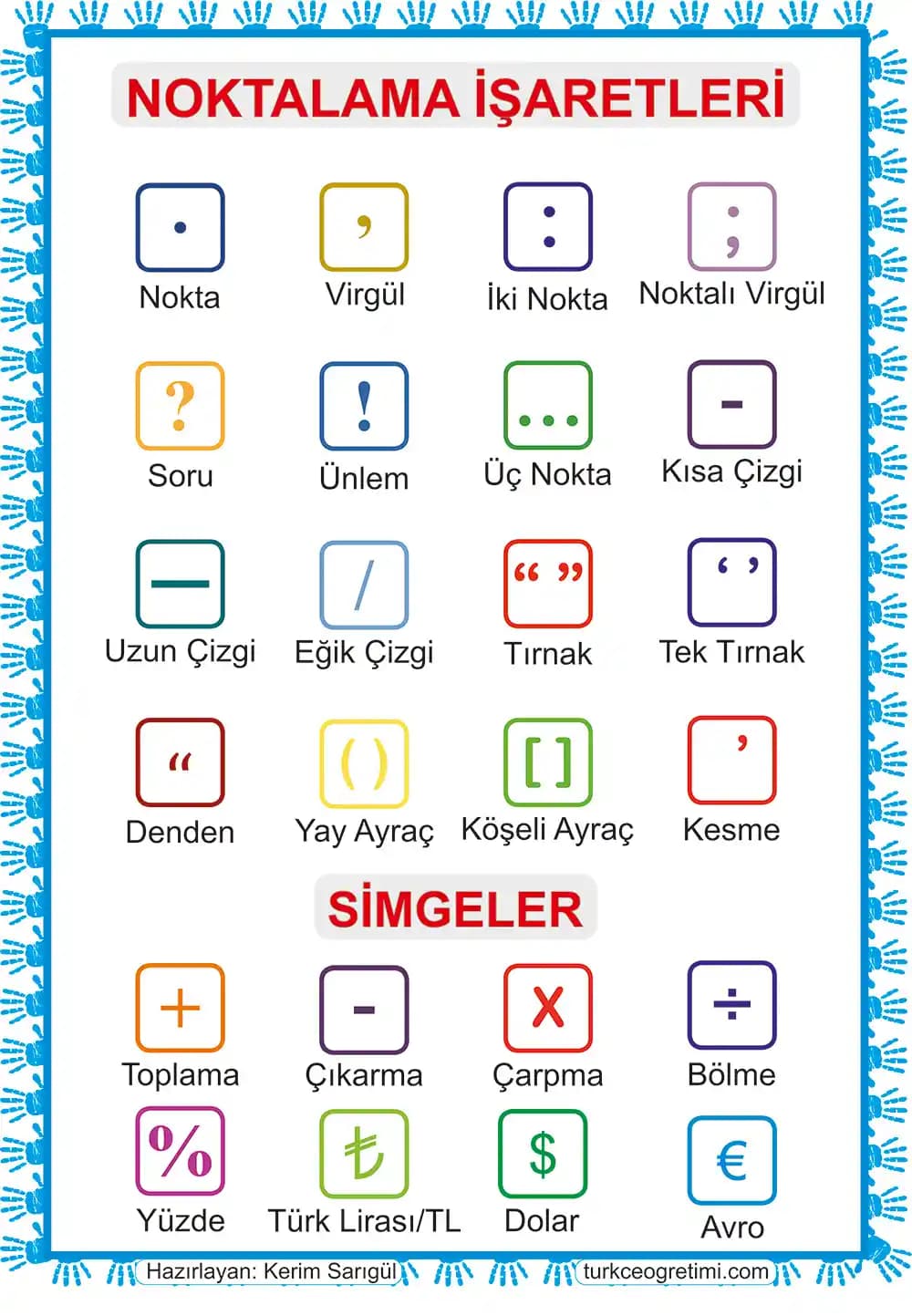
Noktalama işaretleri metinlerde anlamı netleştiren ve okuyucunun metni daha kolay anlamasını sağlayan işaretlerdir. Örneğin:

  • Nokta (.) cümlenin sonunu belirtir.

  • Virgül (,) cümlede ara verme veya eş görevli sözcükleri ayırmada kullanılır.

  • Noktalı virgül (;) karmaşık cümlelerde bağımsız cümlecikleri ayırır.

  • Ünlem işareti (!) duygu veya vurgu belirtir.

Doğru noktalama yazının profesyonelliğini artırır ve yanlış anlamaların önüne geçer.


Windows Bilgisayarlarda Noktalama İşaretleri Nasıl Yapılır?

Windows işletim sistemine sahip bilgisayarlarda noktalama işaretleri genellikle klavyede standart olarak bulunur:

  1. Nokta (.): Doğrudan klavyede bulunan nokta tuşuyla yapılır.

  2. Virgül (,): Virgül tuşu ile kolayca yazılır.

  3. Noktalı Virgül (;): Shift tuşuna basılı tutarak noktalı virgül tuşuna basılır.

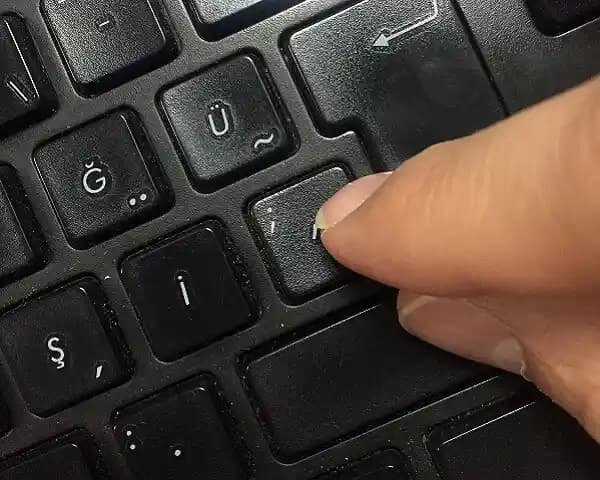
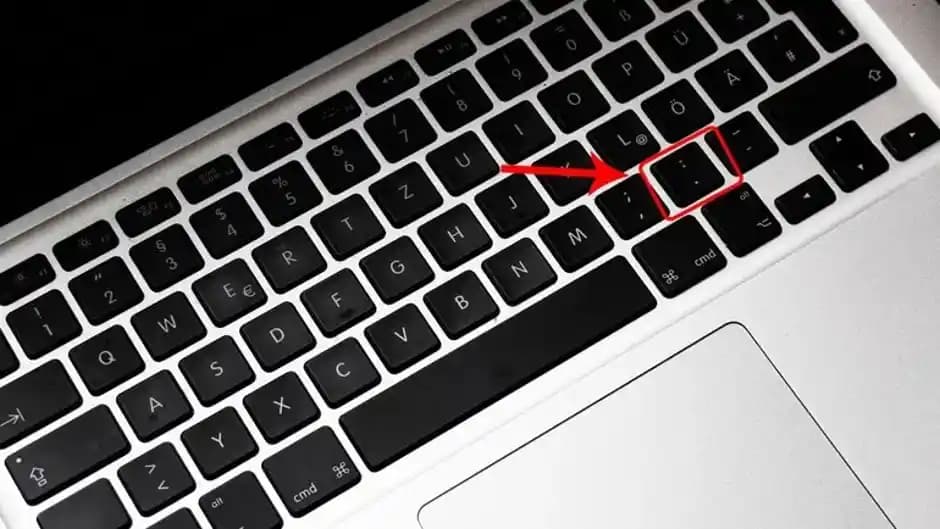
  4. İki Nokta Üst Üste (:): Shift + noktalı virgül tuşu ile yapılır.

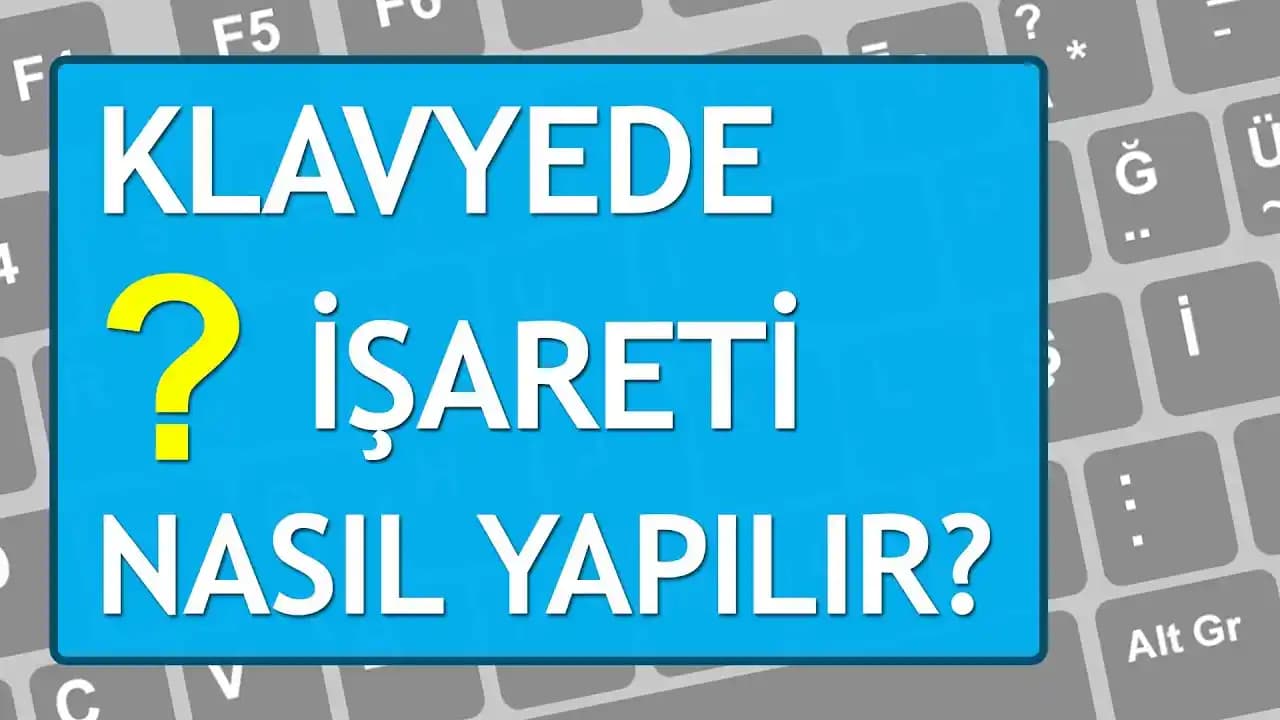
  5. Soru İşareti (?): Shift + / (slash) tuşu ile yazılır.

  6. Ünlem İşareti (!): Shift + 1 tuşuna basılarak yapılır.

  7. Tırnak İşaretleri ("): Shift + 2 tuşu ile açılır.

  8. Apostrof ('): Doğrudan apostrof tuşu ile yazılır.

Alt Karakterler ve ASCII Kodları

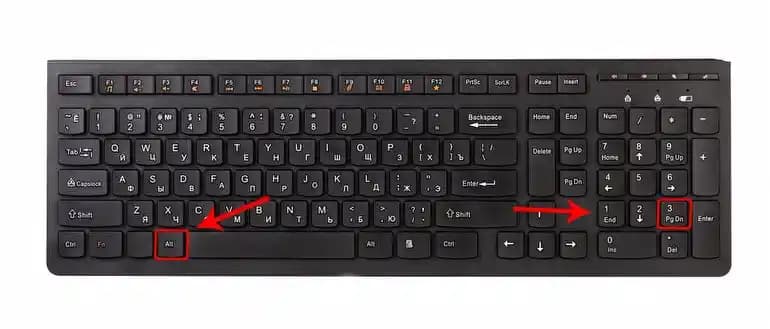
Bazı özel noktalama işaretleri için Alt tuş kombinasyonları kullanılabilir. Örneğin:

  • Alt + 0137 → ‰ (yüzde işareti)

  • Alt + 0153 → ™ (ticari marka işareti)

Bu yöntemlerle klavyede bulunmayan noktalama ve özel işaretler yazılabilir.


Mac Bilgisayarlarda Noktalama İşaretleri

MacOS kullanıcıları için noktalama işaretlerine erişim benzer şekilde kolaydır:

  • Temel noktalama işaretleri doğrudan klavyede bulunur.

  • Özel karakterler için Option (⌥) tuşu kullanılır.

Örnekler:

  • Option + Shift + 1 → ¡

  • Option + ? → ¿

  • Option + ; → … (üç nokta)

Ayrıca Karakter Görüntüleyicisi (Control + Command + Space) ile birçok sembol ve noktalama işaretine hızlıca erişilebilir.


Akıllı Telefon ve Tabletlerde Noktalama İşaretlerine Erişim

Mobil cihazlarda dokunmatik klavye kullanımı farklılık gösterir:

  • iOS ve Android cihazlarda klavyede noktalama işaretleri genellikle ikinci veya üçüncü klavye ekranında bulunur.

  • Noktalama işaretlerine hızlı erişim için genellikle . (nokta) tuşuna uzun basarak diğer işaretler seçilebilir.

  • Bazı klavye uygulamaları noktalama işaretlerini otomatik olarak önerir ya da metin tamamlayıcı özellikler sunar.

Örnek olarak Android cihazlarda virgül nokta ünlem ve soru işareti genellikle ilk klavye ekranındadır; diğer özel işaretler ise semboller menüsünde yer alır.


Özel Karakterler ve İpuçları

Yazımda sık kullanılan ancak klavyede doğrudan bulunmayan bazı özel noktalama işaretleri vardır:

  • Uzun tire (—): Windows’ta Alt + 0151 Mac’te Option + Shift + -

  • Kısa tire (-): Klavyede doğrudan bulunur.

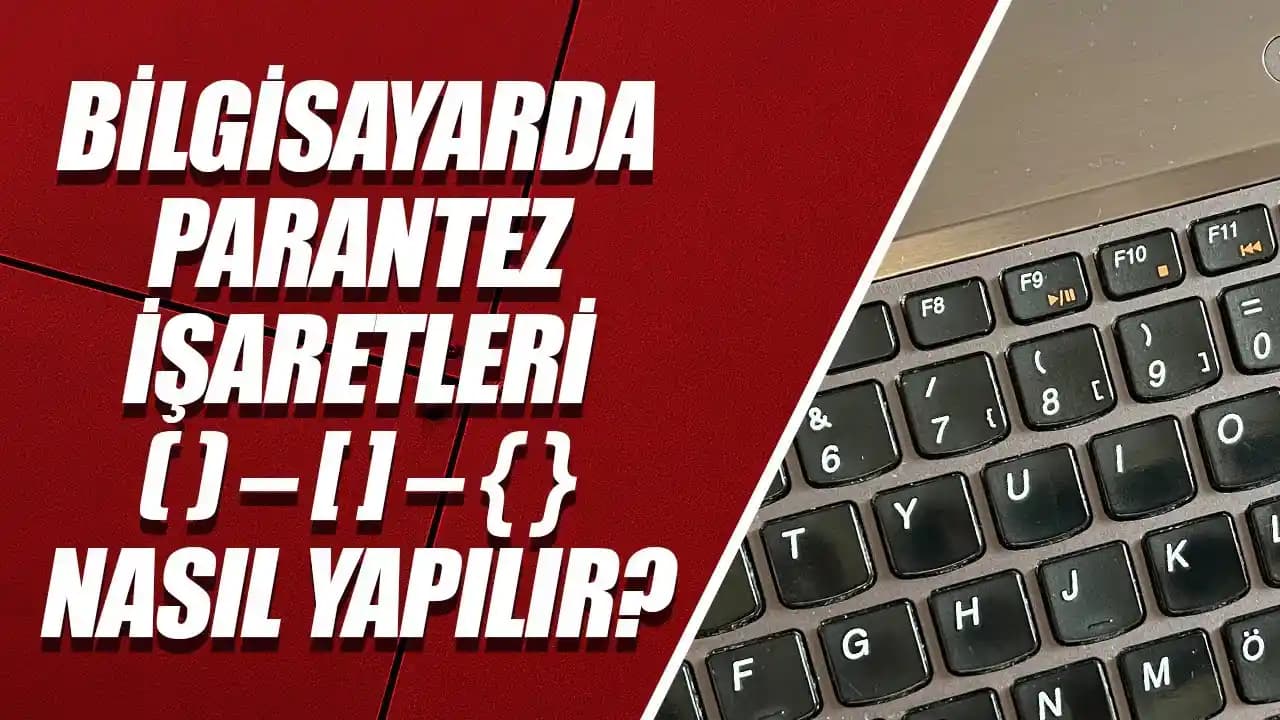
  • Parantezler () [] {}: Her biri klavyede farklı tuşlarla yazılır.

Yazım Kolaylığı İçin İpuçları:

  • Klavye Kısayollarını Öğrenin: Zaman kazanıyor.

  • Yazım Denetleyicileri Kullanın: Microsoft Word veya Google Docs gibi programlar otomatik noktalama önerileri sunar.

  • Özel Klavye Uygulamaları: Daha fazla noktalama işareti ve sembol içeren uygulamalar yükleyebilirsiniz.


Sonuç ve Öneriler

Klavye üzerinde noktalama işaretlerini doğru ve etkili kullanmak yazılı iletişimin kalitesini artırır. Windows Mac akıllı telefon ya da tablet gibi farklı cihazlarda farklı yöntemlerle noktalama işaretlerine ulaşmak mümkündür.

Klavye kısayollarını öğrenmek otomatik düzeltme özelliklerini aktif kullanmak ve yazım denetleyicilerinden faydalanmak yazılarınızın hem profesyonel görünmesini sağlar hem de yazım hatalarını minimuma indirir.

Teknolojinin gelişmesiyle birlikte özel karakterlere erişim daha da kolaylaşıyor bu da kullanıcı deneyimini zenginleştiriyor. Yazılarınızda noktalama işaretlerini doğru kullanarak hem anlamı güçlendirin hem de okuyucularınızın ilgisini çekin.

📊 Fiyat Bilgileri
Yükleniyor...

Yorumlar:

    Ayın popüler yazıları

    Termosifonların elektrik tüketimi kullanım şekline bağlıdır. Doğru kapasite seçimi, optimum sıcaklık ayarı ve düzenli bakım ile enerji tasarrufu sağlanabilir. Modern modeller daha verimlidir.

    Samsung Trio 500, orta segmentte şık tasarımı, 6.4 inç AMOLED ekranı ve 64 MP kamerasıyla dengeli performans sunuyor. 5G desteği ve 4500 mAh bataryasıyla günlük kullanımda öne çıkıyor.

    TTR (Time To Repair), teknoloji cihazlarının arızadan sonra tekrar çalışır hale gelme süresidir. Kısa onarım süresi kullanıcı memnuniyetini artırır, üretici güvenilirliğini güçlendirir ve teknik servis performansını iyileştirir.

    Telefon optimizasyonu, cihaz performansını artırmak ve pil ömrünü uzatmak için yapılan işlemleri kapsar. Doğru uygulandığında zararlı olmayan bu yöntemler, telefonunuzu daha hızlı ve verimli kullanmanızı sağlar.

    Samsung A36 ve Poco X7 Pro, orta segmentte farklı kullanıcı ihtiyaçlarına hitap eden tasarım, performans, kamera ve batarya özellikleriyle öne çıkıyor. Hangi model size uygun?

    Robot süpürge ön tamponu, engelleri algılayarak cihazı ve ev eşyalarını korur. Bu parça, sensörleriyle çarpışmayı önler ve performansı artırır. Bakımı, süpürgenizin ömrünü uzatır.

    Samsung A26, 6.4 inç AMOLED ekranı, 50 MP kamerası ve 5000 mAh bataryasıyla orta segmentte dengeli performans sunuyor. Güncel Android 13 ve One UI 5.1 ile kullanıcı dostu deneyim sağlıyor.

    S8 Sonic ve S8 Pro modelleri; tasarım, ekran, performans, kamera, batarya ve fiyat açısından kapsamlı şekilde karşılaştırıldı. Hangi telefonun ihtiyaçlarınıza uygun olduğunu keşfedin.