Klavyede Derece (°) Sembolü Nasıl Yazılır?

Günlük yaşamda ve özellikle teknolojik cihazlarda derece sembolü (°) sıkça kullanılır. Hava durumu tahminlerinden matematik hesaplamalarına, yemek tariflerinden bilimsel verilere kadar pek çok alanda bu sembolün doğru ve hızlı şekilde yazılması önemlidir. Ancak birçok kullanıcı hangi cihazda veya işletim sisteminde olursa olsun, derece işaretini nasıl yazacağını bilmiyor veya zorlanıyor. Bu yazımızda klavyede derece sembolünün nasıl yazılacağını ayrıntılı ve anlaşılır bir şekilde ele alacağız.
Derece Sembolü Nedir ve Neden Önemlidir?
Derece sembolü genellikle sıcaklık birimi olarak santigrat veya fahrenhayt derecelerini belirtmek için kullanılır. Ayrıca açı ölçümlerinde ve coğrafi koordinatlarda da karşımıza çıkar. Yanlış veya eksik kullanımı bilgilerin doğru anlaşılmasını engelleyebilir.
Ayrıca Bakınız




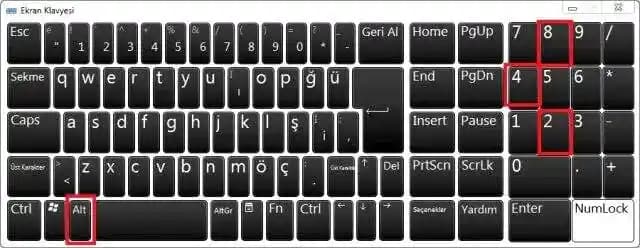
Klavyede Derece Sembolü Yazmanın Yolları
1. Windows İşletim Sisteminde Derece Sembolü Yazımı
Windows kullanıcıları için birkaç farklı yöntem var:
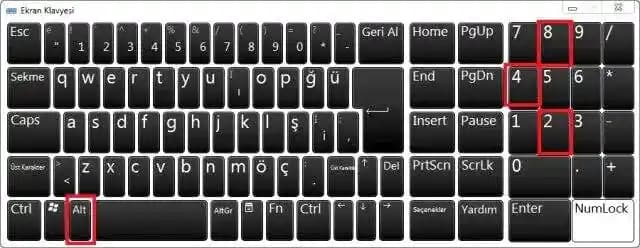
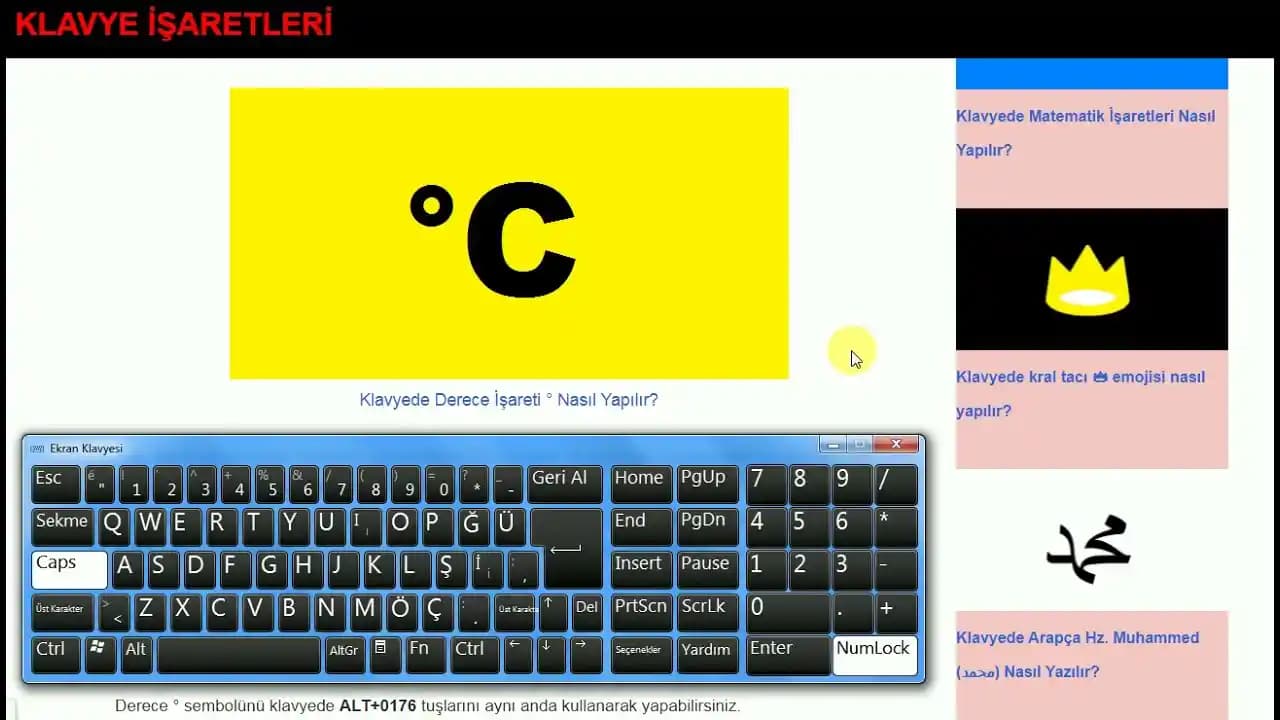
Alt Kodu Yöntemi:
Num Lock açıkken klavyenin sağ tarafındaki sayısal tuş takımını kullanarak
Alttuşuna basılı tutun ve0176sayısını yazın.Ardından
Alttuşunu bırakın, derece sembolü (°) ekrana gelir.
Karakter Eşlem Tablosu:
Başlat menüsünden
Karakter Eşlemuygulamasını açın.Listeden derece sembolünü bulun ve kopyalayın.
İstediğiniz metne yapıştırın.
2. MacOS'ta Derece Sembolü Yazımı
Mac kullanıcıları için derece sembolünü yazmanın pratik yolu:
Option(veyaAlt) tuşuna basılı tutun veShift + 8tuşlarına aynı anda basın.Bu kombinasyon direkt olarak derece sembolünü yazar.
3. Linux Sistemlerde Derece Sembolü
Linux kullanıcıları için birkaç seçenek şunlar:
Ctrl+Shift+Utuşlarına basın, ardından00B0yazıpEnterveyaSpacetuşuna basın.Bazı dağıtımlarda
AltGr+Shift+8tuş kombinasyonu da çalışabilir.
4. Akıllı Telefon ve Tabletlerde Derece Sembolü
Mobil cihazlarda klavye düzeni farklı olduğu için derece sembolüne erişim değişebilir:
Android:
Klavyede
?123veyasymtuşuna basarak sembol ve sayı moduna geçin.Derece sembolü genellikle burada veya
=işareti altında bulunur.Alternatif olarak
°sembolünü uzun basarak da seçebilirsiniz.
iOS (iPhone/iPad):
Klavyede
123tuşuna basın.Semboller bölümünde derece işareti yer alır.
Uzun basma hareketi ile alternatif semboller de görüntülenebilir.
Derece Sembolü Yazarken Karşılaşılabilecek Sorunlar ve Çözümleri
Sembol Görünmüyorsa: Yazı tipi derece sembolünü desteklemiyor olabilir. Daha yaygın bir font seçmek çözüm olur.
Num Lock Aktif Değilse: Windows’ta Alt kodu çalışmaz. Num Lock’u açmayı unutmayın.
Mobil Klavyede Sembol Yoksa: Klavye uygulamasını güncelleyin veya alternatif bir klavye kullanın.
Alternatif Yöntemler
Kopyala-Yapıştır: İnternetten veya başka bir metinden derece işaretini kopyalayarak yapabilirsiniz.
Metin Genişletici Uygulamalar: Bazı uygulamalar sık kullanılan sembolleri otomatik olarak önerir.
Derece Sembolünün Doğru Kullanımı ve Örnekler
Sıcaklık:
25°CAçı Ölçümü:
90°Coğrafi Koordinat:
41° 0' 0" N
Bu örneklerde derece sembolü sayılara bitişik yazılır ve genellikle boşluk bırakılmaz.
Sonuç
Derece sembolü günlük hayatımızda sıkça ihtiyaç duyulan özel karakterlerden biridir. Farklı cihaz ve işletim sistemlerinde sembolü yazmanın değişik yöntemleri var. Yukarıda anlattığımız adımları uygulayarak ister Windows, Mac, Linux kullanıcısı olun ister mobil cihazlarda çalışın, derece işaretini kolayca ve hızlıca yazabilirsiniz. Bu sayede yazılarınız daha doğal ve anlaşılır olur.
Unutmayın teknoloji her geçen gün gelişiyor ve klavye düzenleri değişebiliyor; bu yüzden cihazınızın ve işletim sisteminizin güncellemelerini takip etmek de faydalı olur.