Ürün Karşılaştırmaları

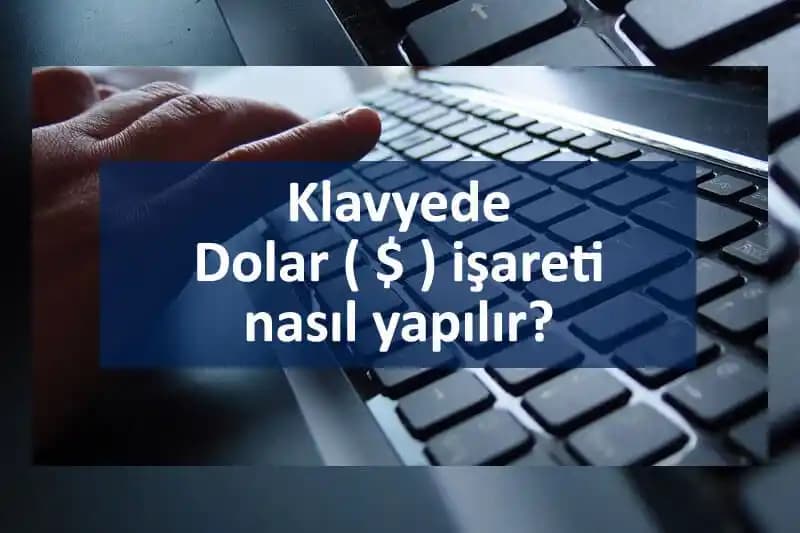
Klavyede Dolar İşareti Nasıl Yazılır? Detaylı Rehber

Post image
Benzer ürünleri özellik, fiyat ve kullanıcı yorumlarına göre karşılaştırın, doğru seçimi yapın.

Dijital dünyada para birimleriyle ilgili işlemler sıkça karşımıza çıkar. Özellikle dolar işareti ($) finansal uygulamalardan e-ticaret platformlarına kadar birçok alanda kullanılır. Peki dolar işaretini klavyede nasıl yazacağınızı biliyor musunuz? Bu rehberde farklı cihazlarda ve işletim sistemlerinde dolar işaretinin nasıl kolayca yazılacağını öğreneceksiniz.

Dolar İşaretinin Önemi ve Kullanım Alanları

Dolar işareti ABD doları ve çeşitli diğer dolar bazlı para birimlerini ifade etmek için standart bir semboldür. İnternet alışverişleri finansal tablolar döviz kurları ve daha birçok alanda bu simgeye ihtiyaç duyulur. Bu nedenle doğru ve hızlı şekilde dolar işaretini yazabilmek önemlidir.


Ayrıca Bakınız
Klavyede Dolar İşareti Nasıl Yapılır? Windows, Mac ve Mobil Cihazlar İçin Rehber

Klavyede Dolar İşareti Nasıl Yapılır? Windows, Mac ve Mobil Cihazlar İçin Rehber

Klavyede dolar işaretini yazmak farklı cihaz ve klavye düzenlerinde değişir. Windows, Mac, dizüstü ve mobil cihazlar için pratik yöntemleri öğrenerek finansal işlemlerde ve programlamada kolaylık sağlayın.

Klavyede Dolar İşareti Nerede ve Nasıl Yazılır? Pratik ve Detaylı Rehber

Klavyede Dolar İşareti Nerede ve Nasıl Yazılır? Pratik ve Detaylı Rehber

Klavyede dolar işaretinin yerini ve yazım yöntemlerini Türkçe Q klavye, farklı düzenler, mobil cihazlar ve alternatif yollarla öğrenin. Finans ve programlama için pratik çözümler sunan kapsamlı rehber.

PC'de Dolar İşareti Nasıl Yapılır? Shift+4, Alt+36 ve Diğer Yöntemler Rehberi

PC'de Dolar İşareti Nasıl Yapılır? Shift+4, Alt+36 ve Diğer Yöntemler Rehberi

PC'de dolar işareti yapmak için Shift+4 kısayolu, Alt+36 kodu, sanal klavye ve dil ayarları gibi pratik yöntemler bu rehberde detaylıca anlatılıyor. Finansal işlemlerinizde kolaylık sağlar.

Klavyede Dolar İşareti Yazma Yöntemleri: Windows, macOS, Linux ve Mobil Rehberi

Klavyede Dolar İşareti Yazma Yöntemleri: Windows, macOS, Linux ve Mobil Rehberi

Dolar işaretini klavyede yazmanın farklı yollarını öğrenin. Windows, macOS, Linux ve mobil cihazlarda kolayca dolar sembolü eklemek için pratik yöntemler ve ipuçları bu rehberde.

Klavyede Dolar İşareti Nasıl Yazılır? Tüm Cihazlar ve Klavyeler İçin Rehber

Klavyede Dolar İşareti Nasıl Yazılır? Tüm Cihazlar ve Klavyeler İçin Rehber

Dolar işaretini klavyede yazmak farklı cihaz ve klavye düzenlerinde değişir. Bu rehberde Shift+4 kısayolundan karakter eşleme ve mobil ipuçlarına kadar tüm yöntemleri öğrenin.

Dolar Simgesi Klavyede Nasıl Yazılır? Pratik Yöntemler ve Ayar İpuçları

Dolar Simgesi Klavyede Nasıl Yazılır? Pratik Yöntemler ve Ayar İpuçları

Dolar simgesi klavyede nasıl yazılır? Windows, Mac ve mobil cihazlarda kullanılan pratik kısayollar, bölge ve para birimi ayarları ile ilgili sorunların çözümleri bu rehberde.

Türkçe Klavyelerde ve Cihazlarda Dolar İşareti Yazma Yöntemleri ve Rehberi

Türkçe Klavyelerde ve Cihazlarda Dolar İşareti Yazma Yöntemleri ve Rehberi

Türkçe Q ve F klavyelerde, mobil cihazlarda ve farklı platformlarda dolar işaretini yazma yöntemleri. Klavye kısayolları, ASCII kodları ve pratik ipuçlarıyla dolar sembolünü hızlıca kullanın.

2025'te Klavyenizde Dolar İşareti Yapmanın 5 Şaşırtıcı Yolu

2025'te Klavyenizde Dolar İşareti Yapmanın 5 Şaşırtıcı Yolu

2025'te dolar işaretini hızlı ve kolay yapmanın yollarını keşfedin. İşletim sisteminize uygun tekniklerle hemen deneyin! Detayları öğrenin.

Klavyede Dolar İşareti Yazmanın Yolları

1. Windows İşletim Sisteminde

  • Standart Türkçe Q Klavye:

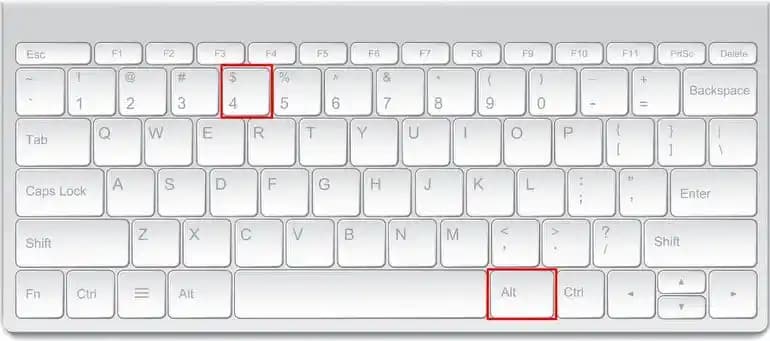
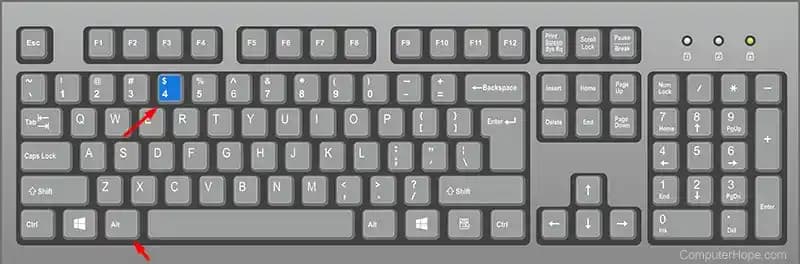
    • Shift tuşuna basılı tutun ve 4 rakamına basın.

    • Bu kombinasyon genellikle dolar işaretini verir.

  • Alternatif Yöntem:

    • Alt tuşuna basılı tutun ve numerik tuş takımından 36 rakamını yazın ardından Alt tuşunu bırakın.

    • Bu yöntem ASCII kodlarıyla dolar işaretini oluşturur.

2. macOS (Apple) Cihazlarda

  • Macbook ve iMac’te:

    • Shift + 4 tuşlarına aynı anda basmak dolar işaretini yazar.

3. Linux İşletim Sisteminde

  • Ctrl + Shift + u tuşlarına basın ardından 24 yazıp Enter tuşuna basın.

  • Alternatif olarak AltGr + 4 kombinasyonu da dolar işaretini oluşturabilir.

4. Akıllı Telefonlar ve Tabletlerde

  • iOS ve Android:

    • Klavyede semboller bölümüne geçin.

    • Genellikle $ simgesi burada kolayca bulunur.

    • Bazı cihazlarda rakamlar bölümündeki 4 tuşuna uzun basarak da dolar işaretine erişebilirsiniz.


Karşılaşılabilecek Sorunlar ve Çözümleri

  • Dolar İşareti Yerine Farklı Simge Görülmesi:

    • Klavye dil ayarlarınızı kontrol edin.

    • Yanlış bölge veya dil seçimi farklı karakterlerin çıkmasına neden olabilir.

  • Alt Kodu Çalışmıyor:

    • Numerik tuş takımının aktif olduğundan emin olun.

    • Laptoplarda Fn tuşu ile numerik tuş takımını etkinleştirin.

  • Mobil Cihazda Dolar İşareti Bulunamıyor:

    • Klavye ayarlarından semboller veya para birimleri seçeneğini kontrol edin.

    • Gerekirse üçüncü taraf klavye uygulamalarını deneyin.


Pratik İpuçları

  • Klavye Kısayollarını Öğrenin: Sık kullandığınız sembollerin kısayollarını bilmek zaman kazandırır.

  • Dil ve Bölge Ayarlarını Doğru Yapın: Özellikle para birimi gösterimlerinde sorun yaşamamak için cihazınızın bölge ayarlarını kontrol edin.

  • Özel Karakter Ekleme Özelliklerini Kullanın: Özellikle metin düzenleyicilerde özel karakter menülerinden dolar işaretini hızlıca ekleyebilirsiniz.


Sonuç

Dolar işaretini klavyede yazmak oldukça basittir ancak kullanılan cihaz ve işletim sistemine göre farklılıklar gösterebilir. Windows, macOS, Linux, mobil cihazlar ve tabletlerdeki yöntemleri öğrendiğinizde finansal işlemleriniz ve günlük yazışmalarınız çok daha hızlı ve profesyonel hale gelecektir. Klavyenizde dolar işaretini rahatça bulmak için yukarıdaki yöntemleri deneyebilir ve kendi kullanımınıza en uygun olanını seçebilirsiniz.

Unutmayın teknoloji dünyasında küçük detaylar bile büyük fark yaratır!

📊 Fiyat Bilgileri
Yükleniyor...

Yorumlar:

    Ayın popüler yazıları

    Siemens gardrop buzdolabı, şık tasarımı, NoFrost teknolojisi ve enerji verimliliğiyle modern mutfaklarda kullanım kolaylığı ve üstün performans sunuyor. Akıllı özellikleriyle yaşam kalitenizi artırır.

    Xiaomi 14T Pro ve Honor 400 Pro modelleri; ekran, kamera, batarya ve performans açısından detaylıca karşılaştırılıyor. Kullanıcılar için avantajlar ve fiyat değerlendirmeleri sunuluyor.

    Redmi A10, 6.5 inç ekranı, MediaTek Helio G25 işlemcisi ve 5000 mAh bataryasıyla uygun fiyatlı, dayanıklı ve performanslı bir akıllı telefon seçeneği sunuyor. Geniş ekran ve çift kamera özellikleriyle dikkat çekiyor.

    Xiaomi 16 Pro, Snapdragon 8 Gen 2 işlemci, 6.7 inç AMOLED ekran ve 50 MP üçlü kamera sistemiyle güçlü performans sunar. 5000 mAh pil ve hızlı şarj özellikleri günlük kullanımda üstün kolaylık sağlar.

    Yapıştır kısayol, bilgisayar ve mobil cihazlarda kopyalanan içeriklerin hızlıca yapıştırılmasını sağlayarak iş akışını kolaylaştırır. Farklı platformlarda kullanımı ve gelişen teknolojik entegrasyonlarıyla verimliliği artırır.

    Telefon internetini bilgisayara bağlama yöntemlerini Wi-Fi hotspot, USB ve Bluetooth tethering olarak detaylandırıyoruz. Her yöntemin avantajları, dezavantajları ve bağlantı adımlarını öğrenerek en uygun seçeneği belirleyin.

    Samsung Galaxy S22 ve Galaxy A56 5G modelleri tasarım, performans, kamera ve pil özellikleriyle karşılaştırılıyor. Hangi telefonun hangi kullanıcıya uygun olduğunu detaylı şekilde inceleyin.

    Samsung Galaxy Note 8, Ağustos 2017'de piyasaya çıktı. 6.3 inç ekran, çift kamera, S-Pen ve güçlü donanımıyla Note serisinin önemli bir modeli olarak öne çıkıyor. Batarya ve performans özellikleri detaylı inceleniyor.