Ürün Karşılaştırmaları

Klavyede Geri Al Tuşu Hangisi? Bilmeniz Gerekenler
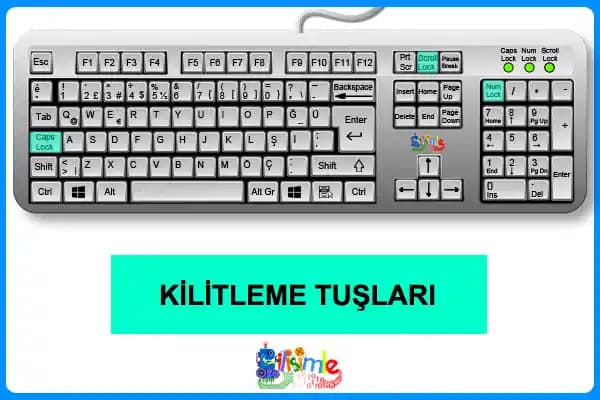
Post image
Benzer ürünleri özellik, fiyat ve kullanıcı yorumlarına göre karşılaştırın, doğru seçimi yapın.

Giriş

Bilgisayar ve mobil cihaz kullanırken en sık başvurduğumuz klavye işlevlerinden biri geri al (undo) komutudur. Yanlışlıkla yapılan düzenlemeleri anında geri almak verimliliği artırır ve kullanıcı deneyimini iyileştirir. Ancak "klavyede geri al tuşu hangisi?" diye merak edenler için bu yazıda geri al tuşunun ne olduğunu hangi tuş kombinasyonlarıyla kullanıldığını ve farklı cihazlarda nasıl erişildiğini kapsamlı şekilde ele alacağız.

Ayrıca Bakınız

Geri Al Tuşu ve Klavyelerdeki Önemi: Dijital Dünyada Hata Düzeltmenin Temel Yolu

Geri Al Tuşu ve Klavyelerdeki Önemi: Dijital Dünyada Hata Düzeltmenin Temel Yolu

Geri al tuşu, klavye ve dijital cihazlarda hata düzeltme ve verimliliği artırma işleviyle kullanıcı deneyimini geliştirir. Bilgisayar, tablet ve telefonlarda farklı yöntemlerle kullanılır.

Klavyede Geri Al Fonksiyonu: Bilgisayar Kullanımında Hata Düzeltme ve Verimlilik Artışı

Klavyede Geri Al Fonksiyonu: Bilgisayar Kullanımında Hata Düzeltme ve Verimlilik Artışı

Klavyede geri al fonksiyonu, bilgisayar kullanımında hataları hızlıca düzeltmek ve iş akışını hızlandırmak için vazgeçilmez bir araçtır. Windows, MacOS ve diğer platformlarda kısayollarla kolayca kullanılır.

Klavyede Geri Al Tuşu Hangisi? Windows, MacOS ve Mobil Cihazlarda Kullanımı

Klavyede Geri Al Tuşu Hangisi? Windows, MacOS ve Mobil Cihazlarda Kullanımı

Klavyede geri al tuşu genellikle Windows ve Linux'ta Ctrl+Z, MacOS'ta Command+Z ile kullanılır. Mobil cihazlarda dokunmatik hareketlerle geri alma mümkündür. Bu kısayollar iş akışınızı hızlandırır ve hataları düzeltir.

Geri Al Tuşu Nedir? Teknolojide Kullanımı ve Gelişen Özellikleri

Geri Al Tuşu Nedir? Teknolojide Kullanımı ve Gelişen Özellikleri

Geri al tuşu, teknoloji dünyasında kullanıcıların işlemlerini hızlıca geri almasını sağlayan kritik bir özellik. Yazılım ve donanımda verimliliği artırır, hata yapma korkusunu azaltır.

2025'te Klavyede Geri Al Tuşunun Gücünü Keşfedin: İşlerinizi Hızlandırın

2025'te Klavyede Geri Al Tuşunun Gücünü Keşfedin: İşlerinizi Hızlandırın

Klavyenizdeki geri al tuşuyla hatalarınızı hızlıca düzeltin ve verimliliğinizi artırın. Hemen keşfedin!  ​ ​ ​ ​ ​ ​ ​ ​ ​ ​ ​ ​ ​ ​ ​ ​ ​ ​ ​ ​ ​ ​ ​ ​ ​ ​ ​ ​ ​ ​ ​ ​ ​

Klavyede Geri Al Tuşunun İşlevleri ve Kullanım İpuçları

Klavyede Geri Al Tuşunun İşlevleri ve Kullanım İpuçları

Geri al tuşu, metin düzenlemeden veri kurtarmaya kadar birçok alanda önemli. Kısayol ve diğer tuşlarla birlikte kullanımıyla iş akışınızı hızlandırabilirsiniz.

Geri Al Tuşu Nedir ve Ne İşe Yarar?

Geri al işlevi bilgisayarda veya mobil cihazlarda yapılan son işlemi iptal etmek veya geri dönmek anlamına gelir. Özellikle metin düzenleme grafik tasarım veri girişi gibi alanlarda sıkça kullanılır. Yanlışlıkla silinen metni veya yanlış yapılan bir düzenlemeyi geri almak için en hızlı yöntemdir.

Klavyede Geri Al Tuşu Hangisidir?

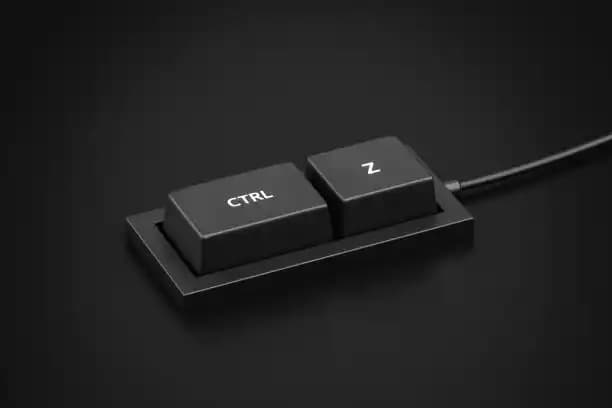
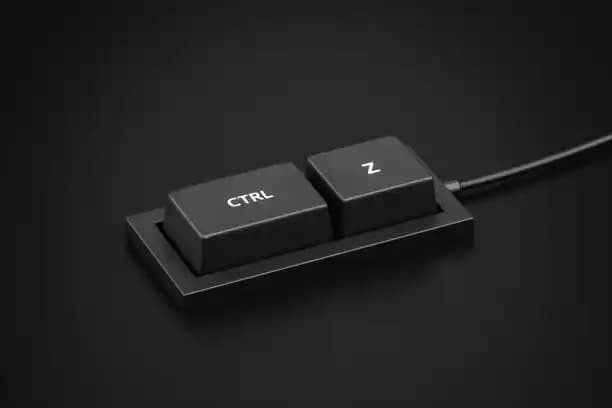
Geri al işlemi genellikle tek bir tuşla değil tuş kombinasyonları ile gerçekleştirilir. En yaygın kullanılan geri al tuş kombinasyonları şunlardır:

  • Windows ve Linux için: Ctrl + Z

  • MacOS için: Command (⌘) + Z

Bu kombinasyonlar hemen hemen tüm programlarda ve uygulamalarda desteklenir ve kullanıcıların hızlıca yaptıkları son işlemi geri almalarını sağlar.

Örnek Kullanım

  • Bir Word belgesinde yanlışlıkla bir paragrafı sildiyseniz Ctrl + Z tuşlarına basarak silme işlemini geri alabilirsiniz.

  • Photoshop veya diğer grafik programlarında yapılan son düzenlemeyi Ctrl + Z ile iptal edebilirsiniz.

Farklı Cihazlarda Geri Al Tuşu

Windows ve Linux

  • Geri al: Ctrl + Z

  • İleri al (geri alınanı tekrar yap): Ctrl + Y

MacOS

  • Geri al: Command + Z

  • İleri al: Command + Shift + Z

Mobil Cihazlar (Akıllı Telefonlar ve Tabletler)

Mobil cihazlarda fiziksel klavye olmadığından geri al işlevi genellikle dokunmatik ekran üzerinden gerçekleştirilir:

  • iOS cihazlarda: Yazarken klavyeyi sallamak geri al komutunu tetikler. Ayrıca bazı uygulamalarda üst menüde geri al butonu bulunur.

  • Android cihazlarda: Bazı klavyelerde (örneğin Gboard) geri al butonu yer alır veya uygulamanın menüsünden geri al seçeneği kullanılabilir.

Geri Al İşlevinin Kullanım Alanları ve İpuçları

Kullanım Alanları

  • Metin Düzenleme: Yanlışlıkla yazılan bir metni silmek veya değiştirmek.

  • Grafik ve Tasarım Programları: Son yapılan çizim veya düzenlemeyi iptal etmek.

  • Veri Girişi: Form doldurma sırasında yapılan hataları geri almak.

İpuçları

  • Geri al işlemi genellikle birden fazla kez arka arkaya kullanılabilir; böylece birkaç adım geri dönmek mümkündür.

  • Çalıştığınız programda geri al işleminin desteklendiğinden emin olun.

  • Bazı programlarda geri al işlemi sınırlanabilir; bu yüzden sık sık kaydetmek önemlidir.

Sonuç

Klavyede geri al tuşu kullanıcıların bilgisayar veya mobil cihazlarda yaptıkları işlemleri hızlıca geri alma imkanı sunan vazgeçilmez bir özelliktir. Windows ve Linux sistemlerde Ctrl + Z, MacOS'ta ise Command + Z kombinasyonları geri al işlemi için standarttır. Mobil cihazlarda ise dokunmatik hareketler veya ekran içi butonlar geri al işlevini sağlar. Bu tuş kombinasyonlarını doğru ve etkin kullanmak günlük dijital iş akışınızı hızlandırır ve hata yapma riskinizi azaltır.

Teknolojinin gelişmesiyle birlikte geri al işlevi farklı platformlarda daha erişilebilir ve kullanıcı dostu hale gelmiştir. Siz de klavyede geri al tuşunun hangisi olduğunu ve nasıl kullanıldığını öğrenerek cihazlarınızda daha verimli çalışabilirsiniz.

📊 Fiyat Bilgileri
Yükleniyor...

Yorumlar:

    Ayın popüler yazıları

    PC fan sesi azaltma teknikleri ile bilgisayarınızın rahatsız edici fan seslerini en aza indirerek sessiz ve verimli bir çalışma ortamı oluşturun. Temizlik, fan değişimi ve yazılım ayarlarıyla fan sesini kontrol edin.

    Redmi 13 ve Redmi Note 11 Pro modellerinin tasarım, performans, kamera, batarya ve fiyat açısından detaylı karşılaştırması. Hangi telefonun hangi kullanıcıya uygun olduğunu keşfedin.

    Windows, Mac, Android ve iOS cihazlarda metrekare (m²) işaretinin nasıl yazılacağını adım adım öğrenin. Doğru sembol kullanımıyla metinlerinizi profesyonel hale getirin.

    Omix X700 256 GB, şık tasarımı, 6,5" Full HD+ IPS ekranı, MediaTek Helio G85 işlemcisi, 48 MP kamerası ve 5000 mAh bataryasıyla orta segmentte güçlü ve geniş depolamalı akıllı telefon sunuyor.

    Samsung Tab 7 Lite, uygun fiyatı, hafif tasarımı ve 8.7 inç ekranıyla temel ihtiyaçları karşılayan fonksiyonel bir tablet sunuyor. 3 GB RAM, 5100 mAh batarya ve Android 11 ile günlük kullanım için ideal.

    Xiaomi Mi 9 için Spigen Rugged Armor TPU kılıf, dayanıklılığı ve şıklığı bir arada sunar. Karbon fiber desenli tasarımı, darbe emici özellikleri ve tam erişilebilirlik ile cihazınızı korur.

    Samsung A55, şık tasarımı, güçlü Exynos 1280 işlemcisi, 6.4" Super AMOLED ekranı ve 5000 mAh bataryasıyla orta segmentte dikkat çekiyor. Kamera ve yazılım özellikleri de kullanıcı memnuniyetini artırıyor.

    Logitech M650 ve M705 modelleri, tasarım, pil ömrü ve bağlantı seçenekleriyle farklı kullanıcı ihtiyaçlarına hitap ediyor. Hangi mouse sizin için daha uygun? Detaylı karşılaştırma burada.