Klavye Metrekare İşareti Nasıl Yazılır? Detaylı Rehber

Benzer ürünleri özellik, fiyat ve kullanıcı yorumlarına göre karşılaştırın, doğru seçimi yapın.
Giriş
Günümüzde teknoloji ile birlikte günlük iletişim ve çalışma hayatımızda çeşitli sembolleri doğru ve hızlı şekilde kullanmak oldukça önemlidir. Özellikle "metrekare" işareti (m²) mimarlık, inşaat, mühendislik gibi pek çok alanda sıkça karşımıza çıkar. Bu yazımızda klavyede metrekare işaretinin nasıl yazılacağını farklı cihazlar üzerinden adım adım anlatacağız.
Ayrıca Bakınız
Metrekare İşareti Nedir? (m²)
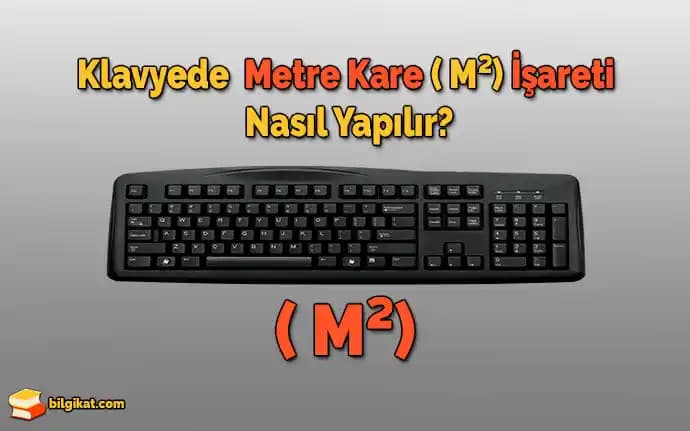
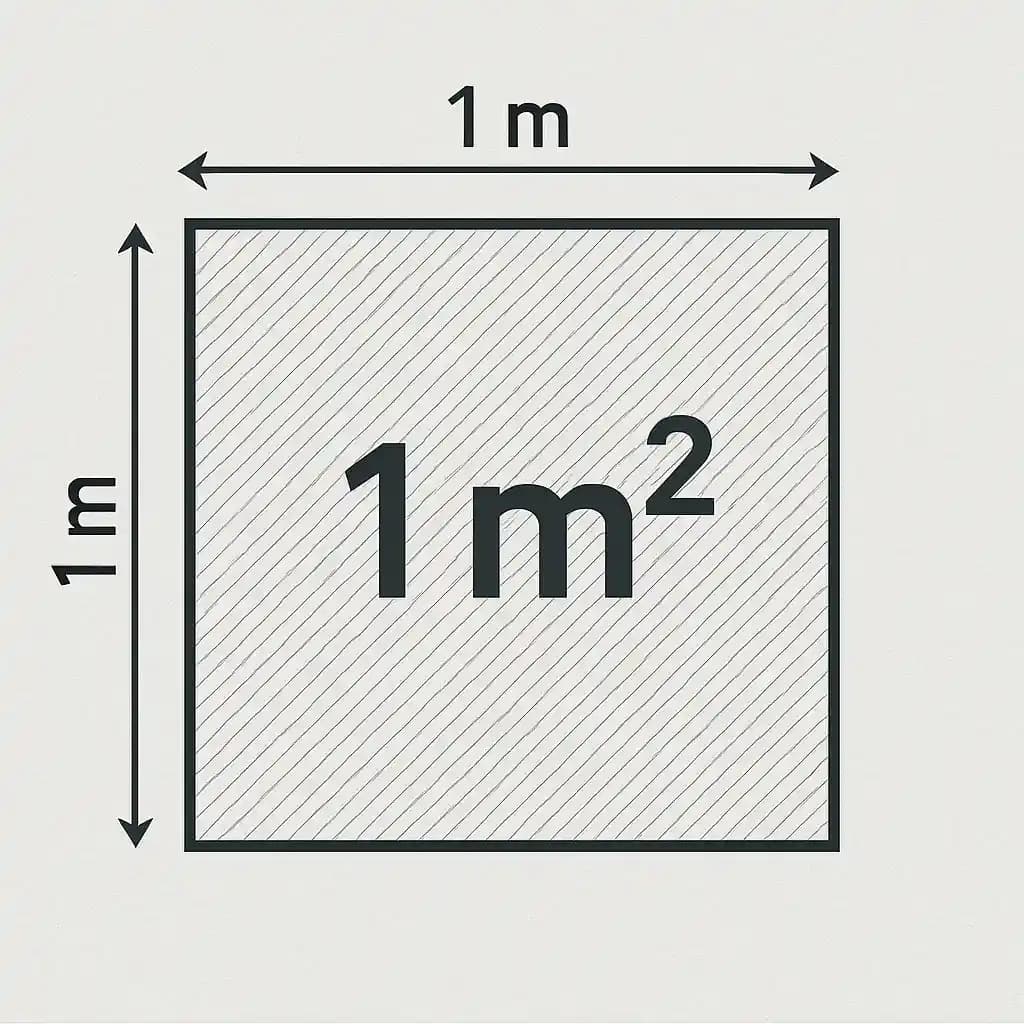
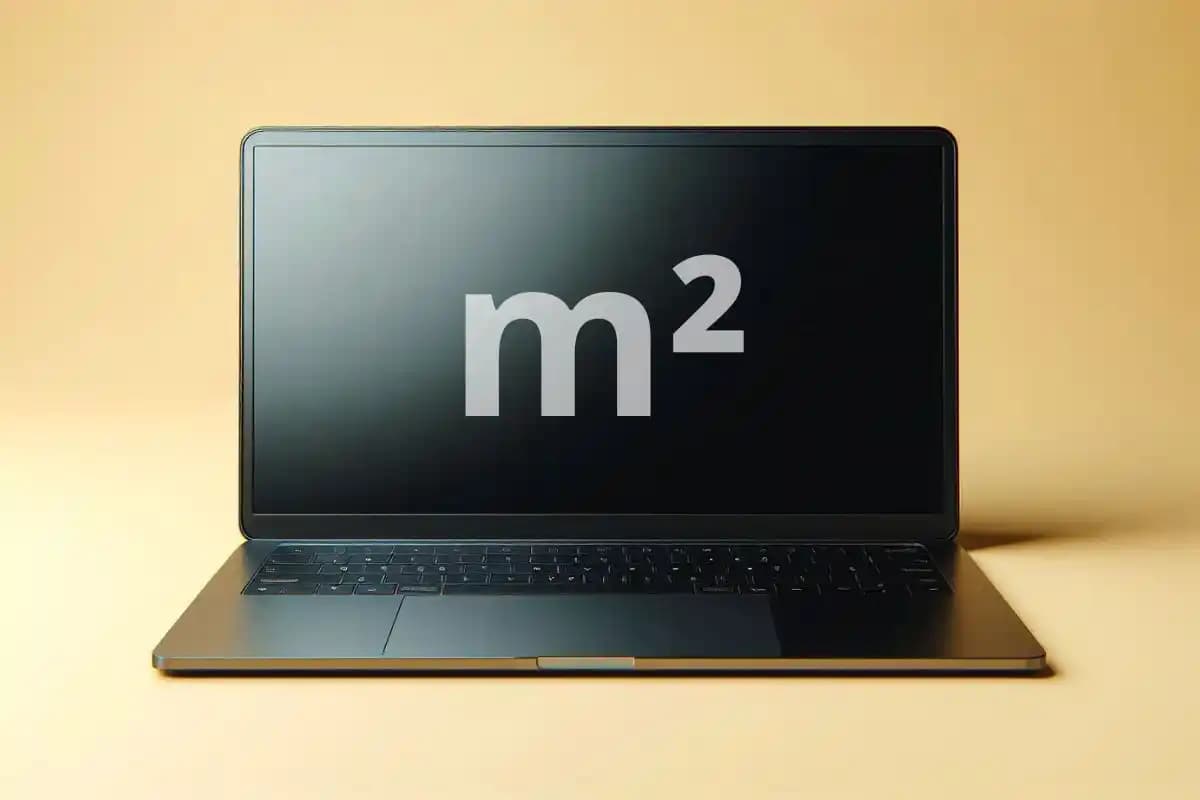
Metrekare, alan ölçüm birimi olarak kullanılan ve genellikle m harfinin üstüne yazılan küçük bir 2 ile gösterilen bir işarettir. Bilgisayar ve mobil cihazlarda bu sembolü doğru kullanmak belgelerin ve iletişimlerin profesyonel görünmesini sağlar. Teknik olarak, bu işaret üst simge (superscript) 2 olarak adlandırılır.

Klavyede Metrekare İşareti Yazma Yöntemleri
Windows PC Üzerinde
Windows işletim sisteminde metrekare işaretini yazmak için birkaç farklı yöntem bulunur:
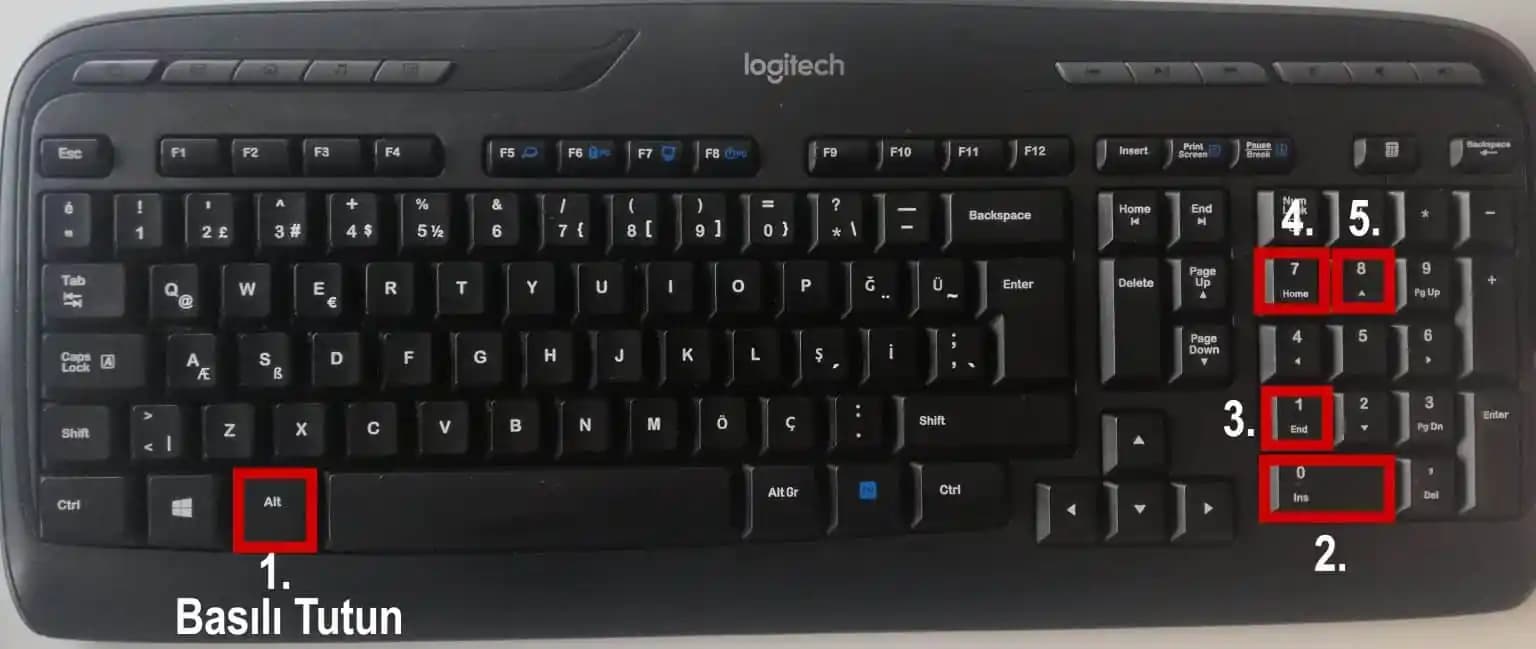
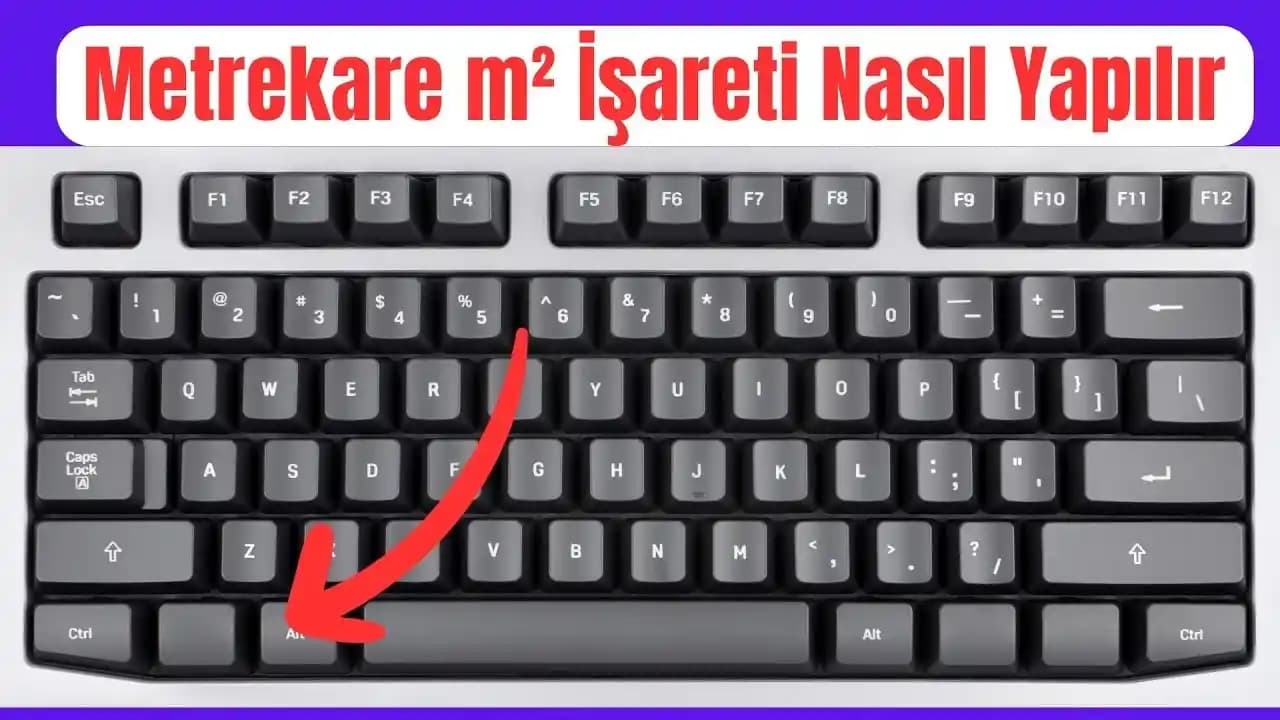
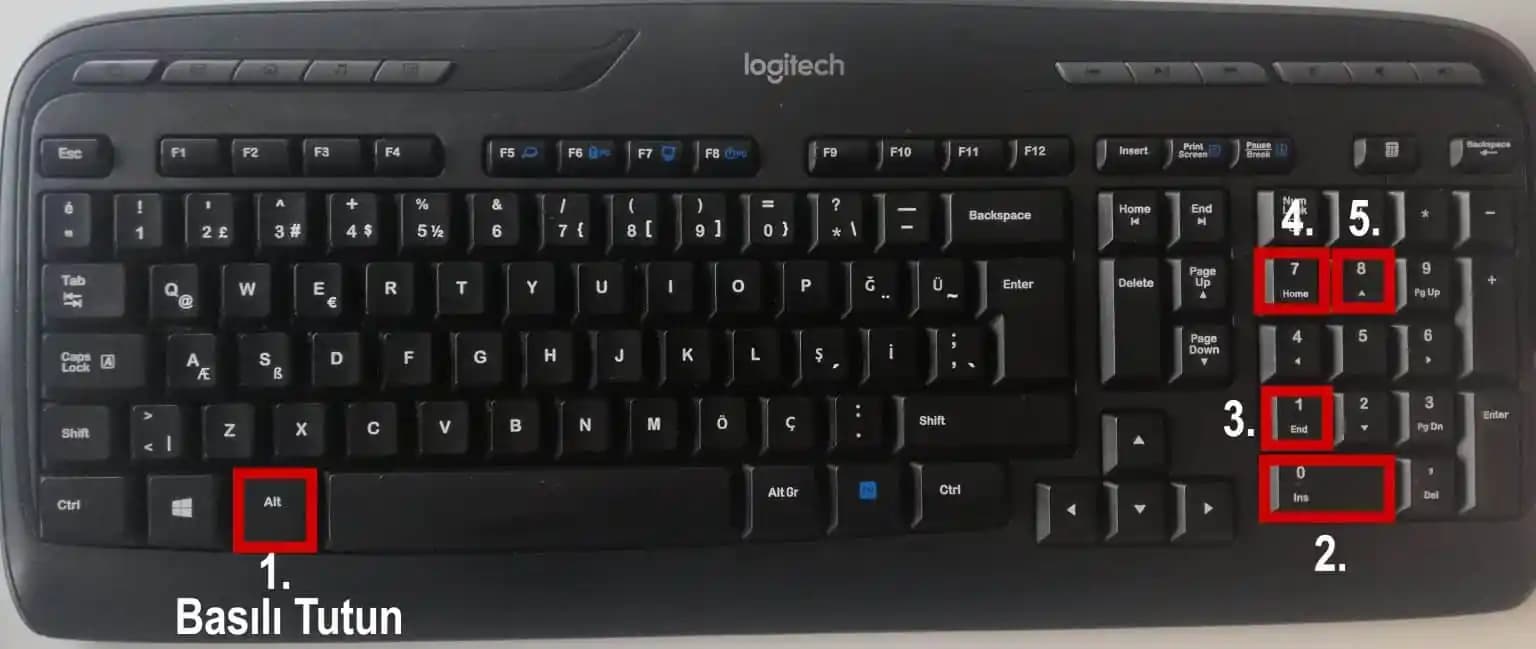
Alt Kodu Kullanımı:
Num Lock tuşunun aktif olduğundan emin olun.
Klavyede sağ taraftaki sayısal tuş takımından 0178 rakamlarını sırasıyla basılı tutun.
Alt tuşunu bırakınca m² işareti yazılır.
Karakter Eşlem Tablosu:
Başlat menüsünden "Karakter Eşlem" programını açın.
Arama kısmına "superscript two" ya da "üst simge 2" yazıp aratın.
Bulunan karakteri seçip kopyalayarak dilediğiniz yere yapıştırabilirsiniz.
Word ve Diğer Ofis Programları:
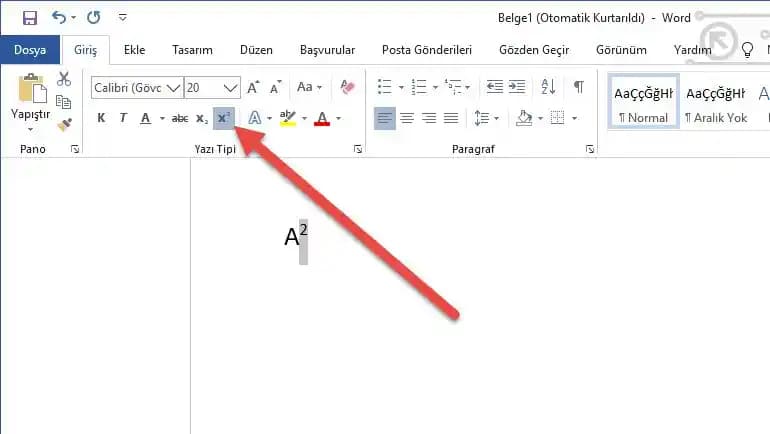
m harfinden sonra Ctrl + Shift + + tuş kombinasyonunu kullanarak yazacağınız 2’yi üst simge haline getirebilirsiniz.
Mac Bilgisayarlarda
MacOS kullanıcıları için metrekare işaretini yazmanın basit yolları vardır:
Option Tuşu ile:
Option + 00B2 tuş kombinasyonu doğrudan metrekare işaretini yazmaz ama Unicode girişi için kullanılabilir.
Daha pratik yol, üst simge 2’yi oluşturmak için:
m yazın.
2’yi seçip Command + Shift + + tuşlarına basarak üst simge haline getirin.
Karakter Görüntüleyici:
Menü çubuğundaki emoji ve semboller ikonunu açarak "2" üst simgesini aratabilir ve kolayca ekleyebilirsiniz.
Akıllı Telefon ve Tabletlerde (iOS ve Android)
Mobil cihazlarda yazım biraz farklılık gösterir:
iOS (iPhone, iPad):
Klavyede m yazdıktan sonra 2 rakamını seçip basılı tutarak üst simge seçeneğine ulaşmak genellikle mümkün değildir.
Bu nedenle, üçüncü parti klavye uygulamalarından veya kopyala-yapıştır yönteminden yararlanabilirsiniz.
Alternatif olarak, metrekare işaretini kopyalayıp sık kullanılanlara eklemek pratik bir çözümdür.
Android:
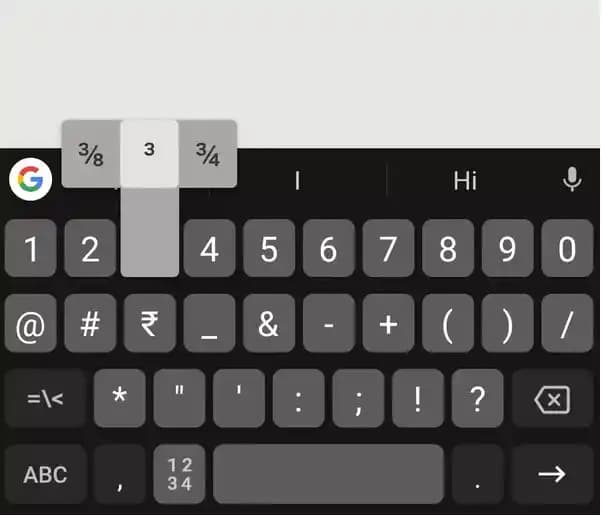
Android cihazlarda bazı klavyeler (Gboard gibi) üst simge ve özel karakter seçenekleri sunar.
m yazdıktan sonra üst simge 2’yi bulmak için sembol menüsünü keşfetmek gerekir.
Yine, kopyala-yapıştır yöntemi en yaygın kullanılan yöntemdir.
Verimli Yazım İçin İpuçları
Kısayolları Öğrenin: Sürekli kullanacağınız semboller için kısayolları öğrenmek zaman kazandırır.
Sık Kullanılanlara Ekleme: Özellikle mobil cihazlarda metrekare işaretini kopyalayıp sık kullanılanlara eklemek pratik olur.
Metin Editörlerinde Stil Kullanımı: Microsoft Word ya da Google Docs gibi programlarda üst simge stilini kullanarak daha profesyonel belgeler oluşturabilirsiniz.
Sonuç
Teknoloji çağında doğru ve hızlı iletişim kurmak için klavyede metrekare işaretinin nasıl yazılacağını bilmek büyük avantaj sağlar. Windows, Mac, akıllı telefon ve tablet gibi farklı platformlarda çeşitli yöntemlerle bu sembolü kolayca kullanabilirsiniz. Yukarıdaki yöntemler ve ipuçları sayesinde artık belgelerinizde ve mesajlarınızda metrekare işaretini zahmetsizce yazabileceksiniz. Bu, özellikle alan ölçümü gerektiren meslekler için önemli ve pratik bir beceridir.
Teknoloji ve günlük kullanım kolaylıkları hakkında daha fazla bilgi edinmek için bizi takip etmeye devam edin!