Ana Sayfa

Ürün Karşılaştırmaları

Bilgisayarda Ekran Kaydı Almanın En Güvenilir Yolları

Post image
Benzer ürünleri özellik, fiyat ve kullanıcı yorumlarına göre karşılaştırın, doğru seçimi yapın.

Bilgisayar kullanırken ekran kaydı almak, eğitim, içerik üretimi veya teknik destek gibi çeşitli amaçlar için önemli bir ihtiyaç haline gelmiştir. Bu işlem, özellikle Windows ve Mac işletim sistemleri üzerinde farklı yöntemlerle gerçekleştirilebilir. Bu yazıda, temel araçlar ve adımlar ışığında, ekran kaydı almanın en etkili yollarını detaylandıracağız.

Ekran Kaydı İçin Kullanılan Temel Araçlar ve Yöntemler

Günümüzde en çok tercih edilen ekran kaydı araçları arasında Windows ve Mac'in yerel özellikleri ile birlikte, üçüncü taraf uygulamalar da bulunuyor. Örneğin, Windows 10 ve sonrası sürümlerde bulunan Xbox Game Bar ve MacOS'ta yer alan QuickTime Player bu işlemi kolayca yapabilir.

Ayrıca Bakınız
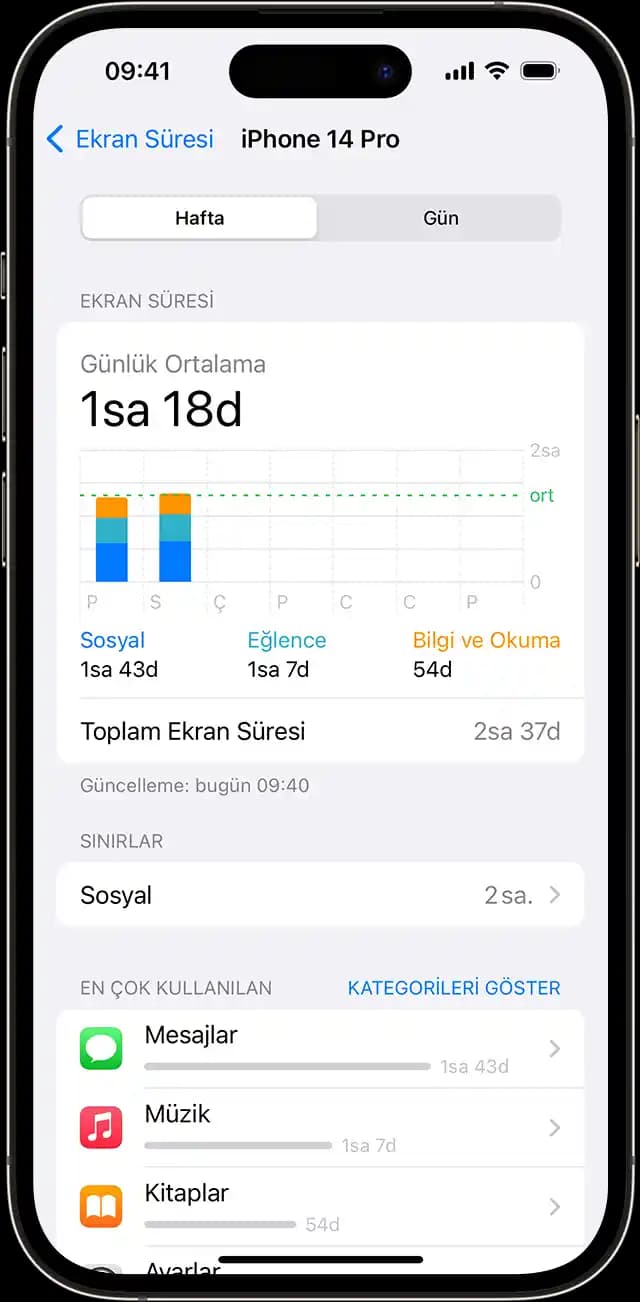
iPhone Ekran Kaydı Süresi ve Performans İpuçları Güncel Bilgilerle Anlatılıyor

iPhone Ekran Kaydı Süresi ve Performans İpuçları Güncel Bilgilerle Anlatılıyor

iPhone'da ekran kaydı yaparken süre sınırı yoktur. Performans ve pil durumu önemli olup, yeni modellerde gelişmiş özellikler kullanıcı deneyimini artırıyor.

Bilgisayarda Ekran Kaydı Almanın En Güvenilir Yöntemleri ve Adımları

Bilgisayarda Ekran Kaydı Almanın En Güvenilir Yöntemleri ve Adımları

Bilgisayarda ekran kaydı almak için Windows ve Mac'in yerel araçları ile üçüncü taraf uygulamaları kullanabilirsiniz. İşte adımlar ve ipuçlarıyla güvenli ve kolay ekran kaydı yöntemleri.

iPhone 14 Pro Ekran Kaydı Alma Rehberi: Adımlar, Sorunlar ve Çözüm Yöntemleri

iPhone 14 Pro Ekran Kaydı Alma Rehberi: Adımlar, Sorunlar ve Çözüm Yöntemleri

iPhone 14 Pro'da ekran kaydı nasıl alınır, adımlar ve dikkat edilmesi gerekenler. Güncellemeler ve sorunlar hakkında bilgiler içerir.

Ekran Görüntüsü Nasıl Alınır Güncel Yöntemler ve İpuçları

Ekran Görüntüsü Nasıl Alınır Güncel Yöntemler ve İpuçları

Farklı cihazlarda ekran görüntüsü alma yöntemleri, tuş kombinasyonları ve ipuçlarıyla ilgili güncel bilgiler. Mobil ve bilgisayar kullanıcıları için pratik çözümler sunar.

Bilgisayarda Program Kullanılmadan Video Çekme Yöntemleri ve İpuçları

Bilgisayarda Program Kullanılmadan Video Çekme Yöntemleri ve İpuçları

Bu yazıda, program kullanmadan bilgisayarda ekran kaydı ve kamera ile video çekme yöntemleri detaylandırılmıştır. Windows ve Mac için pratik çözümler ve ipuçları sunuluyor.

iPad Ekran Kaydı Nasıl Yapılır ve Kullanım İpuçları

iPad Ekran Kaydı Nasıl Yapılır ve Kullanım İpuçları

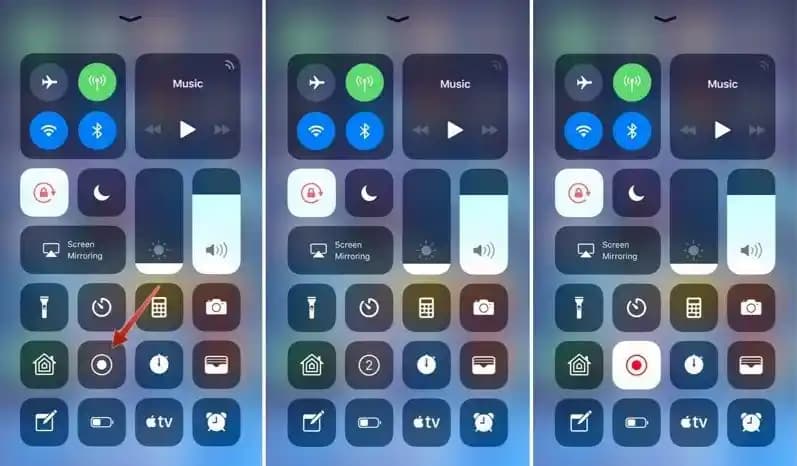
iPad ekran kaydı özelliği ile aktivitelerinizi kolayca kaydedin. Adımlar, ipuçları ve dikkat edilmesi gerekenler hakkında detaylı bilgiler içerir.

Bilgisayarda Ekran Görüntüsü Alma Yöntemleri ve Tuş Kombinasyonları

Bilgisayarda Ekran Görüntüsü Alma Yöntemleri ve Tuş Kombinasyonları

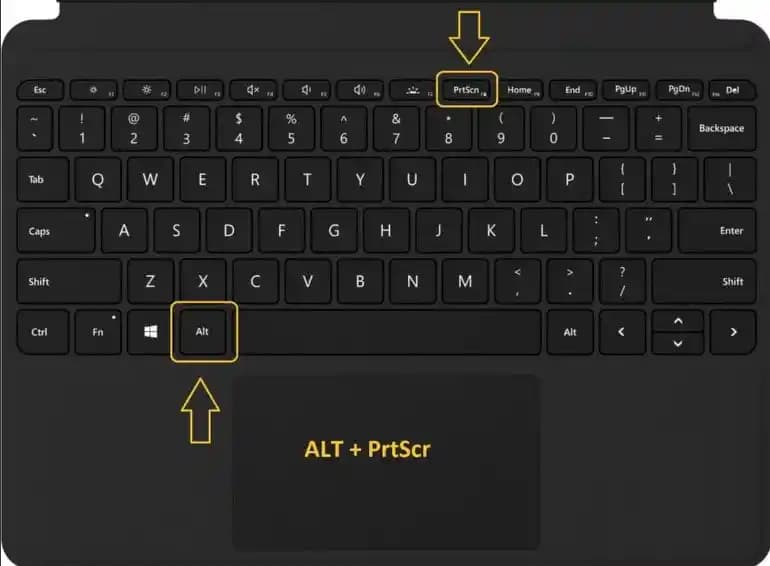
Windows ve Mac işletim sistemleri için temel ve gelişmiş ekran görüntüsü alma yöntemleri, tuş kombinasyonları ve araçlar detaylı şekilde anlatılıyor.

iPhone'da Ekran Kaydı Yapma ve Video Kaydetme Yöntemleri Rehberi

iPhone'da Ekran Kaydı Yapma ve Video Kaydetme Yöntemleri Rehberi

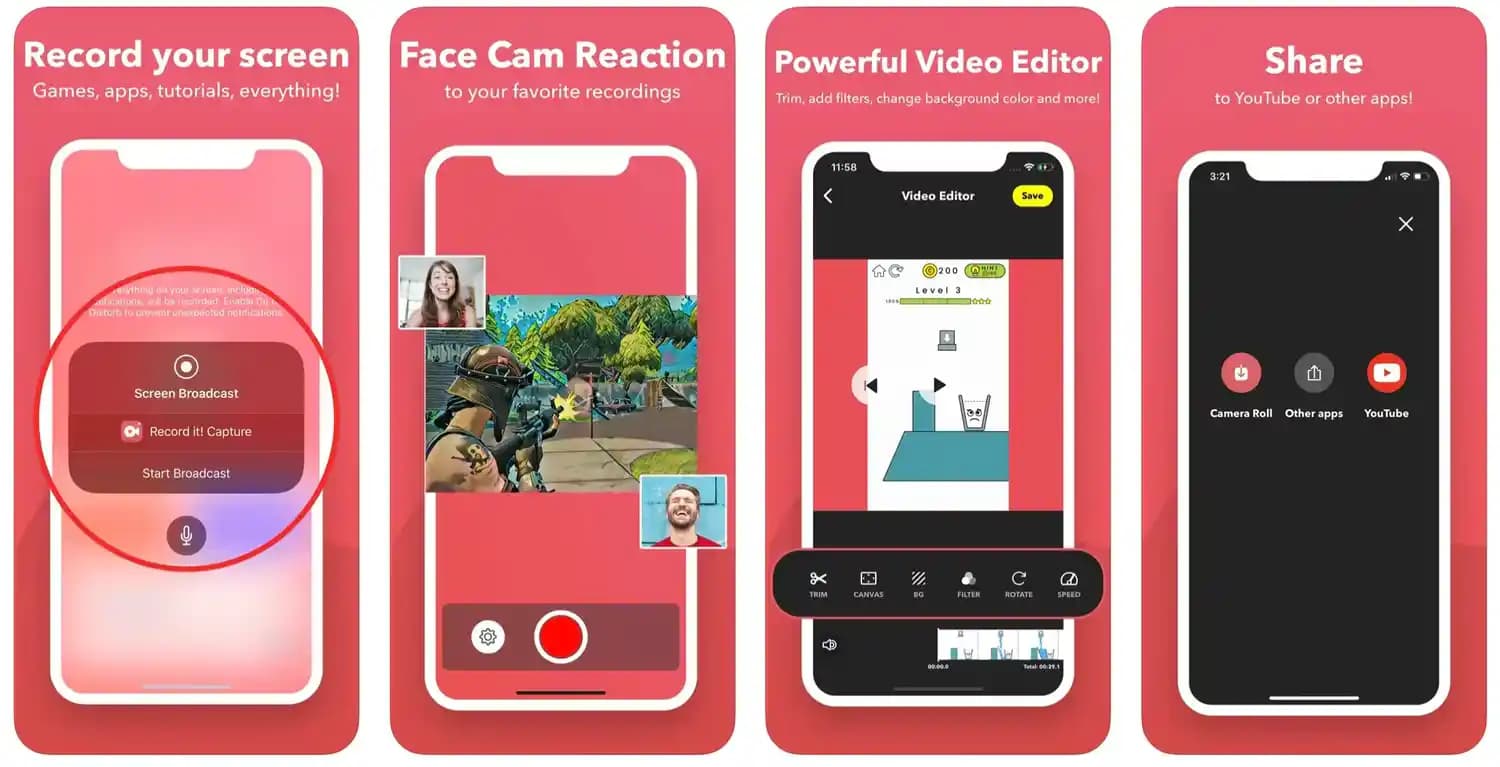
iPhone'da ekran kaydı yapmak oldukça basit. Ayarlar, uygulamalar ve aksesuarlar ile yüksek kaliteli videolar elde edebilirsiniz.

Windows'ta Ekran Kaydı

  • Xbox Game Bar: Windows 10 ve üzeri sürümlerde yerleşik olarak bulunur. Kullanmak için Win + G tuş kombinasyonunu kullanmak yeterlidir.

  • Üçüncü Taraf Programlar: OBS Studio, Bandicam veya Camtasia gibi uygulamalar, daha gelişmiş özellikler sunar.

Mac'te Ekran Kaydı

  • QuickTime Player: MacOS'ta ön yüklü gelir. Uygulamayı açıp, File New Screen Recording seçeneği ile kolayca kayıt yapabilirsiniz.

  • Üçüncü Taraf Uygulamalar: ScreenFlow veya OBS gibi programlar, daha fazla düzenleme ve özelleştirme imkanı sağlar.

İşletim Sistemine Göre Adımlar

Windows

  1. Xbox Game Bar'ı açmak için Win + G tuşlarına basın.

  2. Açılan menüde kayıt başlatma butonuna tıklayın veya Win + Alt + R kısayolunu kullanın.

  3. Kaydı durdurmak için aynı kısayolu veya ekran üzerindeki durdurma butonunu kullanabilirsiniz.

Mac

  1. QuickTime Player'ı açın.

  2. File New Screen Recording seçeneğine tıklayın.

  3. Mikrofon ve diğer ayarları yapın.

  4. Kayıt başlatmak için ekran üzerindeki kayıt butonuna tıklayın.

  5. Kayıt sona erdiğinde, dosyayı kaydedin.

Ekstra İpuçları ve Güvenlik

  • Depolama alanını kontrol edin: Uzun süreli kayıtlar büyük dosya boyutlarına ulaşabilir.

  • Gizlilik: Kayıt sırasında kişisel veya gizli bilgilerin görünmediğinden emin olun.

  • Güvenlik: Üçüncü taraf uygulamalar kullanırken, güvenilir ve güncel yazılımları tercih edin.

Sonuç ve Öneriler

Bilgisayarda ekran kaydı almak, temel işletim sistemi araçlarıyla veya güvenilir üçüncü taraf uygulamalarıyla kolayca gerçekleştirilebilir. Kullanıcıların ihtiyaçlarına göre uygun yöntemi seçmesi ve gizlilik ile güvenlik önlemlerini alması önemlidir. Bu bilgiler ışığında, ekran kaydı işlemini sorunsuz ve güvenli bir şekilde yapabilir, içerik üretimi veya teknik destek süreçlerinizi kolaylaştırabilirsiniz.


📊 Fiyat Bilgileri
Yükleniyor...
Aysun Zeytin
Paylaş:f𝕏

Yorumlar:

    Ayın popüler yazıları

    4 GB VRAM, orta seviye ve yüksek performanslı cihazlarda grafiklerin akıcı ve detaylı işlenmesini sağlar. Oyunlar, video düzenleme ve 3D tasarım gibi alanlarda önemli rol oynar.

    Laptop ekran süresini artırmak için güç yönetimi ayarları, donanım özellikleri ve yeni teknolojik gelişmelerden faydalanın. Enerji tasarrufu sağlarken kullanım konforunu koruyun.

    Almanya, geniş ürün yelpazesi ve uygun fiyatlarıyla elektronik marketleriyle öne çıkar. Akıllı telefonlar, tabletler, dizüstü bilgisayarlar ve aksesuarlar gibi ürünler burada bulunur.

    Apple'ın yeni iPhone modellerinde tasarım ve ekran teknolojilerinde yapılan yenilikler, kullanıcıların beklentilerini karşılamaya odaklanıyor. Çift ekran yerine, büyük ekran ve bütünsel tasarım trendleri öne çıkıyor.

    Apple’ın yüksek çözünürlüklü ekranları ve iCloud entegrasyonu, kullanıcıların görsel içeriklerini güvenli ve kolay yönetmelerini sağlıyor. Güncel teknolojilerle günlük ve profesyonel kullanım avantajları sunuyor.

    Xiaomi telefonlarda Bluetooth kulaklıklarının görünmemesi genellikle ayar, yazılım veya çevresel faktörlerden kaynaklanır. Bu makalede, sorunu tanımlama ve çözmek için pratik adımlar anlatılmaktadır.

    Türkiye’de yurt dışından getirilen telefonların kullanımı, kayıt şartları ve süreleri hakkında bilgiler, eSIM teknolojisi ve yasal düzenlemelerle uyumlu kullanım detayları.

    Lenovo dizüstü bilgisayarlarda güvenli mod açma yöntemleri, tuş kombinasyonları ve sistem ayarlarıyla ilgili detaylar. Sorun giderme ve sistem güvenliği için önemli bilgiler içerir.