Klavyede Olmayan Karakterler Nasıl Eklenir? Teknolojik Cihazlarda Özel Karakter Kullanımı Rehberi

Benzer ürünleri özellik, fiyat ve kullanıcı yorumlarına göre karşılaştırın, doğru seçimi yapın.
Giriş
Günlük dijital iletişimde, yazılı içerikler oluştururken ya da belgeler düzenlerken klavyede doğrudan bulunmayan özel karakterlere ihtiyaç duyulabilir. Özellikle akıllı telefonlar, tabletler, dizüstü bilgisayarlar ve masaüstü bilgisayarlarda bu durum oldukça yaygındır. Bu makalede, klavyede olmayan karakterlerin nasıl eklenebileceği, hangi yöntemlerin kullanıldığı ve farklı cihazlarda bu işlemin nasıl yapıldığı detaylı şekilde incelenecektir.
Ayrıca Bakınız


Klavyede Olmayan Karakterler Neden Gereklidir?
Çeşitli dillerin özel harfleri, matematik sembolleri, para birimi işaretleri, teknik semboller ve emoji gibi unsurlar, standart klavyelerde doğrudan bulunmaz. Örneğin:
Türkçe'de "ş, ğ, ç" gibi harfler bazı uluslararası klavyelerde yoktur.
Matematiksel ifadeler için ∑ (sigma), √ (karekök) gibi semboller kullanılır.
Farklı para birimi simgeleri: €, £, ¥ gibi.
Bu yüzden, klavyede olmayan karakterlerin eklenmesi, yazının anlamını ve ifadesini doğru kılar.

Windows İşletim Sisteminde Klavyede Olmayan Karakterleri Eklemek
Alt Kodları Kullanma
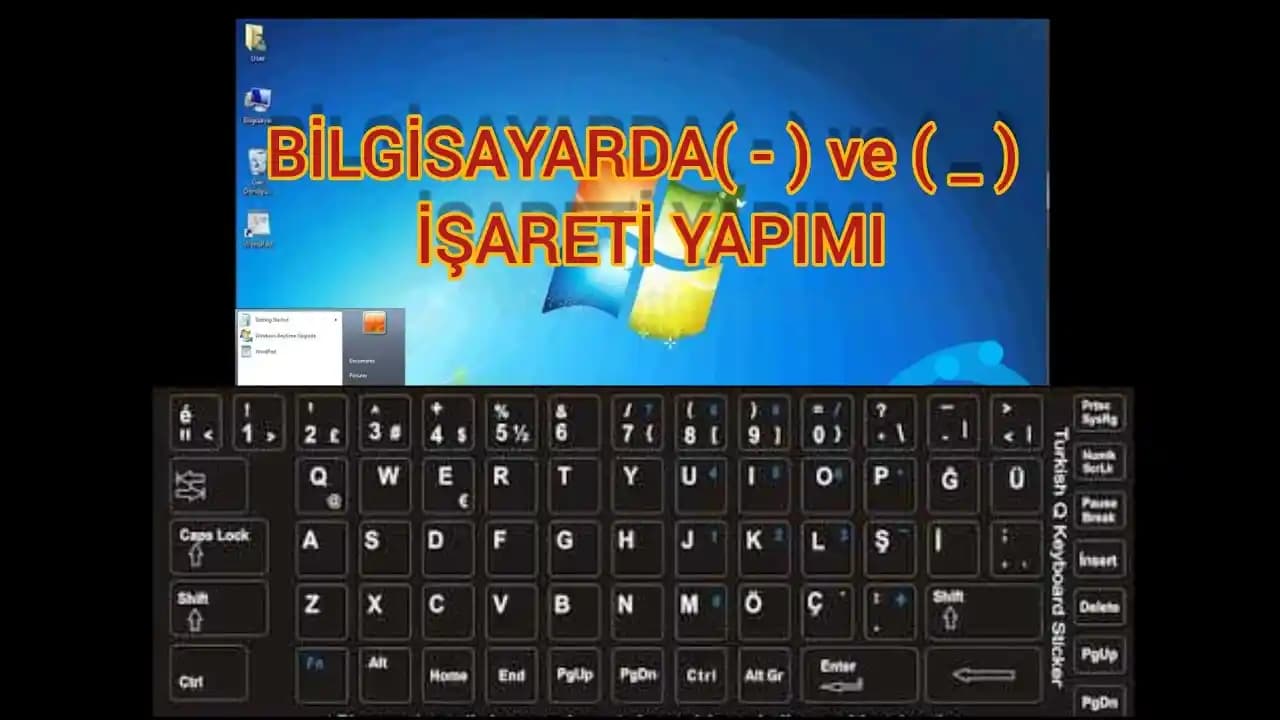
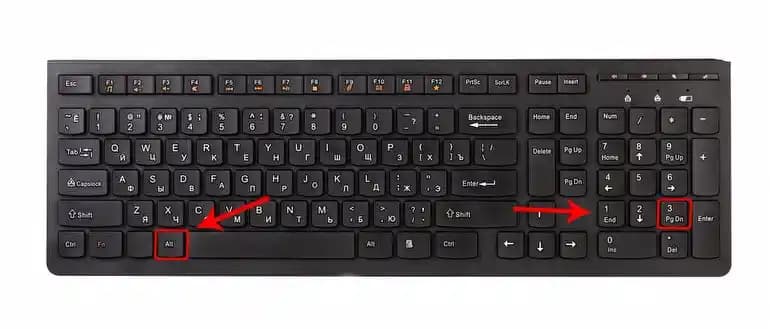
Windows kullanıcıları için en yaygın yöntemlerden biri, Alt tuşuyla birlikte sayısal kodları kullanmaktır. Örneğin:
Alt + 0153 = ™
Alt + 0199 = Ç
Alt + 0251 = û
Bu yöntemde, sayısal tuş takımından kod girilerek özel karakterler yazılabilir.
Karakter Eşlem Tablosu
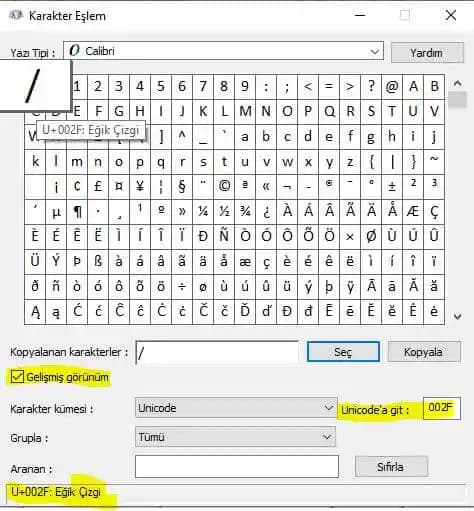
Windows'ta "Karakter Eşlem" (Character Map) aracı, kullanıcıların tüm karakterleri görmesini ve kopyalayıp yapıştırmasını sağlar. Bu araca ulaşmak için:
Başlat menüsünden "Karakter Eşlem" yazılır.
İstenilen karakter seçilir.
"Seç" ve ardından "Kopyala" butonları kullanılarak metne eklenir.
MacOS'ta Özel Karakterleri Yazma Yöntemleri
Karakter Görüntüleyici
Mac kullanıcıları, menü çubuğundaki emoji ve sembol ikonunu kullanarak geniş bir karakter yelpazesine ulaşabilirler.
Kısayollar
Bazı özel karakterler için klavye kısayolları mevcuttur. Örneğin:
Option + C = ©
Option + G = ∞
Bu kısayollar ile hızlıca karakter eklemek mümkündür.
Mobil Cihazlarda (Akıllı Telefonlar ve Tabletler) Klavyede Olmayan Karakterler
Özel Karakter Ekranları
Mobil klavyelerde, harflere uzun basıldığında alternatif karakterler çıkar. Örnek:
'a' harfine uzun basılırsa à, á, â gibi seçenekler görünür.
Üçüncü Parti Klavye Uygulamaları
Daha fazla sembol ve özelleştirme için SwiftKey, Gboard gibi klavye uygulamaları tercih edilebilir. Bu uygulamalar, geniş karakter kütüphaneleri ve kolay erişim sunar.
Üçüncü Parti Yazılımlar ve Araçlar
Bilgisayarlarda ve mobilde, özel karakter yazmayı kolaylaştıran yazılımlar mevcuttur:
AutoHotkey (Windows): Kendi kısayollarınızı oluşturarak karakterleri hızlıca yazabilirsiniz.
PopChar: Karakter seçimi için grafiksel arayüz sağlar.
Online karakter tabloları: Web tabanlı araçlar sayesinde karakterler kopyalanabilir.
Sonuç: Klavyede Olmayan Karakterleri Verimli Kullanmanın İpuçları
Hangi karakterlere sık ihtiyaç duyduğunuzu belirleyin. Bu karakterler için kısayollar oluşturabilirsiniz.
Cihazınıza uygun yöntemleri öğrenin: Windows, MacOS, Android veya iOS için farklı teknikler var.
Üçüncü parti uygulamalardan faydalanın; özellikle sık yazıyorsanız bu size zaman kazandırır.
Uzun basma ve karakter eşlem özelliklerini keşfedin. Bu özellikler genellikle göz ardı edilir ama çok pratiktir.
Bu yöntemlerle, klavyede olmayan karakterleri kolayca ekleyebilir, yazılarınızın kalitesini ve profesyonelliğini artırabilirsiniz. Teknoloji geliştikçe, bu tür özel karakterlere erişim daha da kolaylaşıyor; bu yüzden cihazlarınızı ve yazılımlarınızı güncel tutmanız faydalı olacaktır.