Klavyeden Yazdırma Tuşu: Bilmeniz Gereken Her Şey
Benzer ürünleri özellik, fiyat ve kullanıcı yorumlarına göre karşılaştırın, doğru seçimi yapın.
Bilgisayar kullanıcıları için yazdırma işlemi, günlük işlerin vazgeçilmez bir parçasıdır. Ancak, bazen ekran görüntüsü almak ya da bir sayfayı hızlıca yazdırmak için hangi tuşun kullanılması gerektiği karışıklığa neden olabilir. Bu yazımızda, klavyeden yazdırma tuşu ve özellikle Print Screen (PrtSc) tuşunun işlevlerini, kullanım yöntemlerini ve alternatif çözümleri detaylı şekilde ele alacağız.
Yazdırma Tuşunun Temel İşlevi
Ayrıca Bakınız
Print Screen Tuşu Nedir?
Print Screen, klavyelerde genellikle "PrtSc", "PrtScn" veya "Print Scr" olarak kısaltılan bir tuştur. Bu tuşun en temel görevi, kullanıcının o anki ekran görüntüsünü (screenshot) almasını sağlamaktır. Geleneksel anlamda bu tuş, ekranın anlık bir fotoğrafını çekerek, panoya kopyalar ve kullanıcı bu görüntüyü bir resim düzenleme programına yapıştırabilir.

Yazdırma İşleviyle İlişkisi
Adından dolayı karışıklık yaşanabilen Print Screen tuşu, aslında doğrudan bir yazdırma komutu vermez. Ancak, alınan ekran görüntüsü yazdırılabilir ve böylece ekrandaki içerik kağıda dökülebilir. Bu nedenle, "klavyeden yazdırma tuşu" ifadesi çoğunlukla bu tuşa atfedildi.
Print Screen Tuşunun Kullanımı
Temel Ekran Görüntüsü Alma
Tek basış: Sadece "PrtSc" tuşuna basarak, tüm ekranın görüntüsü panoya kopyalanır.
Alt + PrtSc: Aktif pencerenin ekran görüntüsünü almak için kullanılır.
Windows + PrtSc: Ekranın tamamının görüntüsünü alır ve bunu otomatik olarak "Resimler\Ekran Görüntüleri" klasörüne kaydeder.
Ekran Görüntüsünü Yazdırma
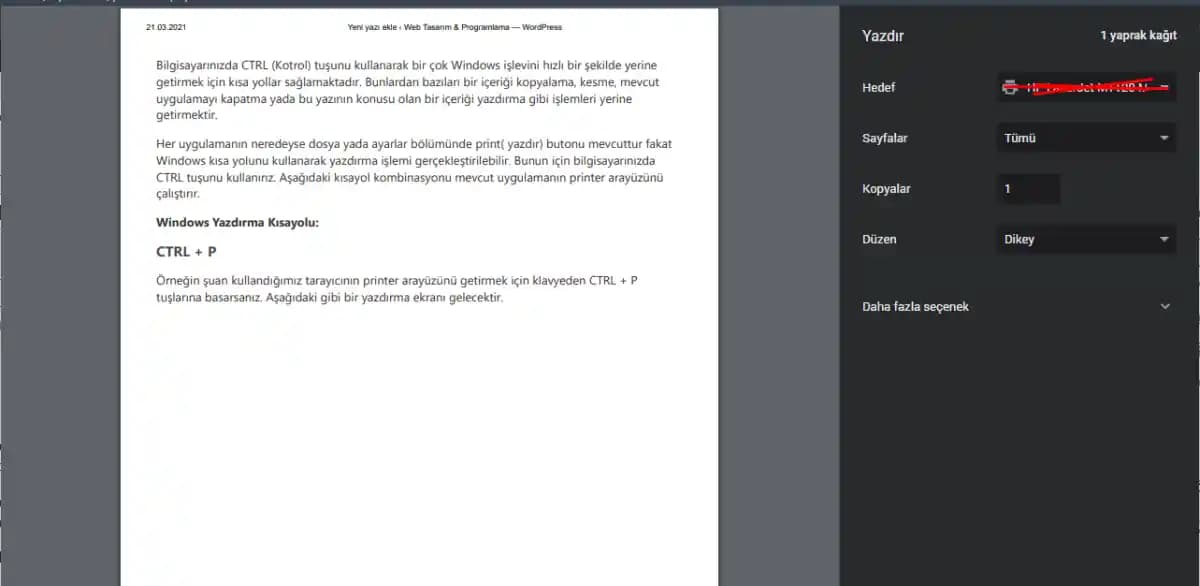
Alınan ekran görüntüsü, herhangi bir resim düzenleyici veya belge hazırlama programına yapıştırıldıktan sonra, Yazdır komutu ile kolayca kağıda dökülebilir.
Klavyelerde ve Cihazlarda Yazdırma Tuşu Çeşitleri
Farklı Klavyelerde Tuş Yerleşimi
Windows Klavyeleri: Genellikle sağ üst bölgededir.
Mac Klavyeleri: Print Screen tuşu yoktur; yerine Command + Shift + 3 veya 4 kombinasyonları kullanılır.
Alternatif Yazdırma Yöntemleri
Tablet ve Akıllı Telefonlar: Fiziksel klavye olmadığından, genellikle ekran görüntüsü almak için Ses Kısma + Güç gibi tuş kombinasyonları tercih edilir.
Laptoplar: Bazı modellerde Fn tuşu ile birlikte PrtSc kullanılır.
Yazdırma Tuşu Kullanırken Karşılaşılan Sorunlar ve Çözümleri
Tuş Çalışmıyor veya Görüntü Alınamıyor
Donanım Sorunu: Klavyenin ilgili tuşu arızalandı olabilir.
Yazılım Engelleri: Ekran görüntüsü almayı engelleyen programlar veya izin ayarları olabilir.
Çözüm: Klavye sürücüsünü güncellemek veya farklı bir ekran görüntüsü alma aracı (örneğin Snipping Tool) kullanmak faydalı olabilir.
Ekran Görüntüsü Yapılmasına Rağmen Yazdırılamıyor
Yazıcı Bağlantı Sorunları: Yazıcı doğru bağlanmadı veya sürücü eksik olabilir.
Yazdırma Ayarları: Yazdırma önizlemesini kontrol etmek ve doğru yazıcı seçildiğinden emin olmak gerekir.
Yazdırma Tuşunun Pratik Kullanım Alanları
Eğitim ve Sunumlar: Ekran görüntüleri alınarak notlar veya sunum materyalleri hazırlanabilir.
Teknik Destek: Hata mesajları veya sorunlar ekran görüntüsü ile paylaşılabilir.
İçerik Üretimi: Blog yazıları, rehberler veya sosyal medya paylaşımları için görsel destek sağlar.
Sonuç
Klavyeden yazdırma tuşu olarak bilinen Print Screen tuşu, ekran görüntüsü alma konusunda en çok kullanılan ve pratik bir araçtır. Yazdırma işlemi doğrudan bu tuşla yapılmasa da, alınan görüntünün kolayca yazdırılabilir olması, tuşun önemini artırıyor. Ayrıca, farklı cihazlar ve işletim sistemlerinde değişen kullanım şekilleri ve alternatif yöntemler sayesinde, her kullanıcı kendi ihtiyaçlarına uygun çözümleri kolayca bulabilir.
Teknolojinin gelişmesiyle birlikte, ekran görüntüsü alma ve yazdırma işlemleri daha da kullanıcı dostu hale geldi, çeşitli araçlar ve uygulamalarla desteklendi. Bu nedenle, klavyeden yazdırma tuşunun işlevlerini ve kullanım yöntemlerini iyi bilmek, bilgisayarınızdan maksimum verim almanızı sağlar.
Klavyenizdeki yazdırma tuşunu etkin kullanarak işlerinizi hızlandırabilir, ekran görüntülerini kolayca yazdırabilir ve dijital dünyadaki deneyiminizi zenginleştirebilirsiniz.