Kopyala Tuşu Hangisi? Detaylı Rehber ve İpuçları

Benzer ürünleri özellik, fiyat ve kullanıcı yorumlarına göre karşılaştırın, doğru seçimi yapın.
Teknoloji çağında bilgi alışverişi ve veri yönetimi, kullanıcıların en sık başvurduğu işlemlerden biridir. Bu işlemlerin başında ise kopyala ve yapıştır fonksiyonları gelir. Peki, kopyala tuşu hangisi ve nasıl etkili kullanılır? Bu yazıda, bilgisayar, laptop, tablet ve akıllı telefonlarda kopyalama işleminin nasıl yapıldığını, kullanılan tuşları ve pratik ipuçlarını ayrıntılı olarak inceleyeceğiz.
1. Kopyala Tuşunun Önemi ve Genel Kullanımı
Dijital ortamda verilerin hızlı ve doğru şekilde taşınması için kopyala fonksiyonu vazgeçilmezdir. Metin, resim, dosya gibi öğeleri kopyalayıp başka bir yere yapıştırmak kullanıcıların işini kolaylaştırır. Her cihazda bu işlemin temelinde farklı tuş kombinasyonları veya dokunmatik işlemler bulunabilir.
Ayrıca Bakınız


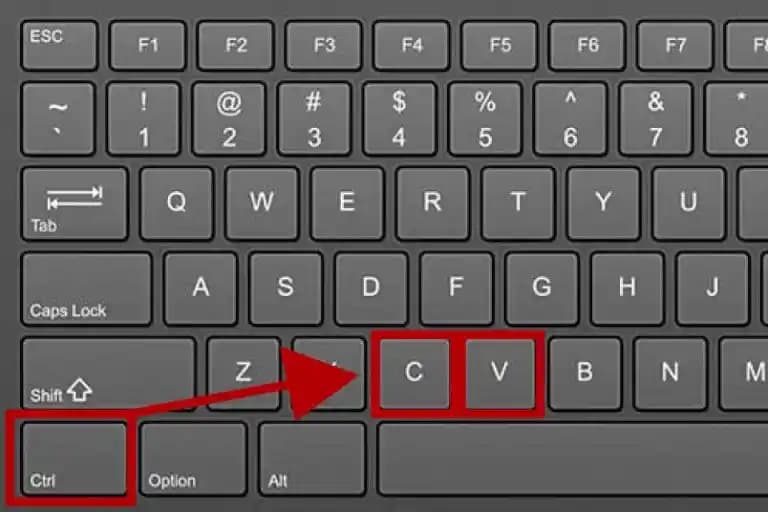
2. Klavyede Kopyala Tuşu: Ctrl+C ve Alternatifleri

2.1. Windows ve Linux Sistemlerinde
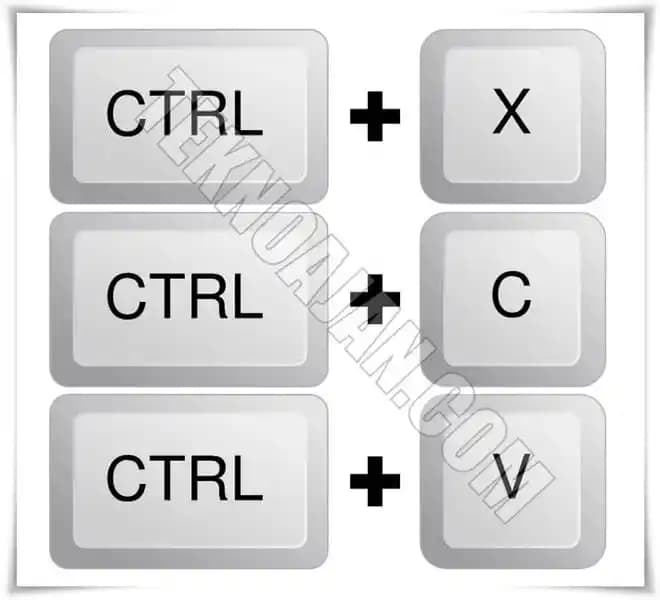
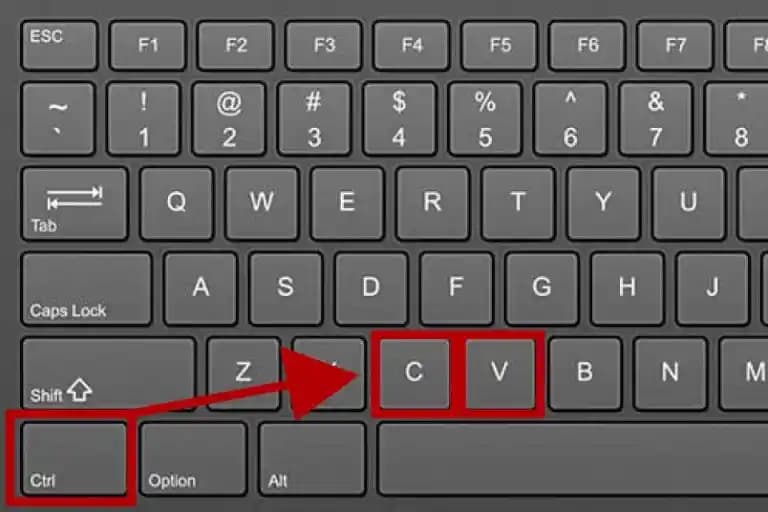
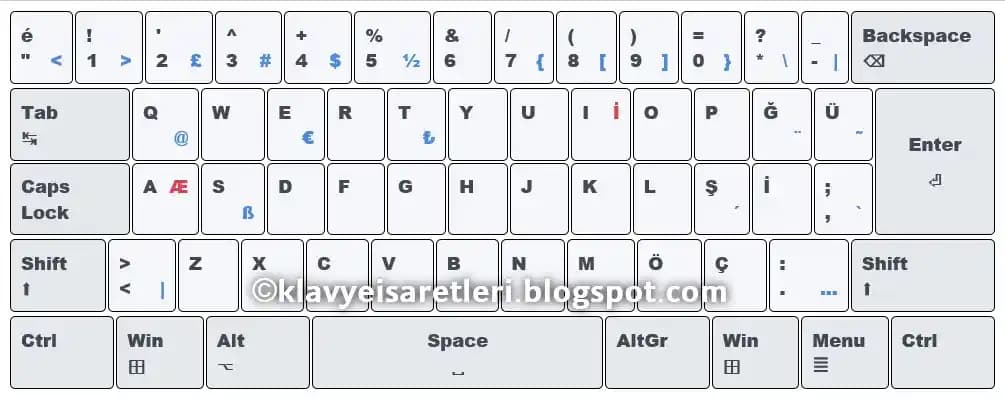
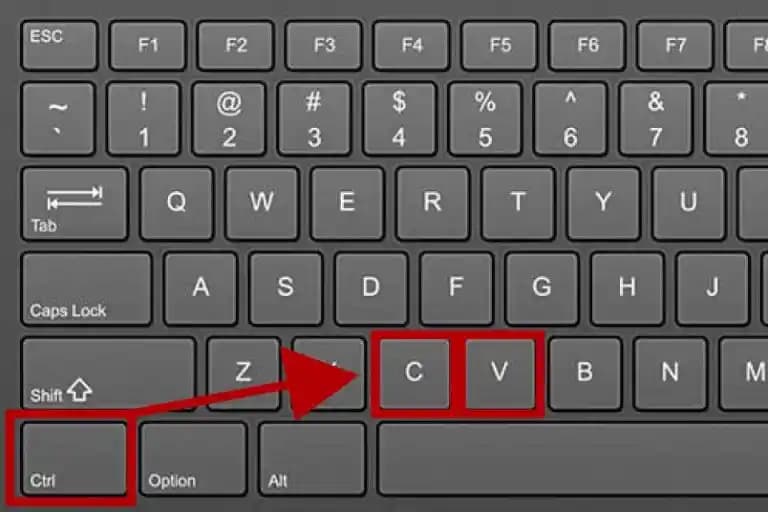
Ctrl + C: En yaygın ve standart kopyala kısayolu.
İşlem şu şekilde gerçekleşir: Öncelikle kopyalanacak öğe seçilir, ardından Ctrl tuşuna basılı tutularak C tuşuna basılır.
Kopyalanan içerik, bilgisayarın panosuna alınır ve istediğiniz yere Ctrl + V ile yapıştırılabilir.
2.2. MacOS Sistemlerinde
Command (⌘) + C: Mac kullanıcılarının kopyalama işlemi için kullandığı kombinasyondur.
Mac klavyesinde Ctrl tuşu farklı işlev taşır, bu nedenle Command tuşu esas alınır.
2.3. Alternatif ve Yardımcı Tuşlar
Shift + Insert: Bazı durumlarda kopyalama için alternatif olarak kullanılabilir.
Menüden de sağ tıklayarak "Kopyala" seçeneği tercih edilebilir.
3. Mobil Cihazlarda Kopyala İşlemi
Akıllı telefon ve tabletlerde fiziksel klavye olmadığı için dokunmatik ekran üzerinden kopyalama yapılır.
Metni veya resmi uzun süre basılı tutun.
Açılan menüden Kopyala seçeneğini seçin.
Yapıştırmak istediğiniz yerde basılı tutup Yapıştır seçeneğine dokunun.
3.1. Sanal Klavyede Kopyala Fonksiyonu
Bazı cihazlar, ekran klavyesinde özel kopyala tuşları veya kısayollar sunabilir. Ancak genellikle dokunmatik menü tercih edilir.
4. Kopyala ve Yapıştır İşleminin Verimliliği Artırma Yolları
4.1. Kısayol Tuşlarına Hakim Olmak
Klavye kısayollarını öğrenmek ve kullanmak zamandan tasarruf sağlar.
4.2. Panoyu Yönetmek
Windows 10 ve üzeri sürümlerde pano geçmişi özelliği ile birden fazla öğeyi kopyalama imkanı bulunur.
Bu özellik etkinleştirilerek kopyalanan içerikler arasında kolayca geçiş yapılabilir.
4.3. Üçüncü Parti Uygulamalar
Özellikle mobil cihazlarda pano yönetimini geliştiren uygulamalar bulunur.
Bu uygulamalar sık kullanılan metinleri veya resimleri hızlıca yapıştırma imkanı sunar.
5. Sık Karşılaşılan Sorunlar ve Çözümleri
5.1. Kopyala Tuşu Çalışmıyor
Klavye donanımı veya yazılım hataları olabilir.
Başka bir klavye deneyerek sorunun kaynağı tespit edilebilir.
5.2. Pano Boş Görünüyor
Bazı programlar güvenlik nedeniyle pano erişimini kısıtlayabilir.
Bilgisayarı yeniden başlatmak veya ilgili uygulamayı güncellemek çözüm olabilir.
5.3. Mobil Cihazlarda Kopyalama Sorunları
Uzun basma hareketinin doğru yapılmaması veya yazılım hataları kaynaklıdır.
Cihazı yeniden başlatmak veya güncellemek faydalı olabilir.
6. Sonuç: Kopyala Tuşunun Günlük Hayattaki Rolü
Kopyala tuşu, dijital yaşamın temel taşlarından biridir ve hemen her kullanıcının günlük iş akışında sıkça başvurduğu bir fonksiyondur. Windows'ta Ctrl+C, Mac'te Command+C kombinasyonları en bilinen yöntemlerdir. Mobil cihazlarda ise dokunmatik menüler bu işlemi kolaylaştırır. Bu işlemi etkin kullanmak, verimliliği artırırken, teknolojiyle daha akıcı bir iletişim kurulmasını sağlar.
Teknolojik cihazlarda kopyala tuşunun doğru ve etkili kullanımı, kullanıcı deneyimini önemli ölçüde iyileştirir. Bu nedenle, farklı platformlardaki kopyala yöntemlerine hakim olmak, teknolojiyle iç içe olan herkes için büyük avantajdır.
Bu rehberle, kopyala tuşu hangisi sorusunun cevabını detaylı ve kapsamlı şekilde öğrendiniz. Artık cihazlarınızda kopyala ve yapıştır işlemlerini daha hızlı ve pratik gerçekleştirebilirsiniz.