Laptop Kopyala Yapıştır Tuşu: Bilgisayar Kullanımını Kolaylaştırmanın Yolları
Benzer ürünleri özellik, fiyat ve kullanıcı yorumlarına göre karşılaştırın, doğru seçimi yapın.
Giriş
Günümüzde bilgisayar kullanımı özellikle laptoplar iş ve günlük yaşamın vazgeçilmez bir parçası haline geldi. Bu teknolojik araçları etkin kullanmak ise zaman kazandıran kısayolları ve tuş kombinasyonlarını bilmeyi gerektirir. Kopyala yapıştır tuşu bilgisayar kullanıcılarının en çok başvurduğu işlevlerden biridir ve özellikle metin görsel veya dosya taşıma işlemlerinde büyük kolaylık sağlar. Bu yazıda laptoplarda kopyala yapıştır tuşlarının işleyişinden farklı yöntemlere ve karşılaşılan sorunlara kadar kapsamlı bilgiler sunacağız.
Ayrıca Bakınız


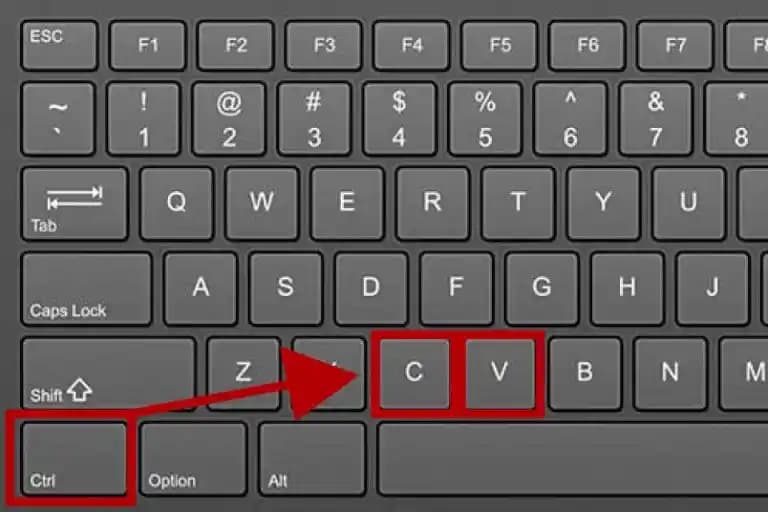
Laptoplarda Kopyala Yapıştır Tuşları
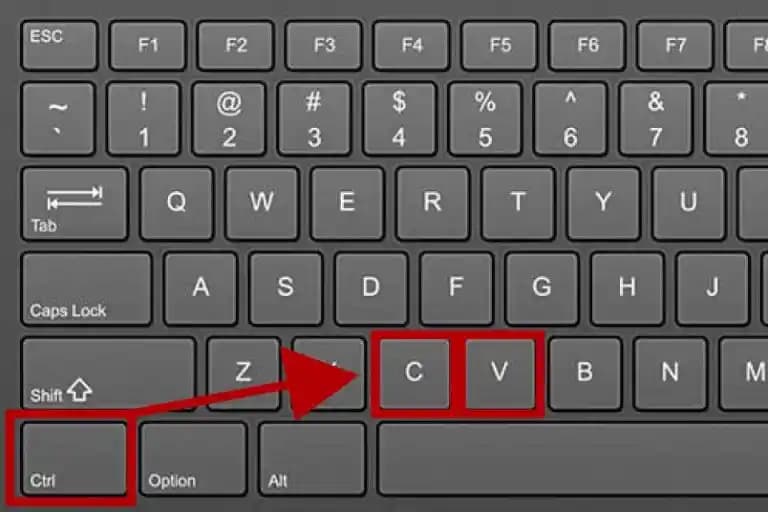
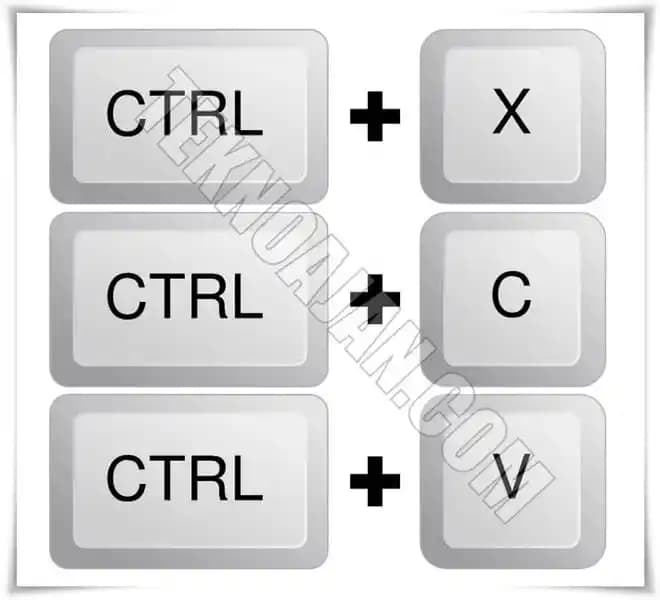
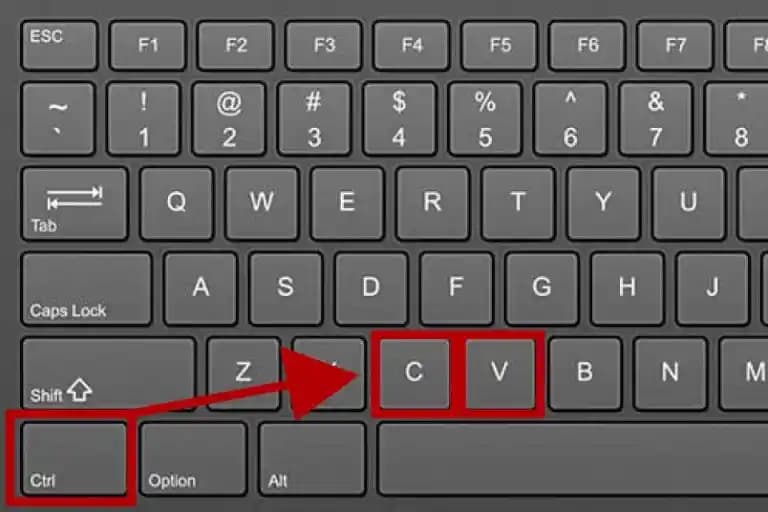
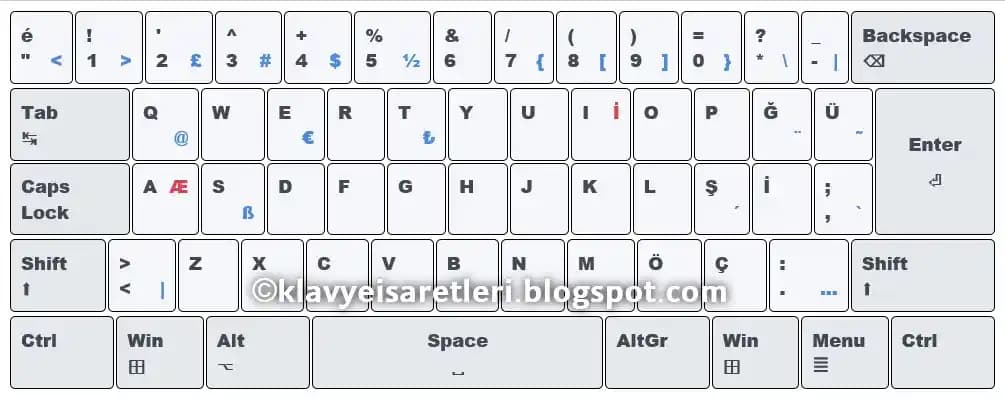
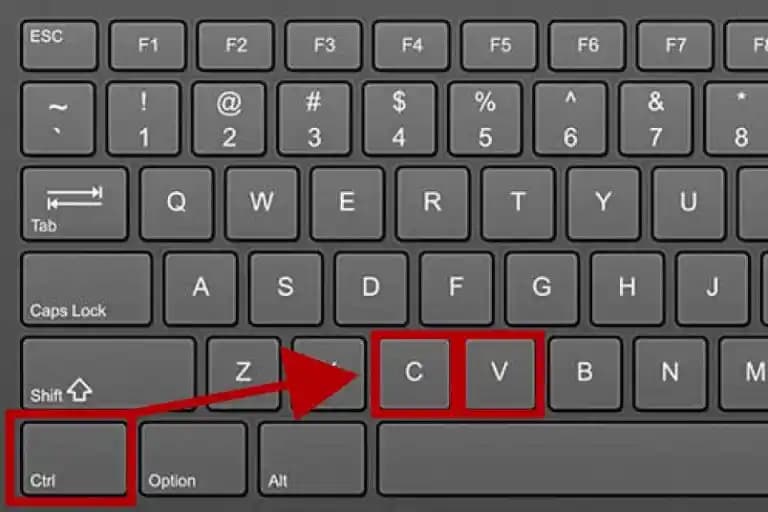
Laptoplarda kopyala yapıştır işlemi genellikle klavye kısayollarıyla gerçekleştirilir. Standart Windows ve macOS işletim sistemlerinde kullanılan tuşlar farklılık gösterir:
Windows Laptoplar:
Kopyala: Ctrl + C
Yapıştır: Ctrl + V
Kes: Ctrl + X
Macbook ve macOS Laptoplar:
Kopyala: Command (⌘) + C
Yapıştır: Command (⌘) + V
Kes: Command (⌘) + X
Bu tuş kombinasyonları kullanıcıların metin dosya veya görselleri hızlıca kopyalayıp yapıştırmasını sağlar.

Kopyala Yapıştır Kısayolları
Temel Kısayollar
Ctrl + C / Command + C: Seçili öğeyi kopyalar.
Ctrl + V / Command + V: Kopyalanan öğeyi yapıştırır.
Ctrl + X / Command + X: Seçili öğeyi keser ve panoya alır.
Gelişmiş Kısayollar
Ctrl + Shift + V: Bazı programlarda biçimlendirmeyi kaldırarak yapıştırma işlemi yapar.
Ctrl + Insert: Alternatif kopyala tuşu.
Shift + Insert: Alternatif yapıştır tuşu.
Bu gelişmiş kısayollar özellikle farklı programlarda veya özel ihtiyaçlarda kullanışlıdır.
Alternatif Yöntemler
Laptoplarda kopyala yapıştır işlemi sadece tuş kombinasyonları ile sınırlı değildir. Alternatif yöntemler şunlardır:
Sağ Tık Menüsü: Seçili öğe üzerinde fare ile sağ tıklayarak açılan menüden "Kopyala" ve "Yapıştır" seçenekleri kullanılabilir.
Dokunmatik Ekranlı Laptoplarda: Uzun basma hareketi ile kopyala ve yapıştır seçenekleri görüntülenir.
Menü Çubuğu: Bazı uygulamalarda üst menüden "Düzenle" "Kopyala" veya "Yapıştır" seçenekleri seçilebilir.
Bu yöntemler klavye kısayollarını kullanamayan veya tercih etmeyen kullanıcılar için idealdir.
Karşılaşılan Sorunlar ve Çözümleri
Kopyala Yapıştır Tuşları Çalışmıyor
Sorun: Kısayol tuşları yanıt vermiyor olabilir.
Çözüm: Klavye sürücüsünü güncellemek ilgili programı yeniden başlatmak veya bilgisayarı yeniden başlatmak işe yarayabilir.
Panoya Veri Kopyalanmıyor
Sorun: Kopyalama işlemi gerçekleşmiyor.
Çözüm: Panoyu temizlemek arka planda çalışan programları kontrol etmek veya farklı bir yöntemle kopyalama yapmak önerilir.
Biçimlendirme Sorunları
Sorun: Kopyalanan metin istenmeyen biçimlendirmelerle yapışıyor.
Çözüm: "Yalın metin olarak yapıştır" seçeneği veya Ctrl + Shift + V kullanmak uygun olacaktır.
Pratik İpuçları
Hızlı Çoklu Seçim: Ctrl tuşunu basılı tutarak farklı metin veya dosyaları seçip kopyalayabilirsiniz.
Panoyu Yönetme: Windows 10 ve sonrası sürümlerde panoyu yönetmek için Win + V tuş kombinasyonunu kullanabilirsiniz.
Kısayol Özelleştirme: Bazı programlarda kopyala yapıştır kısayollarını özelleştirmek mümkündür böylece kişisel kullanımınıza uygun hale getirebilirsiniz.
Sonuç
Laptoplarda kopyala yapıştır tuşları bilgisayar kullanımını çok daha verimli ve hızlı hale getiren temel araçlardır. Hem standart tuş kombinasyonları hem de alternatif yöntemler sayesinde her kullanıcı ihtiyacına uygun şekilde bu işlemleri gerçekleştirebilir. Karşılaşılabilecek sorunları bilmek ve çözüm önerilerini uygulamak kesintisiz ve sorunsuz bir deneyim sağlar. Dijital dünyada zamandan tasarruf etmek ve iş akışını kolaylaştırmak için kopyala yapıştır tuşlarının etkin kullanımı büyük önem taşır.