Laptoplarda Bluetooth Nasıl Açılır?
Benzer ürünleri özellik, fiyat ve kullanıcı yorumlarına göre karşılaştırın, doğru seçimi yapın.
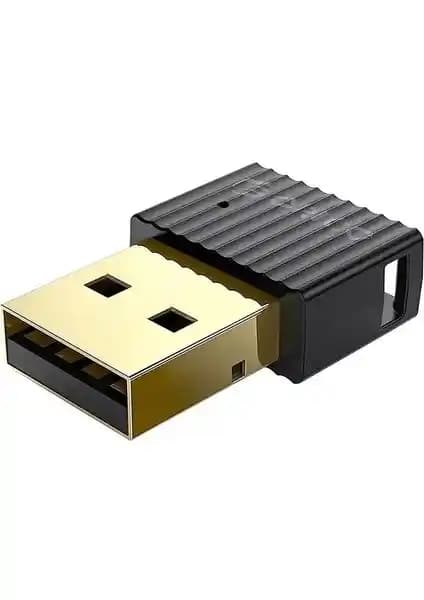
Bluetooth, kablosuz iletişim teknolojileri arasında önemli bir yer tutar ve özellikle kablosuz kulaklıklar, fareler, klavyeler ve diğer cihazların bağlantısı için vazgeçilmezdir. Laptop kullanıcıları için Bluetooth'un aktif hale getirilmesi, cihazların verimli ve kablosuz kullanımını sağlar. Bu makalede, laptoplarda Bluetooth'un nasıl açılacağına dair adımlar ve dikkat edilmesi gereken noktalar detaylandırılır.
Bluetooth'un Açılması: Temel Adımlar
Bluetooth'u aktif hale getirmek genellikle iki temel işletim sistemi üzerinden gerçekleştirilir: Windows ve macOS. Her iki platformda da ayarların erişim noktası sistem menüsü veya ayarlar bölümüdür.
Ayrıca Bakınız


Windows İşletim Sistemi
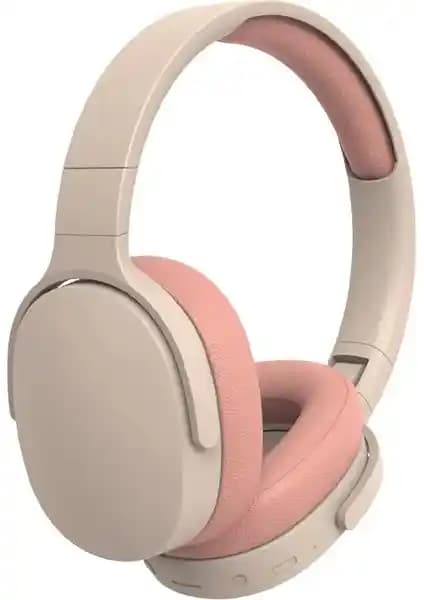
Başlat Menüsü veya Görev Çubuğu: Windows'ta, ekranın sağ alt köşesinde bulunan bildirim alanında Bluetooth simgesi bulunur. Eğer görünmüyorsa, Ayarlar Cihazlar Bluetooth ve diğer cihazlar bölümüne gidilir.
Ayarlar Menüsü: Burada, Bluetooth'un açık olup olmadığını kontrol edin ve gerekirse "Aç" konumuna getiriniz.
Cihaz Bağlantısı: Bluetooth açıkken, bağlamak istediğiniz cihaz listede görünür. Bağlantı için cihazın üzerine tıklanır ve eşleştirme işlemi gerçekleştirilir.

macOS İşletim Sistemi
Sistem Tercihleri: Apple menüsünden Sistem Tercihleri seçilir, ardından Bluetooth simgesi tıklanır.
Bluetooth'un Aktif Edilmesi: Açılan pencerede "Bluetooth'u Aç" butonu bulunur ve tıklanır.
Cihaz Bağlantısı: Bluetooth aktif hale geldikten sonra, cihazlar listelenir ve bağlanmak istediğiniz cihaz seçilir.
Sorun Giderme ve İpuçları
Bluetooth'un aktif edilmesine rağmen bağlantı sorunları yaşanıyorsa, şu adımlar faydalı olabilir:
Bluetooth sürücülerini güncelleyin: Güncel olmayan sürücüler bağlantı sorunlarına neden olabilir.
Bluetooth cihazını yeniden başlatın: Bağlantı sorunları bazen cihazın yeniden başlatılmasıyla çözülebilir.
Bluetooth'un sistemde aktif olup olmadığını tekrar kontrol edin: Sistem ayarlarında Bluetooth'un aktif olup olmadığını gözden geçirin.
Güç tasarrufu modunu devre dışı bırakın: Bazı durumlarda güç tasarrufu modu Bluetooth'un kapanmasına neden olabilir.
Sonuç
Laptoplarda Bluetooth'un açılması, temel ayarların doğru yapılmasıyla oldukça basit bir işlemdir. Sistem ayarları üzerinden Bluetooth'u aktif hale getirerek, kablosuz cihazlarınızı kolayca kullanmaya başlayabilirsiniz. Sorunlar yaşanıyorsa, sürücü güncellemeleri ve yeniden başlatma gibi temel adımlar sorunu çözebilir. Bu süreçte, cihazlarınızın ve sisteminizin güncel olduğundan emin olmak, bağlantı sorunlarını minimize edecektir.
Bluetooth teknolojisinin sunduğu kablosuz özgürlük, doğru yapılırsa günlük kullanımda büyük kolaylık sağlar. Bu nedenle, laptop kullanıcılarının bu ayarları düzenli olarak kontrol etmesi ve güncel tutması faydalı olacaktır.