Laptopta Kesme İşareti Nasıl Yapılır? Pratik ve Detaylı Rehber
Benzer ürünleri özellik, fiyat ve kullanıcı yorumlarına göre karşılaştırın, doğru seçimi yapın.
Laptop kullanıcılarının günlük yazışmalarında sıkça ihtiyaç duyduğu işaretlerden biri olan kesme işareti (') doğru ve hızlı şekilde nasıl yapılır? Bu yazımızda farklı işletim sistemleri ve klavye düzenlerine göre kesme işaretinin yapılışını pratik ipuçlarını ve dikkat edilmesi gereken noktaları ayrıntılı olarak ele alacağız.
Kesme İşareti Nedir ve Neden Önemlidir?
Ayrıca Bakınız
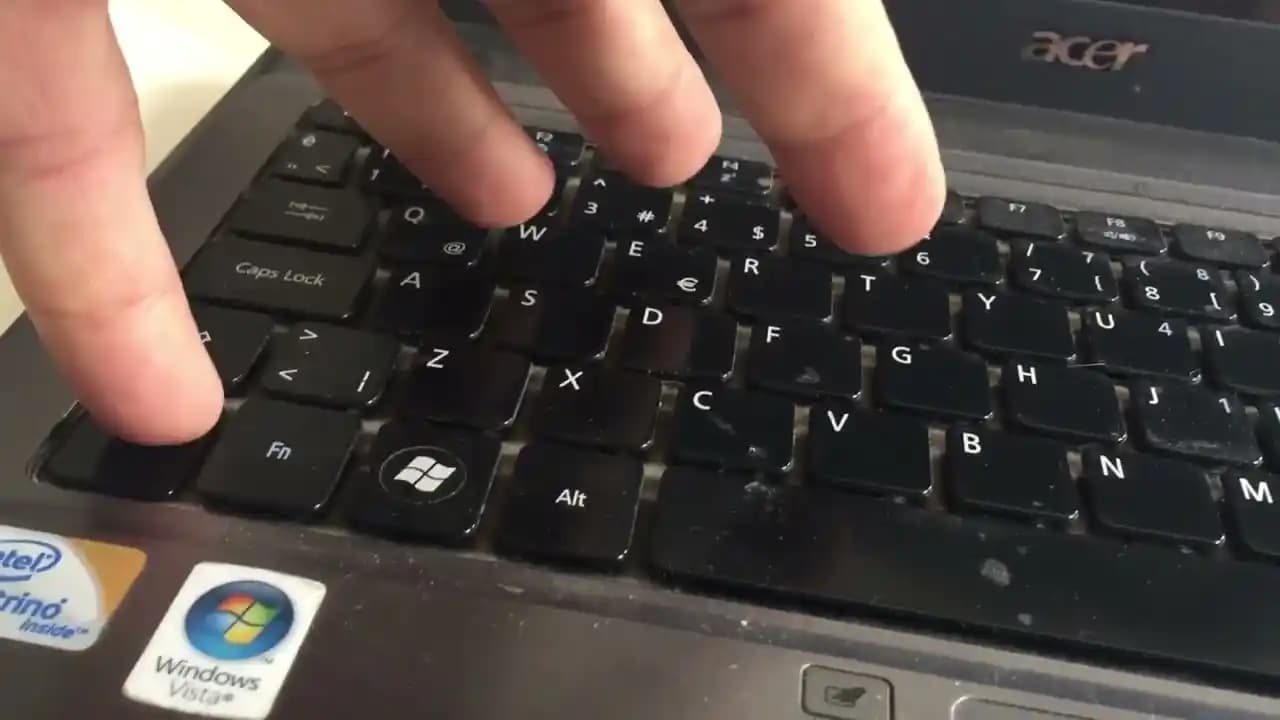
Kesme İşaretinin Tanımı
Kesme işareti veya diğer adıyla apostrof Türkçede genellikle özel isimlerin sonuna gelen ekleri ayırmak için kullanılır. Örneğin "Ahmet'in kitabı" ifadesinde kesme işareti "Ahmet" ismi ile iyelik ekini birbirinden ayırır.

Yazım Kurallarındaki Yeri
Türk Dil Kurumu'nun belirttiği kurallara göre özel isimlere gelen iyelik ve tamlama ekleri kesme işareti ile ayrılır. Bu nedenle doğru kullanımı yazının anlaşılırlığı ve profesyonelliği açısından önem taşır.
Laptopta Kesme İşareti Yapmanın Yolları
Laptoplarda kesme işaretini yapmak klavye düzenine ve işletim sistemine göre değişiklik gösterebilir. Aşağıda en yaygın yöntemleri bulabilirsiniz.
1. Türkçe Q ve F Klavyede Kesme İşareti
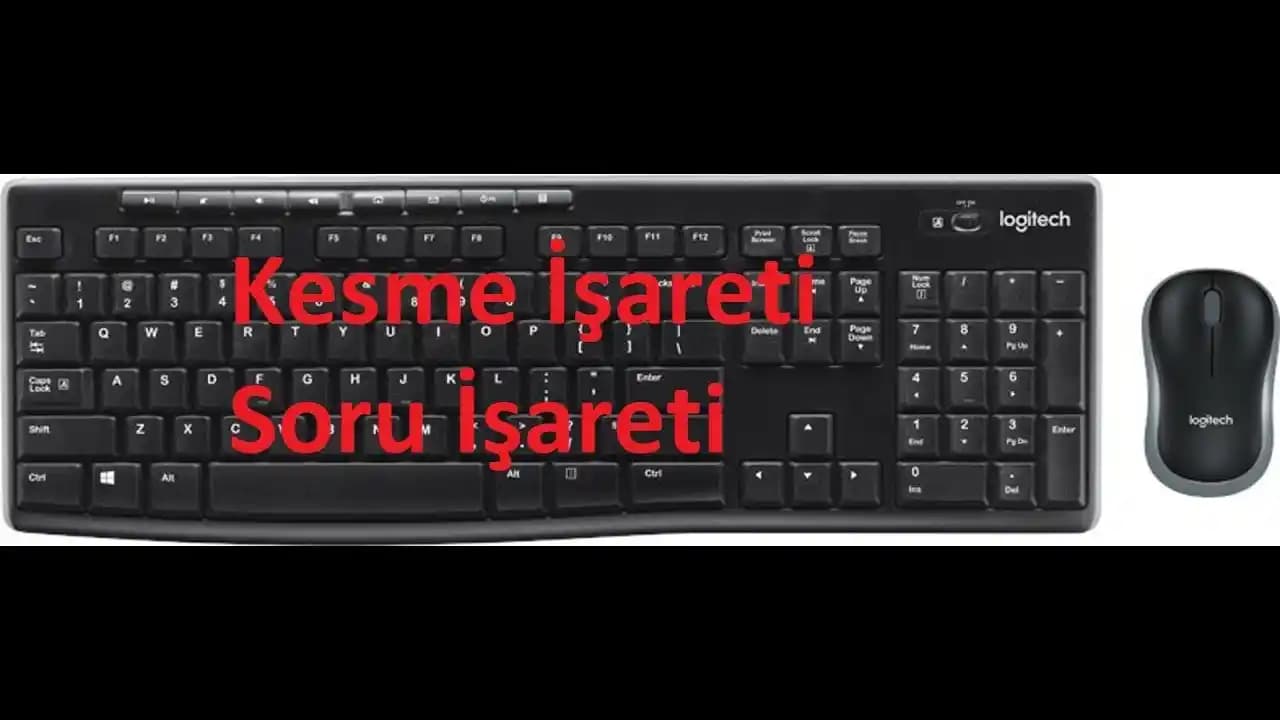
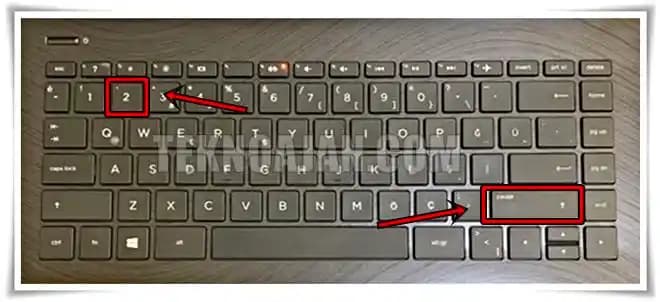
Doğrudan Sağdaki Shift Tuşunun Yanındaki Tuş: Türkçe Q ve F klavyelerde genellikle kesme işareti (') tuşu Enter tuşunun hemen solunda Shift ile aynı hizada yer alır.
Shift ile Kullanımı: Bazı klavyelerde kesme işareti için Shift tuşuna basılı tutup ilgili tuşa basmak gerekir.
2. İngilizce (US) Klavyede Kesme İşareti
Apostrof Tuşu: İngilizce Q klavyede kesme işareti Enter tuşunun solunda veya sol üst köşeye yakın bir konumda bulunur.
Shift Gerekliliği: Genellikle bu tuş direkt kesme işareti verir Shift kullanılmaz.
3. Farklı İşletim Sistemlerinde Kesme İşareti
Windows: Yukarıdaki tuş kombinasyonları Windows işletim sisteminde geçerlidir.
MacOS: Mac laptoplarda kesme işareti için genellikle sadece ilgili tuşa basmak yeterlidir. Karakter görünmüyorsa Option veya Shift tuşları ile kombinasyon denenebilir.
Linux: Dağıtıma göre değişmekle birlikte genellikle Windows yöntemleriyle benzerdir.
4. Alt Kodu Kullanarak Kesme İşareti
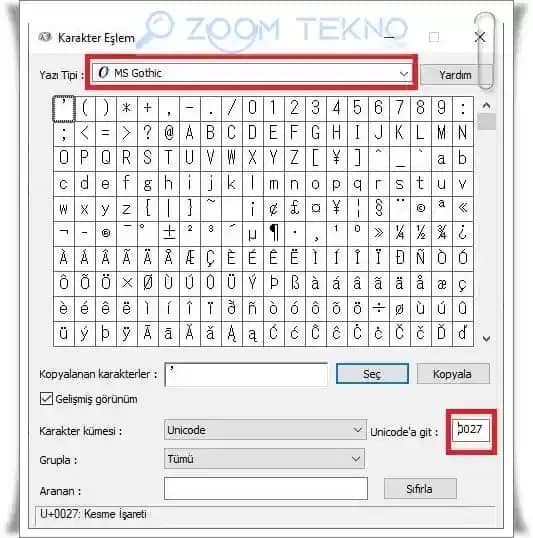
Windows Alt Kodu: Alt tuşuna basılı tutup numpadden 39 yazmak kesme işaretini oluşturur.
Bu yöntem özellikle fiziksel klavyesinde ilgili tuş arızalıysa veya farklı karakterler için kullanılır.
Kesme İşareti Kullanırken Dikkat Edilmesi Gerekenler
Doğru Yazım İçin İpuçları
Ekleri Doğru Ayırın: Özel isimlere gelen eklerde kesme işareti mutlaka kullanılmalı.
Noktalama İşaretlerinden Ayırın: Kesme işareti ile tırnak işareti veya tek tırnak işareti karıştırılmamalı.
Yaygın Hatalar
Kesme İşareti Yerine Ters Kesme İşareti (`) Kullanımı: Bazı kullanıcılar yanlışlıkla ters kesme işaretini kullanır bu yazım hatası oluşturur.
İki Kesme İşareti Kullanımı: "Ahmet''in" gibi çift kesme işareti kullanımı yanlıştır.
Pratik Tavsiyeler ve Alternatif Yöntemler
Klavye Düzeninizi Kontrol Edin: Kullandığınız klavye düzenini öğrenmek kesme işareti gibi özel karakterleri hızlı bulmanızı sağlar.
Klavye Kısayolları Oluşturun: Özellikle sık kullanıyorsanız bazı programlarda makro veya kısayol atayarak işaretleri daha hızlı yazabilirsiniz.
Ekran Klavyesi Kullanımı: Eğer fiziksel klavyede sorun varsa ekran klavyesi üzerinden kesme işaretini kolayca yapabilirsiniz.
Sonuç
Laptopta kesme işareti yapmak farklı klavye türlerine ve işletim sistemlerine bağlı olarak değişiklik gösterse de temel yöntemler oldukça basittir. Doğru kullanım yazılarınızın okunabilirliğini artırır ve dil kurallarına uygunluğu sağlar. Klavyenizdeki ilgili tuşu tanımak ve gerektiğinde Alt kodu gibi alternatif yöntemlere başvurmak yazma deneyiminizi kolaylaştırır.
Her kullanıcı için en uygun yöntemi keşfetmek pratik yaparak mümkün olur. Artık kesme işaretini nasıl yapacağınızı bildiğinize göre yazılarınızda bu küçük ama önemli detayı rahatlıkla kullanabilirsiniz!