Ürün Karşılaştırmaları

Lenovo Ekran Görüntüsü Alma Rehberi: Her Cihaz İçin Pratik Yöntemler
Post image
Benzer ürünleri özellik, fiyat ve kullanıcı yorumlarına göre karşılaştırın, doğru seçimi yapın.

Lenovo, geniş ürün yelpazesiyle kullanıcıların teknoloji ihtiyaçlarını karşılayan önemli bir marka. Lenovo ekran görüntüsü alma işlemi, cihaz türüne göre farklılık gösterse de, kullanıcılar için oldukça pratik ve faydalı bir özellik. Bu rehberde, Lenovo'nun laptop, akıllı telefon ve tablet modellerinde ekran görüntüsü alma yöntemlerini detaylı bir şekilde inceleyeceğiz.

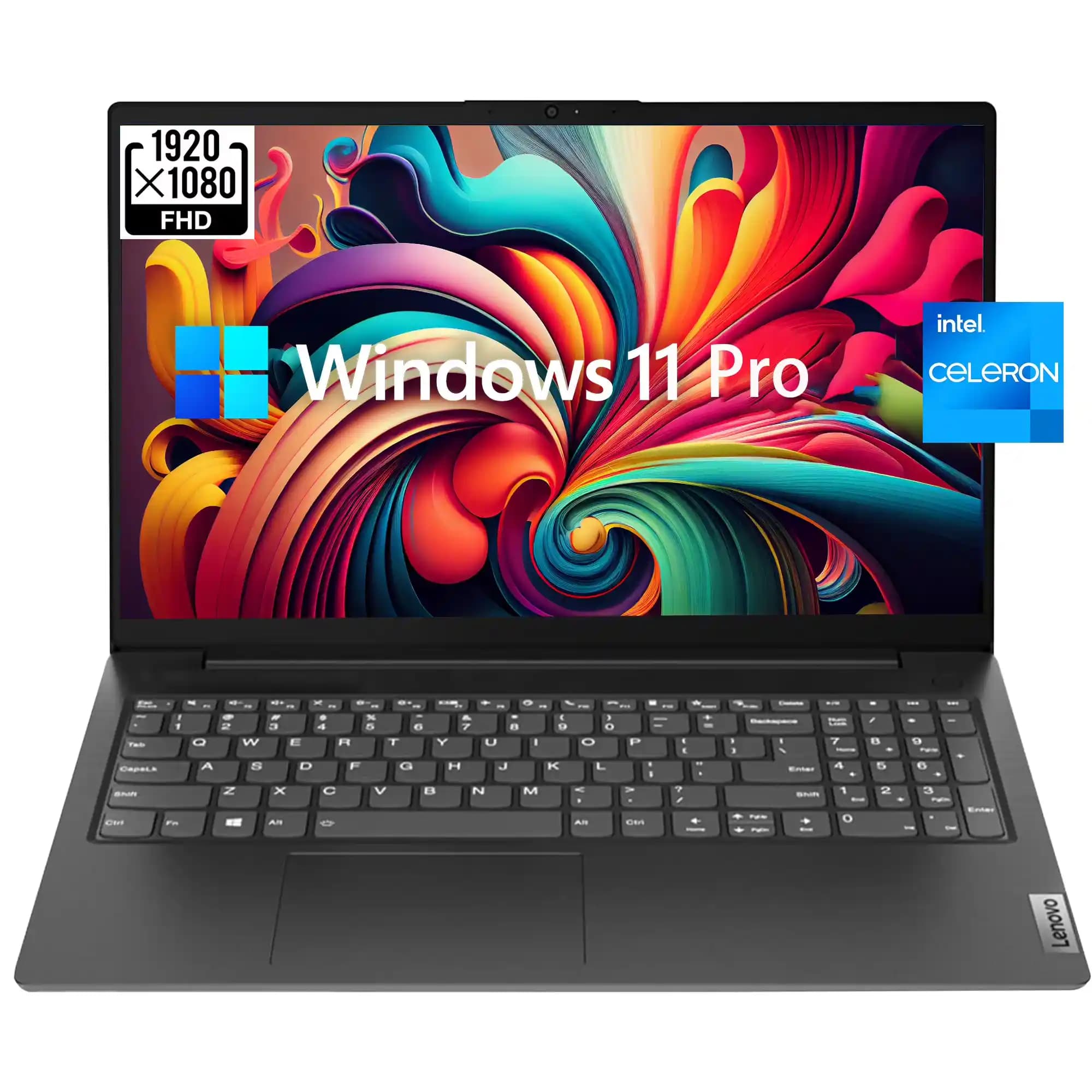
Lenovo Laptoplarda Ekran Görüntüsü Alma Yöntemleri

Lenovo dizüstü bilgisayarlarda ekran görüntüsü almak, Windows işletim sistemi ve klavye kısayolları kullanılarak kolayca gerçekleştirilebilir.

Ayrıca Bakınız
Lenovo Laptoplarda Büyük Harf Yazma Yöntemleri ve Klavye Kullanım Rehberi

Lenovo Laptoplarda Büyük Harf Yazma Yöntemleri ve Klavye Kullanım Rehberi

Lenovo laptoplarda büyük harf yazmak için Shift ve Caps Lock tuşlarının kullanımı detaylıca anlatıldı. Klavye sorunları ve çözüm önerileri ile yazım verimliliğinizi artırabilirsiniz.

Lenovo Laptoplarda Yıldız İşareti (*) Yapmanın Kolay ve Pratik Yöntemleri

Lenovo Laptoplarda Yıldız İşareti (*) Yapmanın Kolay ve Pratik Yöntemleri

Lenovo laptoplarda yıldız işareti yapmak için Shift+8, Alt kodları ve karakter eşlem gibi kolay yöntemleri öğrenin. Klavye düzeni ve Fn tuşu kullanımıyla özel karakterlere hızlı erişim sağlayın.

Lenovo V15 Dizüstü Bilgisayar: Uygun Fiyatlı Güçlü Performans ve Taşınabilirlik

Lenovo V15 Dizüstü Bilgisayar: Uygun Fiyatlı Güçlü Performans ve Taşınabilirlik

Lenovo V15, uygun fiyatıyla iş ve günlük kullanım için ideal dizüstü bilgisayar. 15,6" Full HD ekran, güçlü işlemci seçenekleri, geniş bağlantı portları ve uzun pil ömrü sunar.

Lenovo ThinkPad Z430 E063FF: İş Dünyası İçin Güvenilir ve Performanslı Dizüstü Bilgisayar

Lenovo ThinkPad Z430 E063FF: İş Dünyası İçin Güvenilir ve Performanslı Dizüstü Bilgisayar

Lenovo ThinkPad Z430 E063FF, sağlam tasarımı, güçlü Intel işlemcileri ve Full HD ekranıyla iş dünyasında verimlilik ve taşınabilirlik sunar. Geniş bağlantı seçenekleri ve konforlu klavye özellikleriyle profesyoneller için ideal.

Lenovo Ekran Görüntüsü Alma Kısayolları ve Pratik Yöntemler Hakkında Rehber

Lenovo Ekran Görüntüsü Alma Kısayolları ve Pratik Yöntemler Hakkında Rehber

Lenovo cihazlarda ekran görüntüsü alma kısayolları ve yöntemleri, hem bilgisayar hem de telefonlarda pratik çözümler sunar. Klavye kısayolları ve Windows araçlarıyla hızlı ekran kaydı yapabilirsiniz.

Lenovo Bilgisayarda Ekran Görüntüsü Alma Yöntemleri ve Pratik İpuçları

Lenovo Bilgisayarda Ekran Görüntüsü Alma Yöntemleri ve Pratik İpuçları

Lenovo bilgisayarınızda ekran görüntüsü almak için klavye kısayolları, Windows Ekran Alıntısı Aracı ve Lenovo Vantage gibi yöntemleri öğrenin. Pratik ipuçları ve sorun çözüm önerileriyle ekran görüntüsü alma işlemini kolaylaştırın.

Lenovo LOQ ve HP Victus Dizüstü Bilgisayarları: Performans ve Kullanıcı Profili İncelemesi

Lenovo LOQ ve HP Victus Dizüstü Bilgisayarları: Performans ve Kullanıcı Profili İncelemesi

Lenovo, LOQ ve HP Victus dizüstü bilgisayarları; iş, oyun ve günlük kullanım için farklı performans ve tasarım özellikleri sunuyor. Bu inceleme, kullanıcı ihtiyaçlarına göre en uygun modeli seçmenize yardımcı oluyor.

Lenovo Tab M10 Özellikleri ve Performansı: Orta Segment Tablet İncelemesi

Lenovo Tab M10 Özellikleri ve Performansı: Orta Segment Tablet İncelemesi

Lenovo Tab M10, şık tasarımı, 10.1 inç FHD ekranı ve güçlü MediaTek Helio P22T işlemcisi ile orta segment tabletlerde dengeli performans sunar. Çocuk modu ve uzun pil ömrü özellikleriyle aileler için ideal.

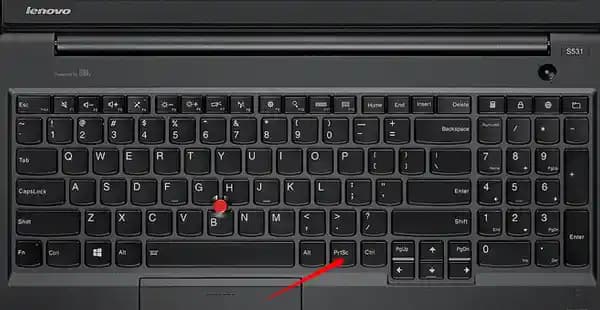
1. Print Screen Tuşu Kullanımı

  • Print Screen (PrtScn) tuşuna basarak tüm ekranın görüntüsünü panoya kopyalayabilirsiniz.

  • Daha sonra, Paint veya Word gibi bir programa yapıştırarak (Ctrl + V) görüntüyü kaydedebilirsiniz.

2. Alt + Print Screen

  • Sadece aktif pencerenin ekran görüntüsünü almak için Alt + PrtScn tuş kombinasyonunu kullanabilirsiniz.

  • Bu yöntem, sadece odaklanılan pencerenin fotoğrafını çekmek için idealdir.

3. Windows + Shift + S (Snip & Sketch)

  • Windows 10 ve sonrası sürümlerde, Windows + Shift + S tuşlarına basarak ekranın istediğiniz bölümünü seçip anlık görüntü alabilirsiniz.

  • Seçilen alan panoya kopyalanır ve kolayca düzenlenebilir.

4. Lenovo Vantage Uygulaması

  • Bazı Lenovo modellerinde, Lenovo Vantage uygulaması üzerinden ekran görüntüsü ve kayıt özellikleri bulunur.

  • Bu uygulama, ek özelliklerle çok daha pratik kullanım sağlar.

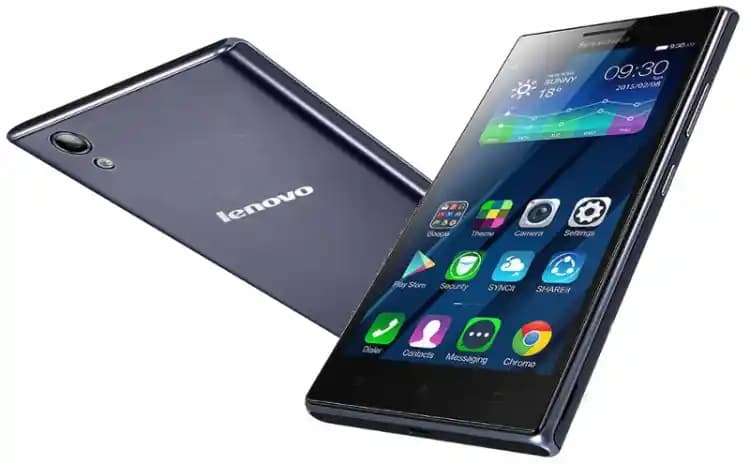
Lenovo Akıllı Telefonlarda Ekran Görüntüsü Alma

Lenovo'nun Android tabanlı akıllı telefonlarında ekran görüntüsü almak, standart Android yöntemleriyle benzerdir.

1. Güç + Ses Kısma Tuşları

  • Ekran görüntüsü almak için Güç (Power) ve Ses Kısma (Volume Down) tuşlarına aynı anda kısa süre basılı tutun.

  • Ekranın yanıp sönmesi ve ses efekti, başarılı bir ekran görüntüsü alındığını gösterir.

2. Bildirim Paneli Kısayolu

  • Bazı Lenovo telefon modellerinde, bildirim panelinde "Ekran Görüntüsü Al" gibi bir kısayol mevcuttur.

  • Bu kısayola dokunarak hızlıca ekran görüntüsü alabilirsiniz.

3. Hareketle Ekran Görüntüsü

  • Lenovo'nun bazı modelleri, el hareketleriyle ekran görüntüsü alma özelliği sunar.

  • Örneğin, üç parmakla ekranı aşağı kaydırmak gibi hareketlerle ekran görüntüsü alınabilir.

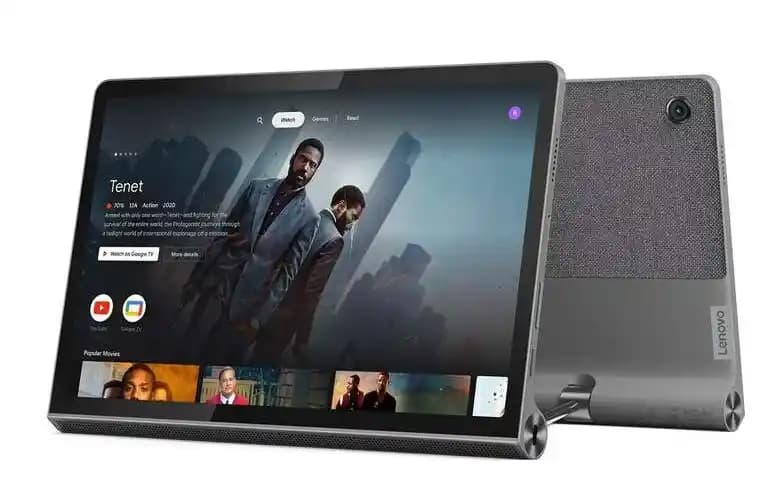
Lenovo Tabletlerde Ekran Görüntüsü Alma

Tablet modellerinde ekran görüntüsü alma işlemi, genellikle telefonlarla benzerlik gösterir.

1. Tuş Kombinasyonları

  • Güç + Ses Kısma tuşlarına aynı anda basarak ekran görüntüsü alınabilir.

2. Ekran Görüntüsü Aracı

  • Android işletim sistemi üzerinde bulunan ekran görüntüsü aracı sayesinde, ekranın belirli bir bölümünü seçip kaydedebilirsiniz.

3. Üç Parmak Kaydırma Hareketi

  • Bazı Lenovo tabletlerde, üç parmakla aşağı doğru kaydırma hareketi ekran görüntüsü alma işlevini tetikler.

Lenovo Ekran Görüntüsü Alırken Dikkat Edilmesi Gereken İpuçları

  • Depolama Alanı: Ekran görüntüleri cihazda depolanır; bu yüzden yeterli alan olduğundan emin olun.

  • Görüntü Kalitesi: Çözünürlük ve kalite, cihazın ekran özelliklerine bağlıdır. Yüksek kaliteli ekran, daha net görüntüler sunar.

  • Paylaşım Kolaylığı: Ekran görüntülerini sosyal medya, mesajlaşma uygulamaları veya e-posta ile kolayca paylaşabilirsiniz.

  • Gizlilik: Ekran görüntüsü alırken kişisel ve gizli bilgilerin görünmediğine dikkat edin.

Sonuç

Lenovo ekran görüntüsü alma işlemi, cihaz türüne göre farklılık gösterse de oldukça basit ve kullanıcı dostudur. Laptoplarda klavye kısayolları, akıllı telefonlarda tuş kombinasyonları ve hareket kontrolleri sayesinde hızlı ve pratik bir şekilde ekran görüntüleri alınabilir. Bu özellik, günlük yaşamda bilgi paylaşımı, teknik destek veya içerik üretimi gibi pek çok alanda kullanıcıların işini kolaylaştırır.

Lenovo cihazınızda ekran görüntüsü almak artık çok kolay! İster iş, ister eğlence amaçlı kullanın, bu rehber sayesinde ihtiyacınız olan tüm yöntemleri öğrendiniz.

📊 Fiyat Bilgileri
Yükleniyor...

Yorumlar:

    Ayın popüler yazıları

    Samsung S24 Ultra, 2024 ilk çeyreğinde çıktı. 200 MP kamera, 6.8 inç AMOLED ekran, Exynos 2400/Snapdragon 8 Gen 3 işlemci, 5000 mAh pil ve Android 14 ile güçlü performans sunuyor.

    Redmi 15C ve Redmi 14 Pro modellerinin tasarım, performans, kamera ve batarya özellikleri detaylı karşılaştırması. Bütçe ve kullanım ihtiyaçlarına göre doğru telefonu seçin.

    Nespresso Creatista Plus, hızlı ısınma, dokunmatik ekran ve gelişmiş süt köpürtme teknolojisiyle evde profesyonel kahve deneyimi sunar. Çoklu kahve seçenekleri ve kişiselleştirilebilir ayarlarla kahve keyfinizi artırır.

    Samsung A56 ve Redmi Note 14, orta segmentte farklı avantajlar sunuyor. Yüksek RAM ve kamera performansı Samsung'da, enerji verimliliği ve uygun fiyat Redmi Note'da öne çıkıyor.

    Televizyonda YouTube reklamları izleme deneyimini kesintiye uğratabiliyor. YouTube Premium ve diğer yöntemlerle reklamsız video izleme seçeneklerini, avantajlarını ve izleme deneyimini iyileştirme ipuçlarını keşfedin.

    Mouse orta tekerlek sorunları donanım ve yazılımsal nedenlerden kaynaklanabilir. Temizlik, sürücü güncelleme ve ayar kontrolleri ile bu sorunlar kolayca giderilebilir. Sorun giderme rehberimizle adım adım çözüme ulaşın.

    Redmi 13, Dolby Atmos teknolojisiyle donatılarak çok boyutlu, yüksek çözünürlüklü ve uyarlanabilir ses performansı sunuyor. Bu özellikler, multimedya deneyimini zenginleştiriyor ve kullanıcıları memnun ediyor.

    Redmi Note 9, 5020 mAh batarya kapasitesi ve 18W hızlı şarj desteğiyle 1.5-2 gün kullanım sunar. Video, internet ve oyun deneyimlerinde yüksek performans sağlar, batarya ömrünü artırmak için ipuçları içerir.