Masaüstü Bilgisayar Format Atma: Adım Adım Kapsamlı Rehber

Giriş
Masaüstü bilgisayarınızın performansında düşüş virüsler veya yazılım hataları gibi sorunlarla karşılaştığınızda format atmak etkili bir çözüm olabilir. Format atma bilgisayarınızdaki tüm verileri silip işletim sistemini yeniden kurma işlemidir. Bu işlem bilgisayarınızı fabrika ayarlarına döndürerek daha hızlı ve sorunsuz çalışmasını sağlar.
Bilgisayar formatlama işlemi teknik ve dikkat gerektiren bir süreçtir. Bu rehberde masaüstü bilgisayarınıza güvenle format atmanız için gerekli tüm adımları yöntemleri ve ipuçlarını bulacaksınız.
Ayrıca Bakınız

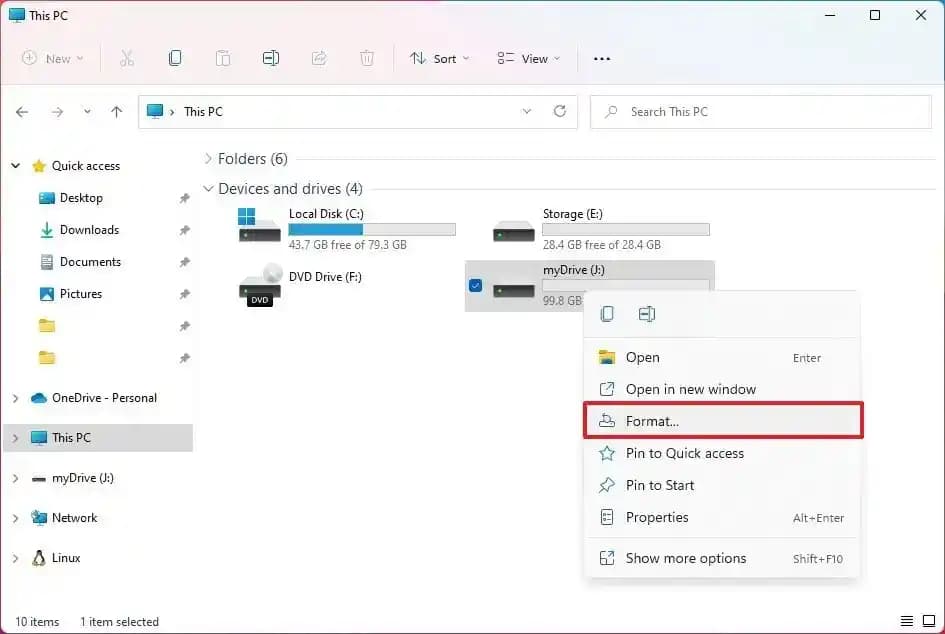

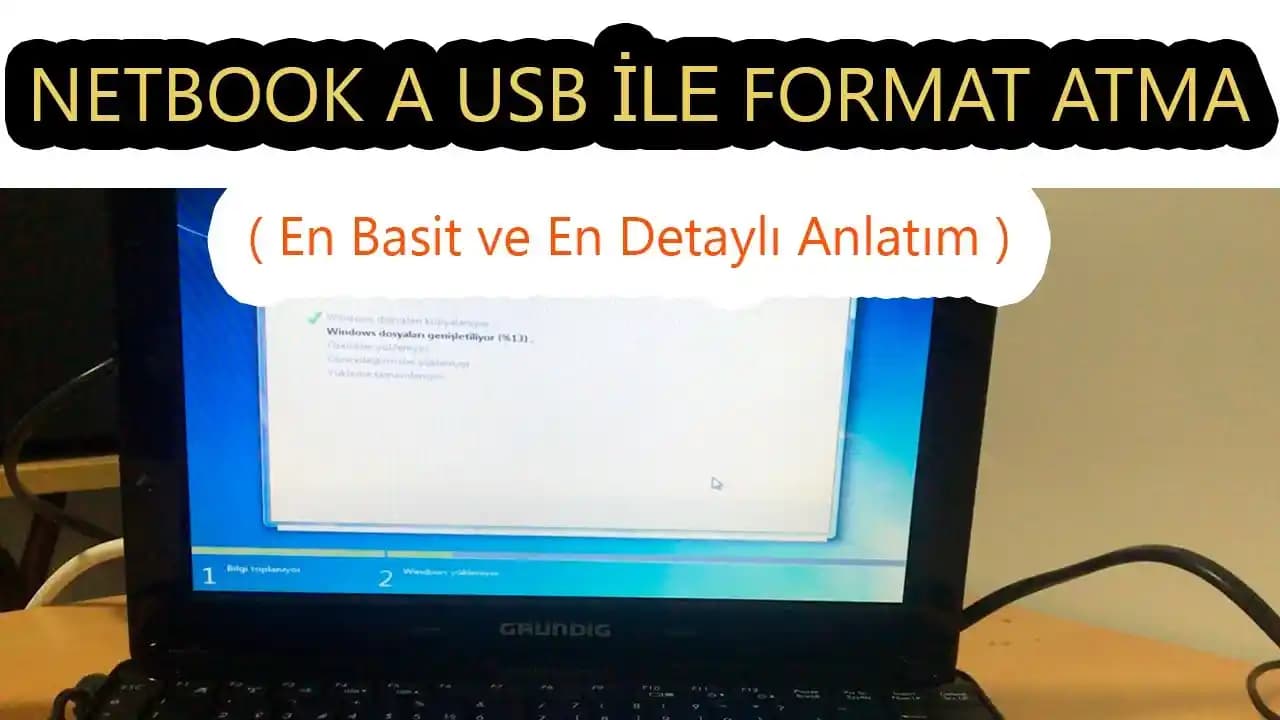
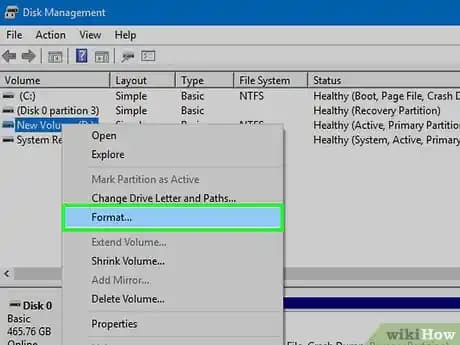
Masaüstü Bilgisayar Formatlamaya Hazırlık
1. Önemli Verilerin Yedeklenmesi
Format işlemi sırasında tüm dosyalar ve programlar silineceği için öncelikle önemli verilerinizi yedeklemelisiniz.
Belgeler fotoğraflar videolar gibi kişisel dosyalar
Masaüstü ve indirilenler klasöründeki önemli içerikler
Program lisans anahtarları ve ayar dosyaları
Yedekleme için harici bir hard disk USB bellek veya bulut depolama hizmetleri tercih edilebilir.
2. Gerekli Yazılımların Hazırlanması
Format sonrası işletim sistemi kurulumu için bir yükleme medyasına ihtiyacınız olacak.
Windows için orijinal bir ISO dosyası ve USB bellek hazırlama aracı
Linux dağıtımları için uygun ISO imajları
Ayrıca bilgisayarınızın üreticisinin web sitesinden sürücüleri indirip hazırda tutmak işinizi kolaylaştırır.
3. Ürün Anahtarları ve Lisanslar
Windows gibi lisanslı işletim sistemleri için ürün anahtarınızı mutlaka not edin. Ayrıca kullandığınız diğer programların lisans bilgilerini de yedekleyin.
Format Atma Yöntemleri
1. USB veya DVD ile Format Atma
En yaygın ve güvenilir yöntemdir.
Bilgisayarı kapatın ve USB/DVD takın.
Bilgisayarı açarken BIOS/UEFI ayarlarına girin (genellikle F2 DEL ESC tuşları).
Boot (Önyükleme) sırasını değiştirip USB/DVD'yi ilk sıraya alın.
Bilgisayar yeniden başlayacak ve kurulum ekranı gelecektir.
Ekrandaki yönergeleri takip ederek format ve işletim sistemi kurulumunu gerçekleştirin.
2. Windows Reset Özelliği ile Format
Windows 10 ve 11'de bulunan bu özellik bilgisayarınızı fabrika ayarlarına döndürür.
Başlat menüsünden Ayarlar Güncelleştirme ve Güvenlik Kurtarma yolunu izleyin.
Bu bilgisayarı sıfırla seçeneğini tıklayın.
Kişisel dosyaları saklama veya her şeyi kaldırma seçeneklerinden birini seçin.
Bu yöntem teknik bilgi gerektirmez ancak daha kapsamlı bir temizleme için USB/DVD yöntemi önerilir.
3. Üretici Tarafından Sağlanan Kurtarma Bölümü
Bazı bilgisayarlarda format ve işletim sistemi kurulumunu kolaylaştıran özel kurtarma bölümleri bulunur.
Bilgisayar açılırken belirli bir tuşa (örneğin F11) basarak kurtarma menüsüne erişebilirsiniz.
Bu bölümden fabrika ayarlarına dönme seçeneğini kullanabilirsiniz.
Format Sonrası Yapılması Gerekenler
1. Sürücülerin Kurulumu
İşletim sistemi yüklendikten sonra bilgisayarınızın donanım bileşenlerinin tam performans göstermesi için sürücüleri kurmalısınız.
Anakart grafik kartı ses kartı ağ adaptörü gibi donanımlar için resmi sürücüler
2. Güncellemelerin Yüklenmesi
İşletim sistemi ve programların en güncel sürümde olması güvenlik ve performans açısından önemlidir.
Windows Update veya ilgili işletim sistemi güncelleme araçlarını kullanarak en son yamaları indirin.
3. Antivirüs Kurulumu
Bilgisayarınızı zararlı yazılımlardan korumak için güvenilir bir antivirüs programı yükleyin.
4. Programların Yeniden Kurulması
Kullandığınız uygulamaları tekrar yükleyerek çalışma ortamınızı oluşturun.
İpuçları ve Öneriler
Yedekleme sıklığı: Düzenli olarak yedekleme yapmak ani veri kayıplarını önler.
Doğru sürücü seçimi: Yanlış sürücü kurulumu sistem kararsızlığına neden olabilir üretici sitesinden indirilen sürücüler tercih edilmeli.
Güç kaynağı: Format sırasında elektrik kesintisi yaşanmaması için laptop kullanıyorsanız şarjda olun.
Veri kurtarma: Yanlışlıkla silinen dosyalar için veri kurtarma yazılımlarını önceden araştırın.
Sonuç
Masaüstü bilgisayar format atma işlemi bilgisayarınızın ömrünü uzatan ve performansını artıran önemli bir bakım yöntemidir. Doğru hazırlık uygun yöntem seçimi ve dikkatli uygulama ile bu süreç sorunsuz ve etkili bir şekilde tamamlanabilir. Yukarıdaki adımları takip ederek bilgisayarınızı ilk günkü hızına ve temizliğine kavuşturabilirsiniz. Unutmayın format atmadan önce veri yedeklemek ve gerekli tüm araçları hazırlamak başarı için kritik öneme sahiptir.
Bilgisayarınızın sağlığı için periyodik bakım yapmayı ihmal etmeyin!