Ana Sayfa

Ürün Karşılaştırmaları

Mi TV Stick Kumanda Eşleştirme: Adım Adım Rehber ve İpuçları
Post image
Benzer ürünleri özellik, fiyat ve kullanıcı yorumlarına göre karşılaştırın, doğru seçimi yapın.

Giriş

Günümüzde akıllı televizyon deneyimini kolaylaştıran cihazlardan biri olan Mi TV Stick, kullanıcılarına taşınabilir ve pratik bir medya oynatma deneyimi sunar. Ancak, cihazın tam potansiyelini kullanabilmek için kumanda eşleştirme adımını doğru şekilde yapmak oldukça önemlidir. Bu rehberde, Mi TV Stick kumandasını nasıl eşleştireceğinizi, karşılaşabileceğiniz sorunları ve çözüm önerilerini ayrıntılı şekilde ele alacağız.

Ayrıca Bakınız
Televizyon Çalışmıyor: Sorun Giderme ve Çözüm Rehberi ile Adım Adım Yardım

Televizyon Çalışmıyor: Sorun Giderme ve Çözüm Rehberi ile Adım Adım Yardım

Televizyonun çalışmama nedenlerini ve çözüm yollarını adım adım anlatan rehberle güç kaynağı, kumanda ve donanım sorunlarını kolayca tespit edin ve çözün.

Mi TV Stick Kumanda Eşleştirme: Adım Adım Rehber ve Sorun Çözüm Yöntemleri

Mi TV Stick Kumanda Eşleştirme: Adım Adım Rehber ve Sorun Çözüm Yöntemleri

Mi TV Stick kumandasını kolayca eşleştirmek için adım adım rehber ve sık karşılaşılan sorunların çözümleri. Cihazınızı sorunsuz kontrol etmek için gerekli tüm ipuçları burada.

Vestel Televizyon Nasıl Açılır? Adım Adım Rehber ve Sorun Çözüm Yöntemleri

Vestel Televizyon Nasıl Açılır? Adım Adım Rehber ve Sorun Çözüm Yöntemleri

Vestel televizyonun açılması, güç kaynağı kontrolü, kumanda kullanımı ve olası açılmama sorunlarının çözüm yolları bu rehberde adım adım anlatılıyor. Sorun giderme ipuçları ve teknik önerilerle cihazınızı kolayca açabilirsiniz.

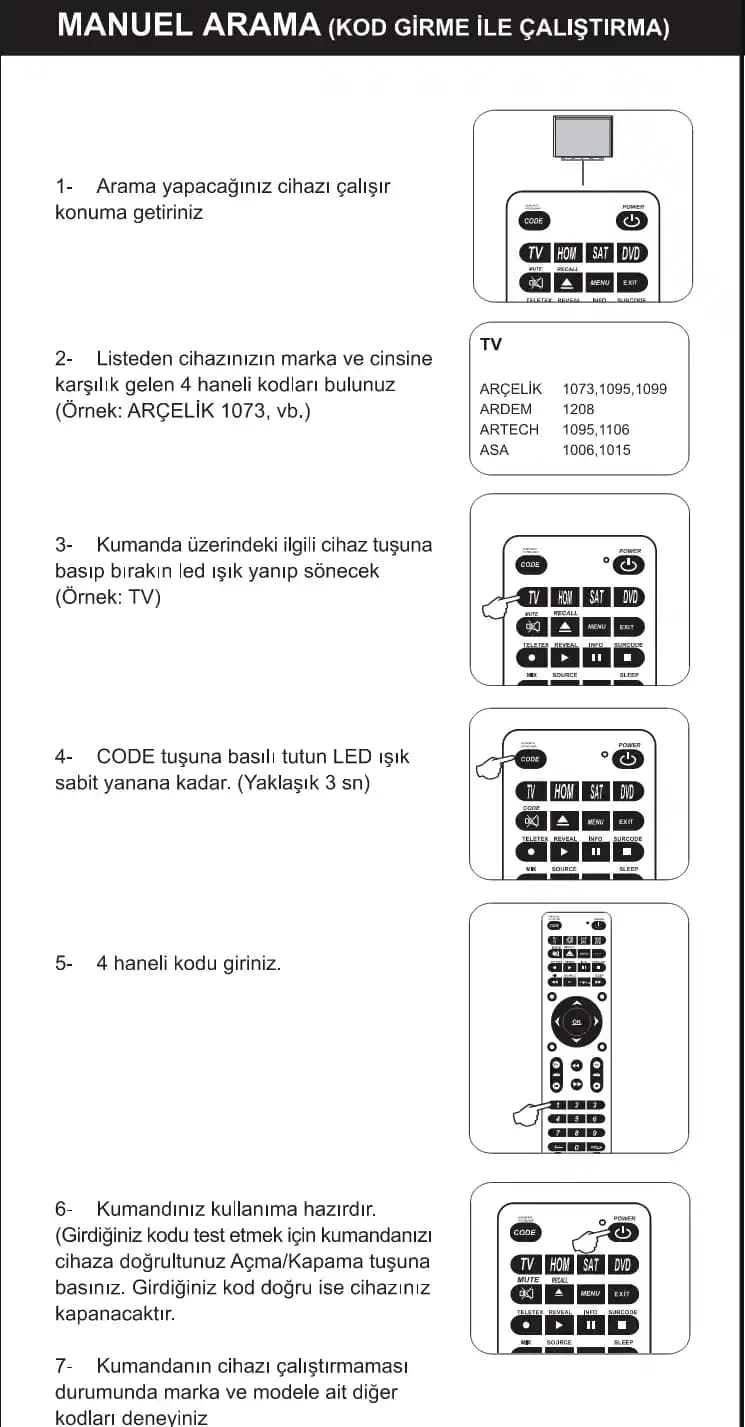
Wicom Akıllı Kumanda Kodları PDF Rehberi: Evrensel Kumanda Programlama ve Güncelleme

Wicom Akıllı Kumanda Kodları PDF Rehberi: Evrensel Kumanda Programlama ve Güncelleme

Wicom akıllı kumanda kodları PDF rehberi, farklı cihazlar için kapsamlı kod listesi ve programlama adımları sunar. Güncel kodlarla evinizdeki elektronik cihazları tek kumanda ile kolayca yönetin.

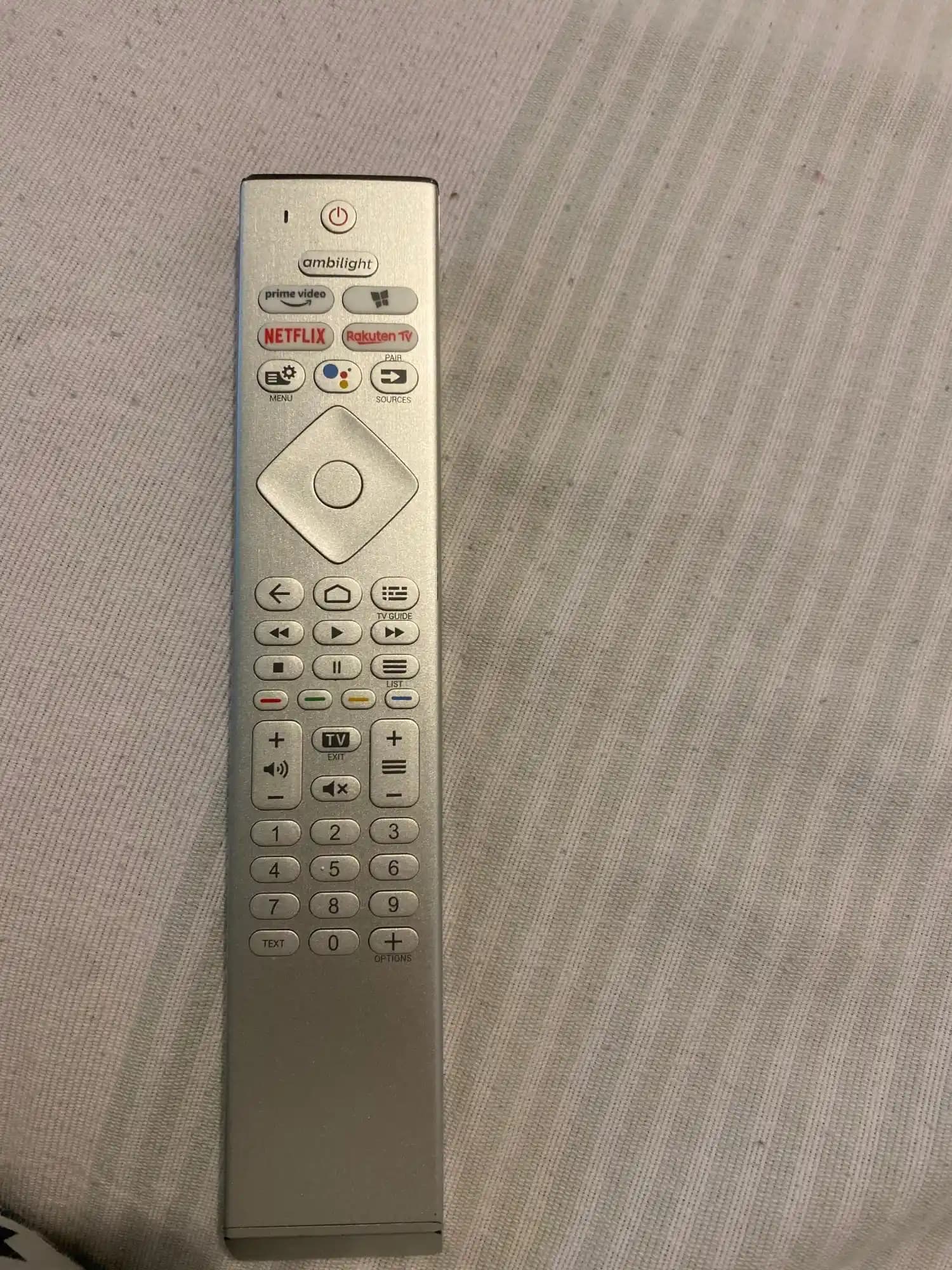
Philips Kumanda Tuşları Anlamları ve Fonksiyonları: Detaylı Kullanım Rehberi

Philips Kumanda Tuşları Anlamları ve Fonksiyonları: Detaylı Kullanım Rehberi

Philips kumandalarındaki tuşların anlamları ve işlevleri detaylıca açıklanıyor. Bu rehberle tuşları öğrenip cihazınızı daha etkin kullanabilir, televizyon deneyiminizi geliştirebilirsiniz.

Vestel Kumanda Tuşları Anlamları ve Fonksiyonları: Detaylı Kullanım Rehberi

Vestel Kumanda Tuşları Anlamları ve Fonksiyonları: Detaylı Kullanım Rehberi

Vestel kumanda tuşlarının işlevleri ve anlamları detaylı şekilde açıklanıyor. Sık karşılaşılan sorunlar ve pratik çözümlerle televizyon kullanımınızı kolaylaştırın.

Kumandada Source Düğmesi: Anlamı, Kullanımı ve Kaynak Seçiminin Önemi

Kumandada Source Düğmesi: Anlamı, Kullanımı ve Kaynak Seçiminin Önemi

Kumandadaki "Source" düğmesi, farklı cihazların görüntü ve ses kaynaklarını seçmenizi sağlar. Bu rehber, kullanımını, pratik ipuçlarını ve karşılaşılan sorunların çözümlerini detaylıca açıklar.

Kumanda Home Tuşu Nedir? İşlevleri ve Modeller Arasındaki Farklar Hakkında Detaylı Rehber

Kumanda Home Tuşu Nedir? İşlevleri ve Modeller Arasındaki Farklar Hakkında Detaylı Rehber

Kumanda home tuşu, akıllı televizyon ve cihazlarda ana menüye hızlı erişim sağlar. Modeller arasındaki yerleşim ve işlev farklılıklarıyla kullanım kolaylığı sunar. Bu rehberle tuşun önemini keşfedin.

Mi TV Stick Kumanda Eşleştirme Nedir?

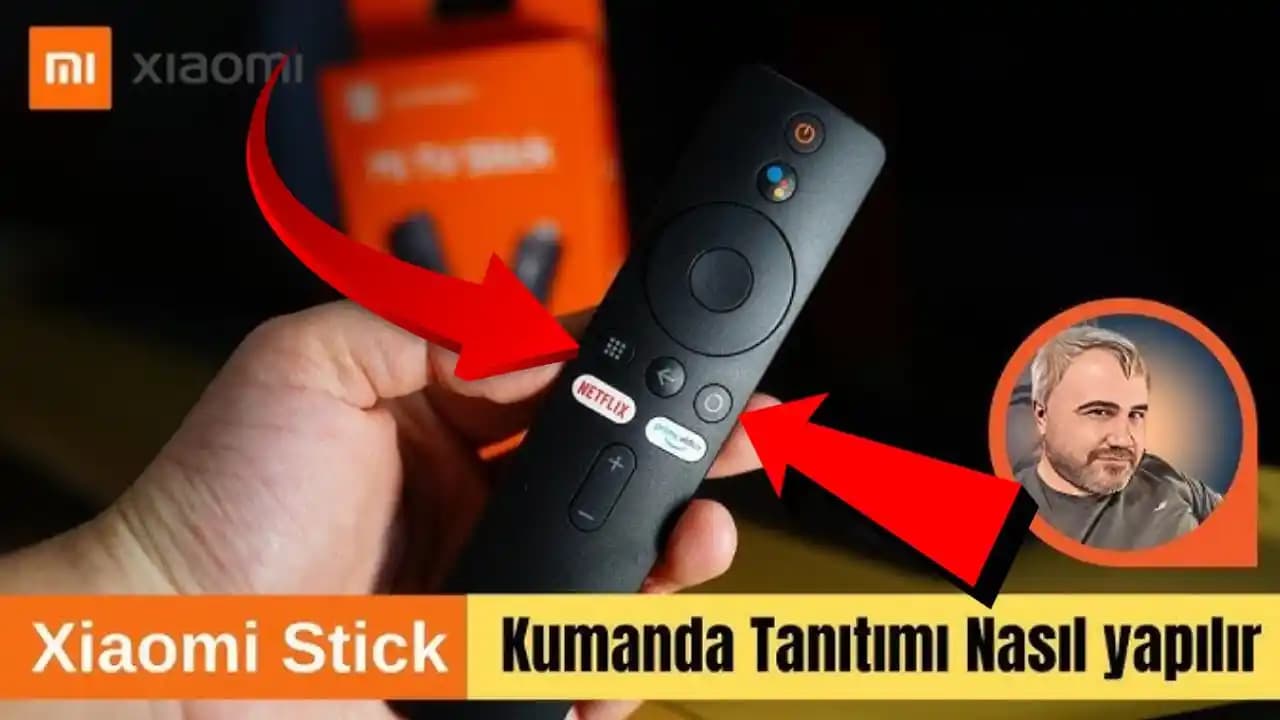
Mi TV Stick, televizyonunuza HDMI üzerinden bağlanan küçük bir medya oynatıcıdır. Cihazı kontrol etmek için özel olarak tasarlanmış kumanda ile eşleştirme işlemi gereklidir. Bu işlem, kumanda ve Mi TV Stick arasında kablosuz iletişim kurulmasını sağlar ve cihazın tüm fonksiyonlarının kullanılmasına imkan tanır.

Kumanda Eşleştirme Adımları

1. Mi TV Stick'i TV'ye Bağlayın ve Güç Verin

  • HDMI portuna Mi TV Stick'i takın.

  • USB güç kablosunu bağlayarak cihazı açın.

  • TV'nizi uygun HDMI girişine ayarlayın.

2. Kumandayı Eşleştirme Moduna Alma

  • Kumandanın arkasındaki pil kapağını çıkarın ve pilleri takın.

  • Kumandada bulunan "Geri" ve "Ana Sayfa" tuşlarına aynı anda en az 5 saniye basılı tutun.

  • Kumanda ışığı yanıp sönmeye başladığında, eşleştirme modu aktif demektir.

3. Eşleştirme İşlemini Tamamlama

  • Mi TV Stick ekranında kumanda eşleştirme bildirimi belirecektir.

  • Kumanda başarılı şekilde eşleştiğinde, bildirim kaybolur ve cihaz kumandayla kontrol edilebilir hale gelir.

Karşılaşılabilecek Sorunlar ve Çözümleri

Kumanda Çalışmıyor veya Yanıt Vermiyor

  • Pillerin durumunu kontrol edin: Yeni piller kullanın ve doğru şekilde yerleştirdiğinizden emin olun.

  • Kumandayı yeniden eşleştirin: Yukarıdaki eşleştirme adımlarını tekrarlayın.

  • Engelleri kaldırın: Kumanda ile Mi TV Stick arasında engel olmadığından emin olun.

Eşleştirme Moduna Girememe

  • Tuș kombinasyonunu doğru yapın: "Geri" ve "Ana Sayfa" tuşlarına aynı anda ve yeterince uzun basıldığından emin olun.

  • Cihazı yeniden başlatın: Mi TV Stick'i güçten çekip tekrar takın ve tekrar deneyin.

Kumanda Kısmen Çalışıyor

  • Cihaz yazılımını güncelleyin.

  • Kumandanın diğer tuşlarını test edin, donanımsal sorun olabilir.

Mi TV Stick Kumanda Kullanımı İçin Ek İpuçları

  • Ses Kontrolü: Kumanda ses kontrol tuşları ile televizyon sesini kolayca ayarlayabilirsiniz.

  • Sesli Komut: Bazı modellerde Google Asistan destekliyor, sesli arama ve komutlar vererek kullanım kolaylığı sağlar.

  • Uygulamaları Hızlı Başlatma: Kumandadaki özel tuşlarla favori uygulamalara hızlı erişim mümkündür.

Sonuç

Mi TV Stick kumanda eşleştirme işlemi, cihazınızdan en iyi performansı almanız için kritik bir adımdır. Yukarıda belirtilen adımları dikkatle uygulayarak, sorunsuz ve etkili bir kontrol deneyimi yaşayabilirsiniz. Sorunlarla karşılaşmanız durumunda önerilen çözümleri uygulayarak, cihazınızı her zaman aktif ve kullanıma hazır tutabilirsiniz. Unutmayın, doğru eşleştirme ve bakım ile Mi TV Stick kumandanız uzun ömürlü ve verimli bir şekilde çalışacaktır.


Mi TV Stick kumandanızı etkili kullanmak için bu rehberi adım adım uygulayın ve televizyon seyir deneyiminizi bir üst seviyeye taşıyın!
📊 Fiyat Bilgileri
Yükleniyor...
Nisan Güneş
Paylaş:f𝕏

Yorumlar:

    Ayın popüler yazıları

    Nex Computer'ın Android, Linux ve Windows 11 destekli akıllı telefonu, Snapdragon 778G işlemci ve 12 GB RAM ile çoklu işletim sistemi deneyimi sunuyor. Ancak donanım ve yazılım entegrasyonu sınırlamaları dikkat çekiyor.

    Zuidid 4 bağlantı noktasıyla 48 W toplam çıkış sağlayan çoklu şarj cihazı, akıllı güç dağıtımı ve Quick Charge uyumu ile birden çok cihazı güvenli ve verimli şekilde aynı anda şarj eder; uygun kablo seçimi performansı artırır.

    Wiky Watch 4s, görüntülü arama ve GPS konum takibi sunan, basit arayüzlü bir çocuk saati. Kameralı iletişim, adım sayar ve titreşim bildirimleriyle güvenli günlük iletişimi kolaylaştırır; su geçirmezlik yok, pil iki güne kadar dayanır.

    Dell, XPS serisini geri getirirken isimlendirme stratejisi ve donanım sorunları kullanıcılar arasında tartışma yarattı. Marka kimliği ve performans beklentileri ön planda.

    Bu karşılaştırma, GoGoPlus ve UKSCASE Lenovo Tab M10 Fhd Plus TB-X606F için 10.3 inçlik kılıfların temel teknik özelliklerini yan yana sunar. Uyum, ekran, malzeme, stand konumları ve kamera yerleşimi gibi kriterlerle farkları netleştirir.

    Asus TUF Gaming 750W ATX güç kaynağı, yüksek verimlilik, dayanıklılık ve sessiz çalışma özellikleriyle öne çıkar, uzun ömür ve güvenilirlik sağlar.

    MX2D3ZE/A Apple Pencil Pro Tablet Kalemi, Bluetooth bağlantılı, ergonomik tasarım ve iOS uyumuyla dijital çizim, not alma ve tasarım süreçlerinde kullanışlı bir araç sunar. Pil ömrü çoğu kullanıcı için yeterli olsa da bazıları şarj konusunda uyum sorunları bildirmiştir; 2 yıl resmi distribütör garantisiyle desteklenir.

    TP-Link Archer VR2800, yüksek hız, geniş kapsama ve gelişmiş güvenlik özellikleriyle ev ve küçük ofisler için ideal, kolay kurulabilir güçlü bir ağ cihazıdır.