Word'de Metrekare İşareti Nasıl Yapılır? Teknik Belgelerde ve Günlük Yazımlarda Pratik Çözümler
Benzer ürünleri özellik, fiyat ve kullanıcı yorumlarına göre karşılaştırın, doğru seçimi yapın.
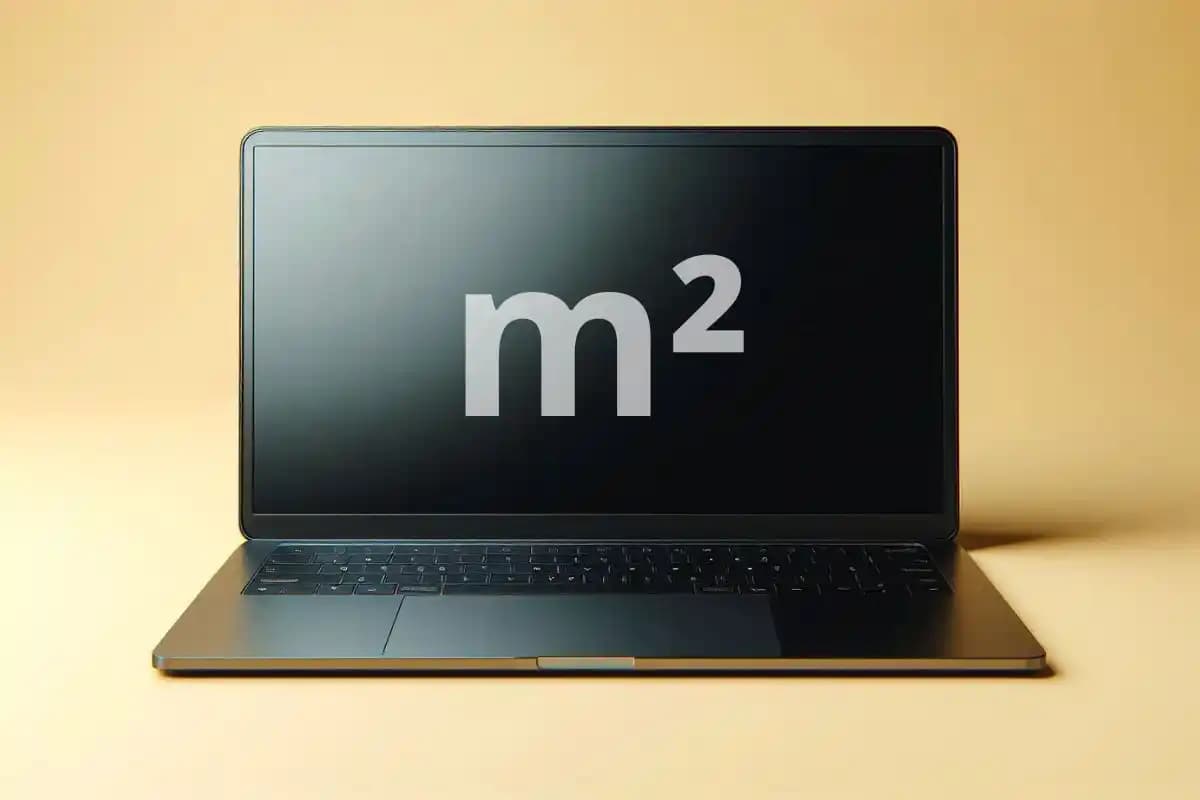
Metrekare işareti (m²), alan ölçümlerinde sıkça kullanılan ve yazılı dokümanlarda doğru şekilde gösterilmesi gereken önemli bir simgedir. Özellikle akıllı telefonlar, tabletler, laptoplar ve bilgisayarlarda metrekare işaretinin doğru kullanımı, teknik raporlar, proje dokümanları ve akademik çalışmalar için kritik bir detaydır. Bu yazıda, Microsoft Word programında metrekare işaretini kolayca nasıl yapabileceğinizi, farklı yöntemleri ve pratik ipuçlarını bulacaksınız.
Metrekare İşaretinin Önemi ve Kullanım Alanları
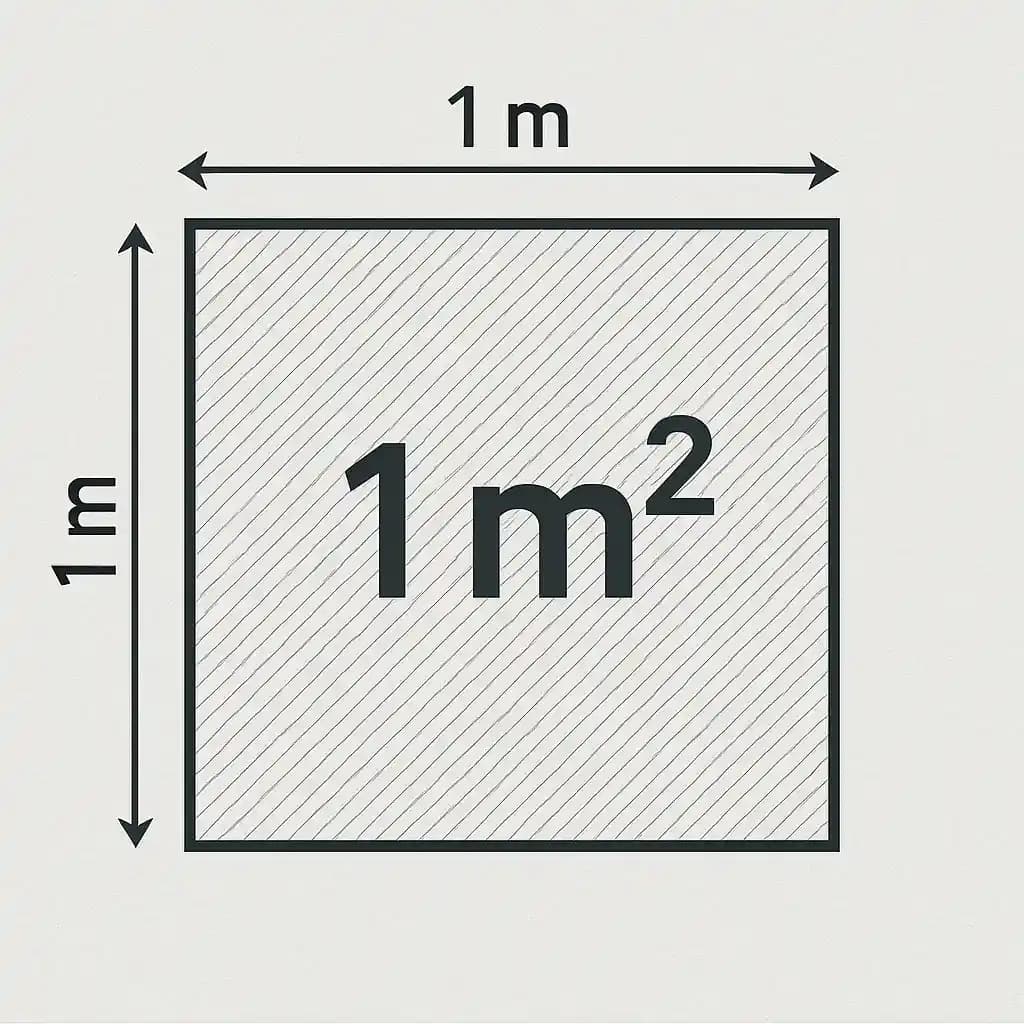
Metrekare işareti, alan ölçümlerini belirtirken standart bir sembol olarak kabul edilir. İnşaat, mimarlık, gayrimenkul ve mühendislik gibi sektörlerde belgelerin profesyonel görünmesi için doğru sembollerin kullanılması gerekir. Word gibi kelime işlemci programlarında bu sembolün doğru ve estetik biçimde gösterilmesi, belgenin kalitesini artırır.
Ayrıca Bakınız
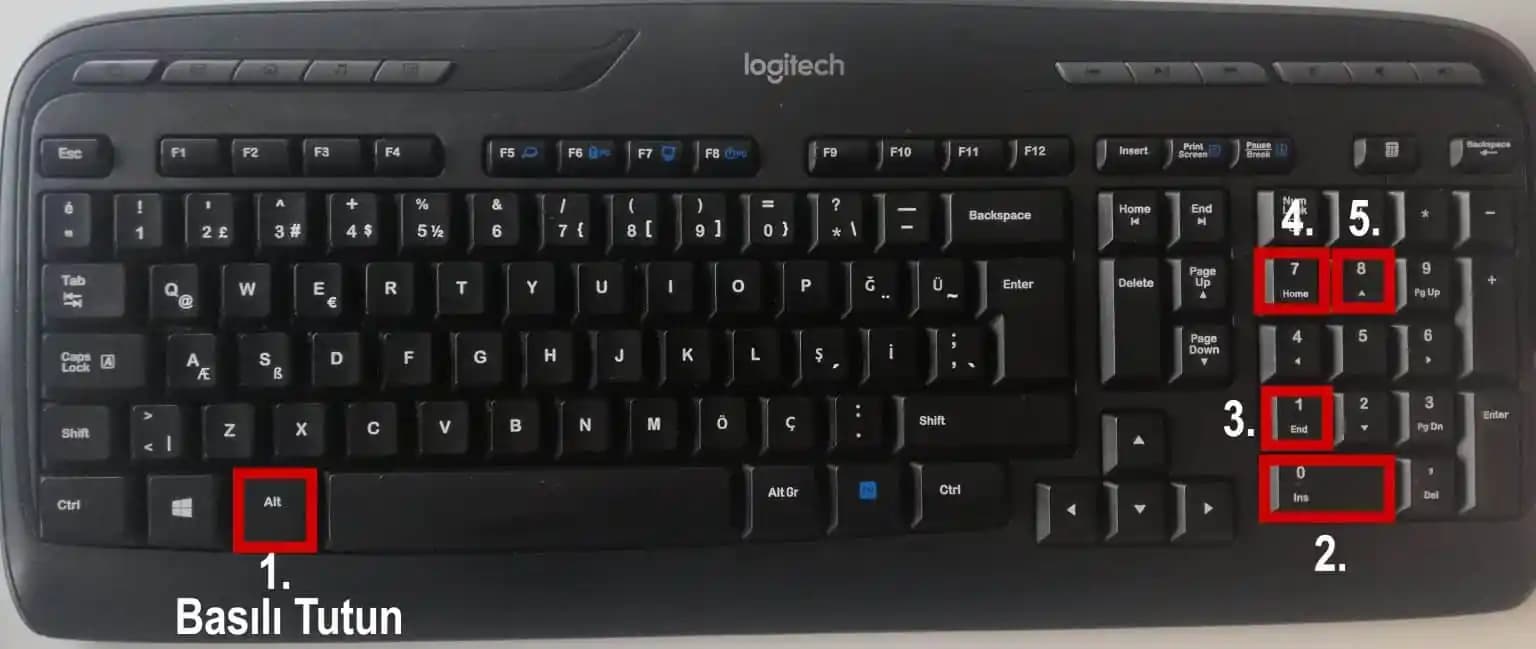
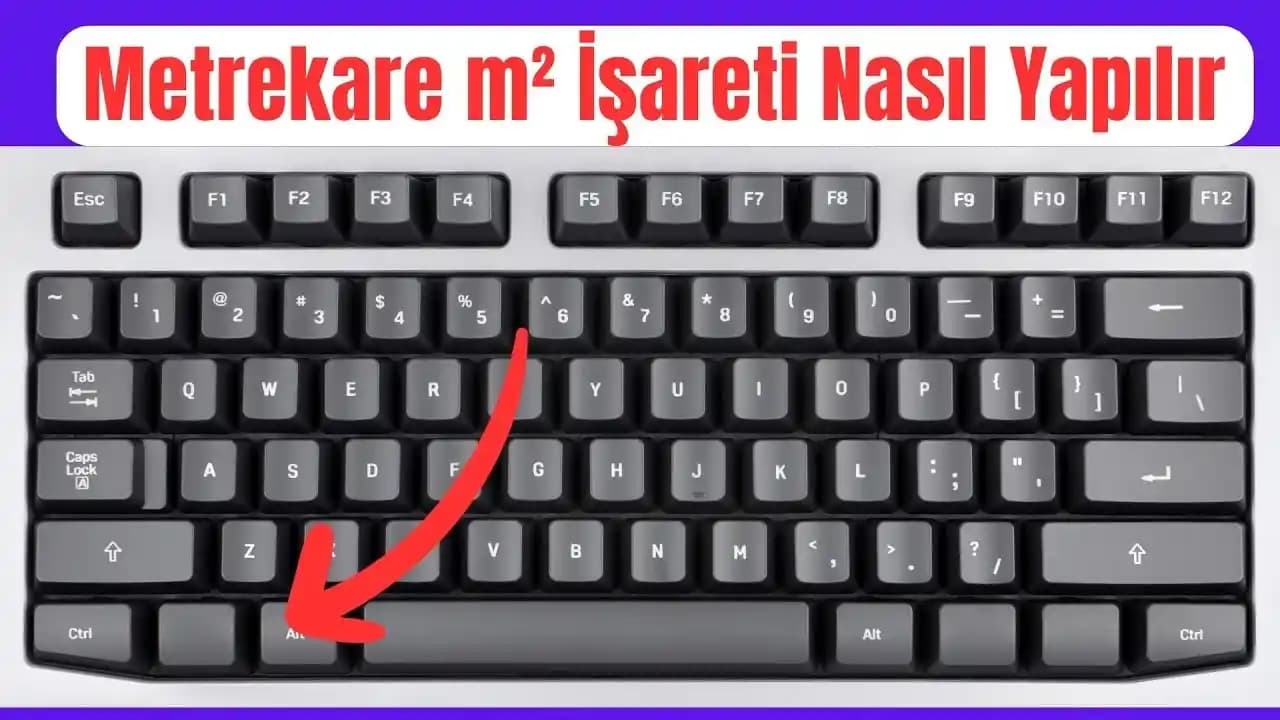
Word'de Metrekare İşaretini Eklemenin Yolları
Microsoft Word, kullanıcıların özel karakterleri kolayca ekleyebileceği çeşitli özellikler sunar. Metrekare işaretini (m²) eklemek için birkaç farklı yol bulunuyor:

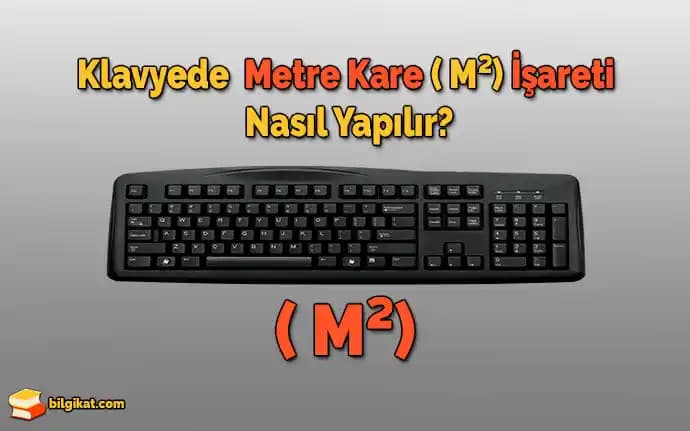
1. Üst Simge (Superscript) Kullanma
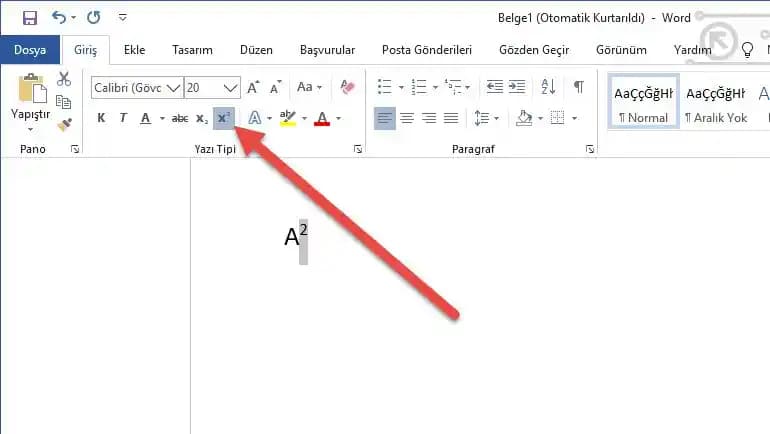
Metrekare sembolü aslında "m" harfi ile üst simge olarak yazılan "2" rakamının birleşimidir. Bunu yapmak için:
"m" harfini yazın.
Ardından "2" rakamını yazın.
"2" rakamını seçin.
Klavyeden Ctrl + Shift + = tuş kombinasyonuna basarak üst simge yapın.
Bu yöntem, sembolü hızlı ve kolay bir şekilde oluşturmanızı sağlar.
2. Karakter Ekleme Menüsünü Kullanma
Word'de üst menüden Ekle sekmesine gidin.
Simge veya Özel Karakter seçeneğini tıklayın.
Açılan pencerede, Unicode karakter listesinde ² (üstte iki) karakterini bulun.
Seçip ekleyin.
Bu yöntemle doğrudan metrekare işareti eklenebilir.
3. Unicode ile Karakter Girme
Word, Unicode kodlarını destekler. Metrekare işareti için Unicode kodu 00B2'dir. Bunu eklemek için:
"00B2" yazın.
Ardından hemen Alt + X tuşlarına basın.
Bu işlem, "00B2" yazan metni üst simge iki rakamına dönüştürür.
Alternatif Yöntemler ve İpuçları
Otomatik Düzeltme (AutoCorrect) Oluşturma
Sık sık metrekare işareti kullanıyorsanız, AutoCorrect özelliği ile kısa bir kısaltmayı otomatik olarak metrekare işaretine çevirebilirsiniz:
Dosya Seçenekler Düzeltme Otomatik Düzeltme Seçenekleri menüsüne gidin.
Yeni bir kısaltma oluşturun (örneğin, "m2" yazdığınızda "m²" olsun).
Kaydedin ve kullanmaya başlayın.
Karakter Kombinasyonu Yöntemi
Bazı fontlarda, "m" ve üst simge "2" karakterlerini birleştiren özel ligatürler bulunabilir. Ancak bu yöntem fonta bağlı olduğundan her zaman garanti değildir.
Akıllı Telefonlar, Tabletler ve Diğer Cihazlarda Metrekare İşareti
Mobil cihazlarda Word ya da diğer metin editörlerinde metrekare işaretini yapmak için genellikle:
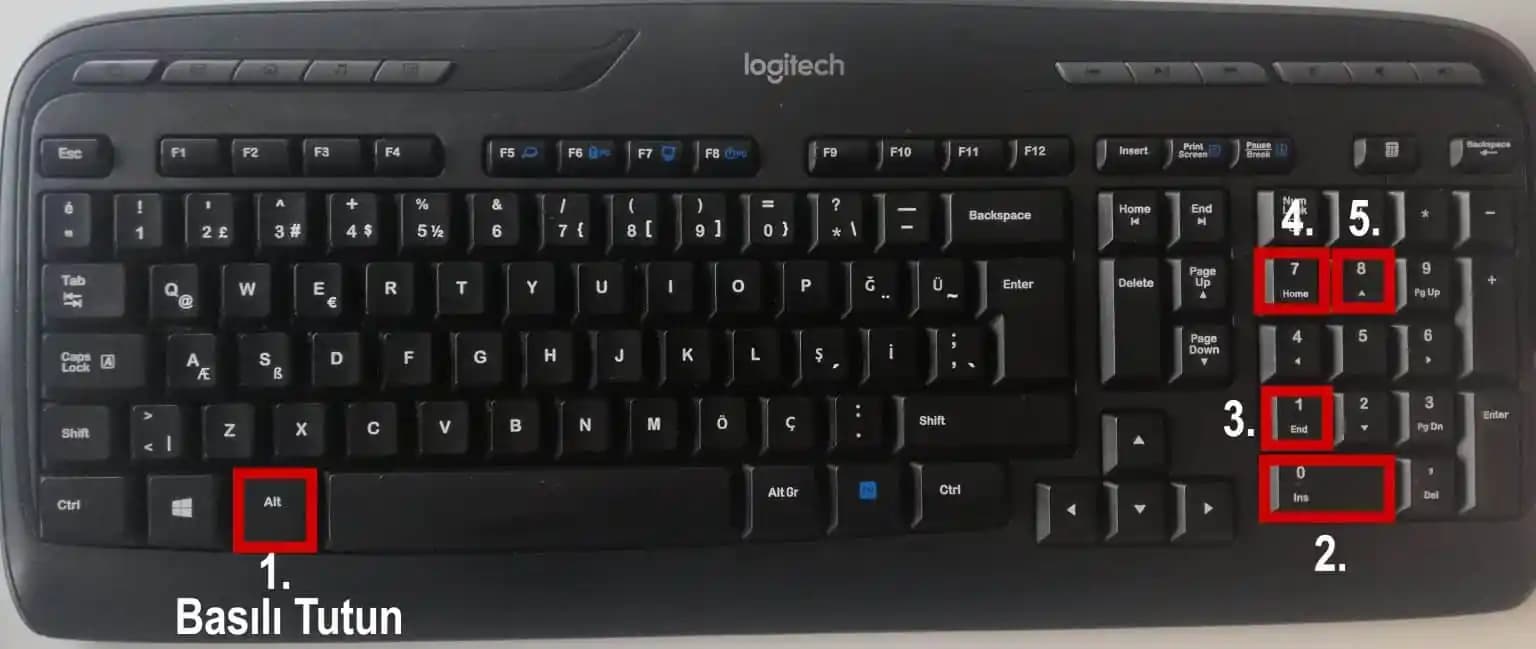
Sayısal klavyede üst simge karakterlerini bulmak zor olabilir.
Alternatif olarak, kopyala-yapıştır yöntemi ile metrekare işaretini kullanabilirsiniz: "m²"
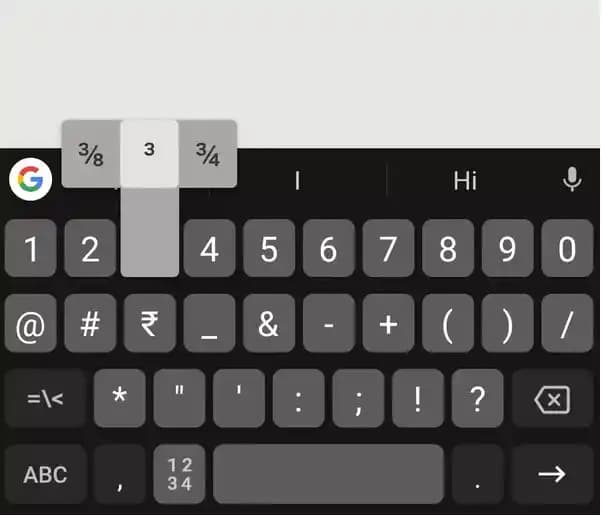
Bazı klavyelerde özel karakterler sekmesinde üst simge rakamlar bulunabilir.
Örnek:
Android ve iOS cihazlarda, klavye üzerinde "123" ya da "#+=" tuşlarına basarak özel karakterlere erişebilirsiniz.
Üst simge rakamlar genellikle bu menülerde yer alır.
Sonuç
Word'de metrekare işareti yapmak, birkaç pratik yöntemle oldukça kolaydır. Üst simge kullanımı, karakter ekleme menüsü ve Unicode girdisi en yaygın ve etkili yollardır. Ayrıca, sık kullanım için Otomatik Düzeltme özelliği sayesinde zamandan tasarruf edebilirsiniz. Mobil cihazlarda ise kopyala-yapıştır veya özel karakter menüsü işinizi görecektir.
Teknoloji ve ofis programları kullanımında bu küçük detaylar, belgelerinizin profesyonelliğini artırır ve okuyucularınıza net bilgi verir. Metrekare işaretini doğru kullanarak dokümanlarınızı bir adım öne taşıyabilirsiniz.
Bu rehber ile Word ve diğer cihazlarda metrekare işaretini kolayca ekleyerek, teknik ve günlük yazılarınızı daha etkili hale getirebilirsiniz.