Miracast Nasıl Açılır? Kablosuz Ekran Paylaşımının Detayları
Miracast Nedir?
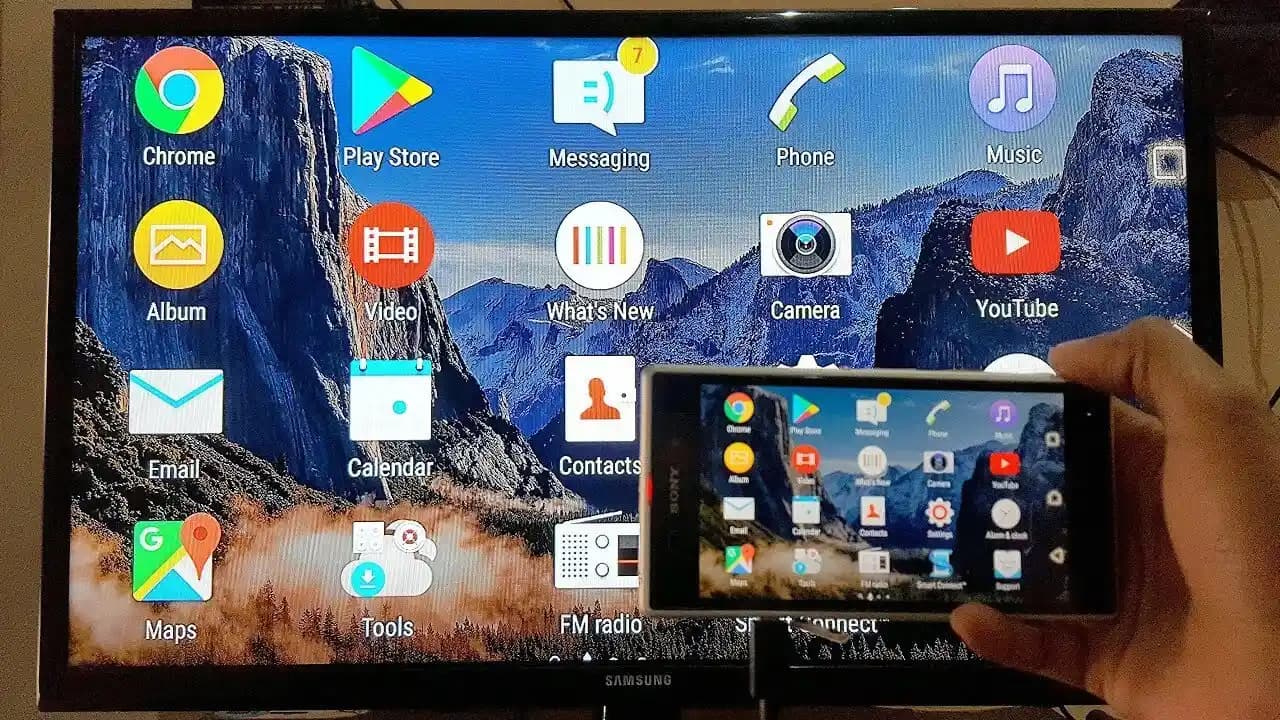
Teknolojinin hızla gelişmesiyle birlikte cihazlar arası bağlantılar kablosuz hale geldi ve kullanıcıların hayatını kolaylaştırıyor. Miracast, kablosuz ekran yansıtma teknolojisi olarak öne çıkar. Bu teknoloji akıllı telefonlar, tabletler, dizüstü bilgisayarlar ve televizyonlar arasında kabloya ihtiyaç duymadan görüntü ve ses aktarımı yapılmasını sağlar. Wi-Fi Direct teknolojisi üzerinde çalışan Miracast, cihazlar arasındaki bağlantıyı doğrudan kurar ve yüksek kaliteli yayın deneyimi sunar.
Ayrıca Bakınız


Miracast'in Çalışma Prensibi
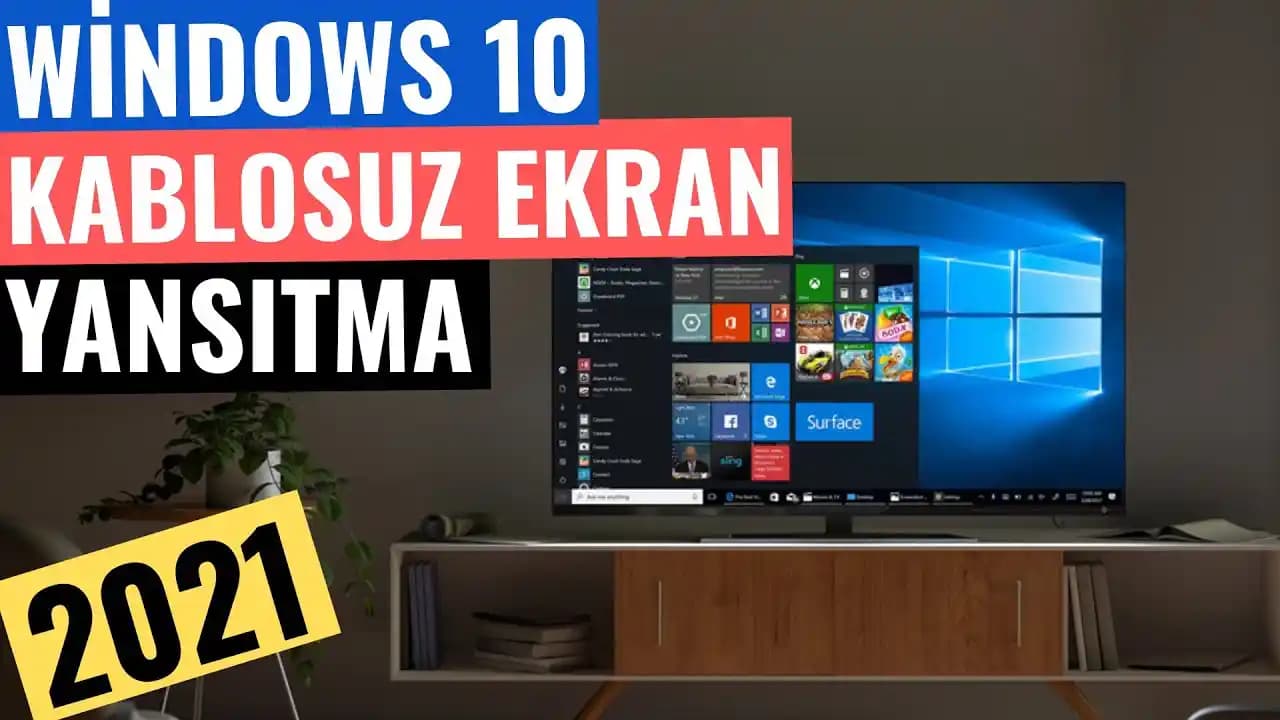
Miracast, cihazların aynı Wi-Fi ağı üzerinde olmasına gerek kalmadan doğrudan birbirine bağlanmasını sağlar. Bu teknoloji ekran içeriğinin gerçek zamanlı olarak başka bir ekrana aktarılmasına imkan tanır. Örneğin, bir Windows 10 bilgisayarın ekranını uyumlu bir televizyona veya projektöre yansıtmak için Miracast kullanılabilir. Bu sayede sunumlar, film izleme veya oyun deneyimi kablosuz ve kolay bir şekilde gerçekleştirilir.
Miracast Nasıl Açılır ve Kullanılır?
Windows 10'da Miracast Özelliği
Miracast Desteğini Kontrol Edin: Öncelikle bilgisayarınızın Miracast destekleyip desteklemediğini kontrol etmelisiniz. Bunun için "Win + R" tuşlarına basıp "dxdiag" yazın, ardından "Ekran" ve "Ağ" sekmelerindeki bilgilerden Miracast desteğini görebilirsiniz.
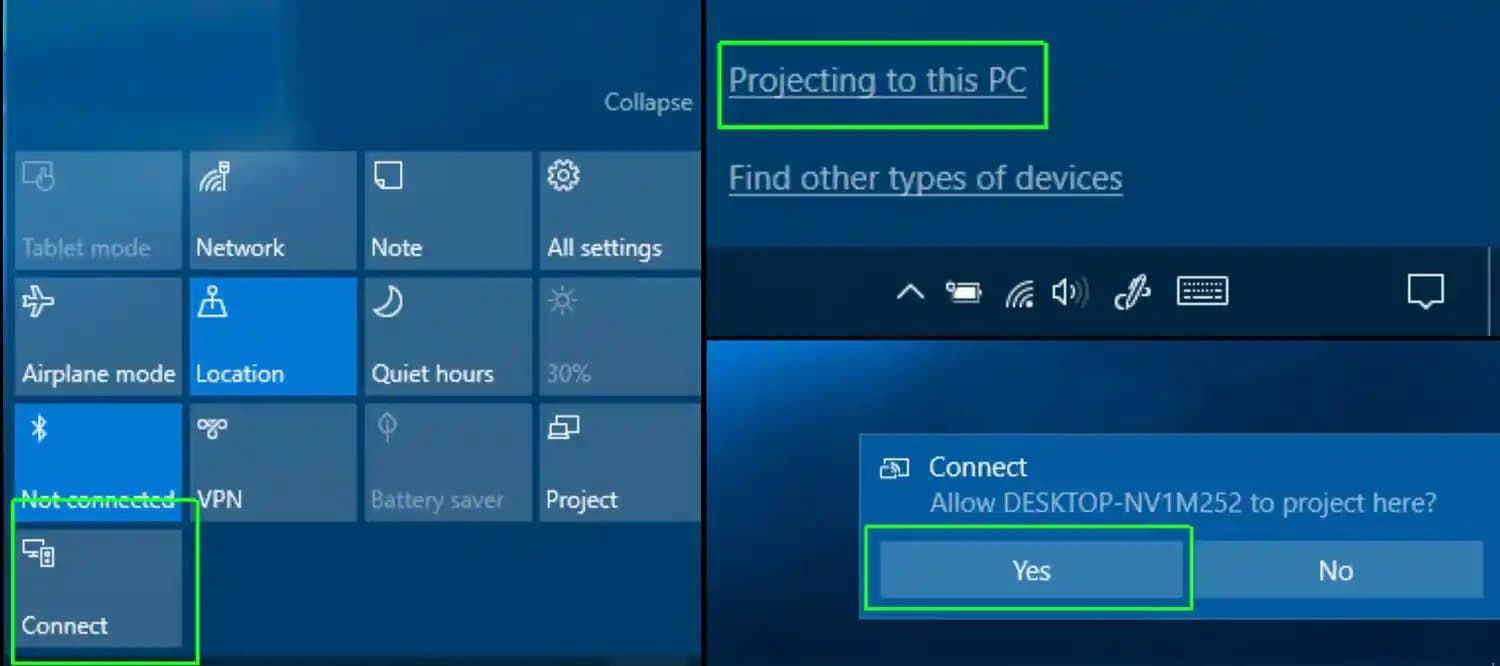
Kablosuz Ekran Bağlantısını Başlatın: Ayarlar Sistem Ekran Birden fazla ekran seçeneğine gidin ve "Kablosuz Ekran Bağlantısı" seçeneğini tıklayın. Burada Miracast destekli cihazlar listelenecektir.
Bağlanılacak Cihazı Seçin: Görüntüyü yansıtmak istediğiniz cihazı seçin ve bağlantı kurun.
Connect (Bağlan) Uygulaması: Windows 10'da Miracast özelliği bazen varsayılan olarak yüklü olmayabilir. Bu durumda Microsoft Store'dan "Connect" uygulamasını indirip yükleyerek kablosuz ekran alıcısı olarak kullanabilirsiniz.
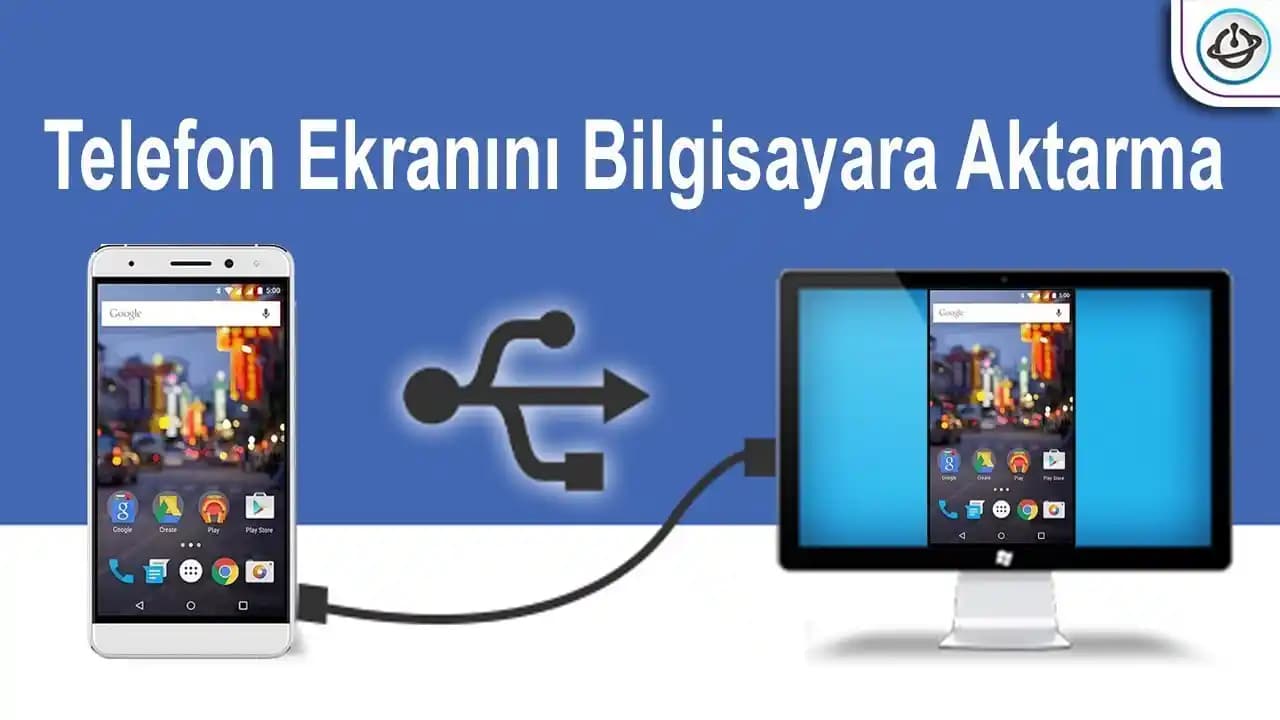
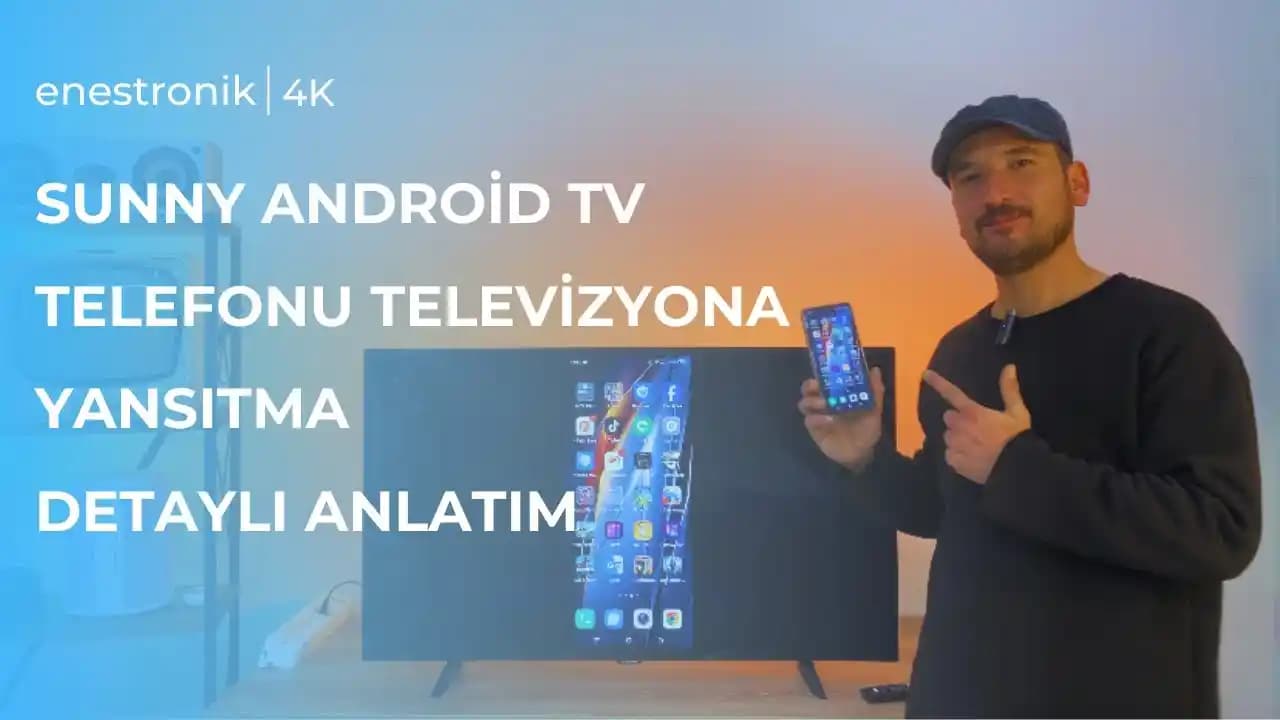
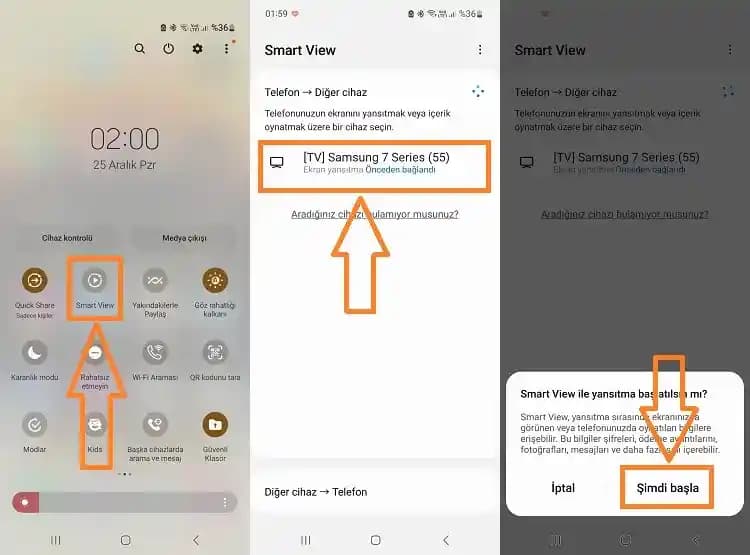
Akıllı Telefonlarda Miracast Kullanımı
Birçok Android telefon, özellikle Qualcomm MSM8960 ve sonrası işlemci kullanan cihazlar Miracast teknolojisini destekler. Telefonunuzda:
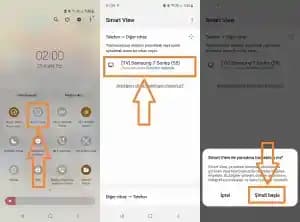
Ayarlar Bağlantılar Kablosuz Ekran ya da Ekran Yansıtma menüsüne gidin.
Miracast destekli televizyon veya adaptörü aratıp seçin.
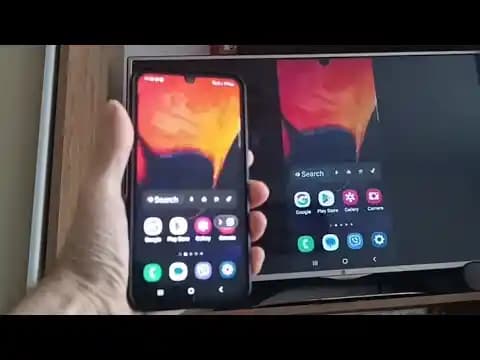
Bağlantı sağlandığında telefon ekranınız televizyona yansıtılır.
Televizyonlarda Miracast Özelliği
Modern akıllı televizyonların büyük bir kısmı Miracast desteği sunar. Televizyon menüsünde:
Ayarlar Ağ veya Bağlantılar bölümünde Miracast ya da Screen Mirroring seçeneğini aktif edin.
Bilgisayar ya da telefonunuzdan bağlanmayı deneyin.
Miracast için Gereksinimler ve Destekleyen Cihazlar
Miracast teknolojisini kullanabilmek için cihazlarınızın bazı donanım ve yazılım özelliklerine sahip olması gerekir:
Wi-Fi Direct Desteği: Miracast, Wi-Fi Direct teknolojisi ile cihazlar arası bağlantı kurar.
Uygun Grafik Kartı ve Ağ Adaptörü: Özellikle Windows tabanlı bilgisayarlarda NVIDIA Maxwell ve sonrası grafik kartları Miracast'i destekler.
Windows 8.1 ve Üzeri İşletim Sistemi: Miracast desteği için Windows 10 en yaygın kullanılan sürümdür.
Akıllı TV ve Adaptörler: Miracast destekleyen televizyonlar ya da HDMI'ya takılan Miracast adaptörleri gereklidir.
Miracast Kullanırken Karşılaşılan Yaygın Sorunlar ve Çözümleri
Cihazlar Birbirini Görmüyor: Alıcı cihazdaki Miracast özelliği kapalı olabilir veya yeniden başlatılması gerekebilir.
Bağlantı Kurulamıyor: Ağ kartı sürücüsünün güncellenmesi veya Connect uygulamasının yüklenmesi gerekebilir.
Ekran Yansıtma Özelliği Grileşmiş: Windows 10'da bu durum Miracast desteği olmayan cihazlarda görülür. Donanım uyumluluğu kontrol edilmelidir.
Görüntü Donuk veya Kesintili: Cihazların performansı, Wi-Fi sinyal gücü ve çevresel faktörler etkileyebilir.
Miracast'in Avantajları ve Kullanım Alanları
Kablo Karmaşasından Kurtulma: Fiziksel bağlantıya ihtiyaç olmadan kolayca ekran paylaşımı.
Taşınabilirlik: Laptop veya telefon ekranınızı büyük ekranlarda hızlıca yansıtabilirsiniz.
Sunum ve Eğitim: Ofis toplantıları, sınıf ortamları için ideal.
Eğlence: Film, oyun ve medya içeriklerini evde büyük ekranda kablosuz olarak izleme imkanı.
Sonuç ve Öneriler
Miracast günümüzün kablosuz ekran paylaşımında önemli bir yer tutar. Miracast nasıl açılır sorusuna yanıt olarak cihazların destekleyip desteklemediğini kontrol etmek, gerekli ayarları aktif etmek ve uygun uygulamaları kullanmak temel adımlardır. Kullanıcıların cihaz uyumluluğunu göz önünde bulundurarak güncel sürücülerle ve doğru ayarlarla sorunsuz bir deneyim elde etmeleri mümkündür. Ayrıca cihazların aynı ağ üzerinde olmaması Miracast'i daha esnek kılar ancak bağlantı kalitesi için sinyal gücüne dikkat edilmelidir.
Kablosuz teknolojilerin hızla geliştiği günümüzde Miracast gibi çözümler günlük yaşamı kolaylaştıran yenilikler sunmaya devam ediyor. Bu teknoloji sayesinde cihazlar arası iletişim daha hızlı, pratik ve kullanıcı dostu hale geliyor.