Ana Sayfa

Ürün Karşılaştırmaları

Windows 10’da Kablosuz Ekran Yansıtma: Teknikler ve Kullanım İpuçları
Post image
Benzer ürünleri özellik, fiyat ve kullanıcı yorumlarına göre karşılaştırın, doğru seçimi yapın.

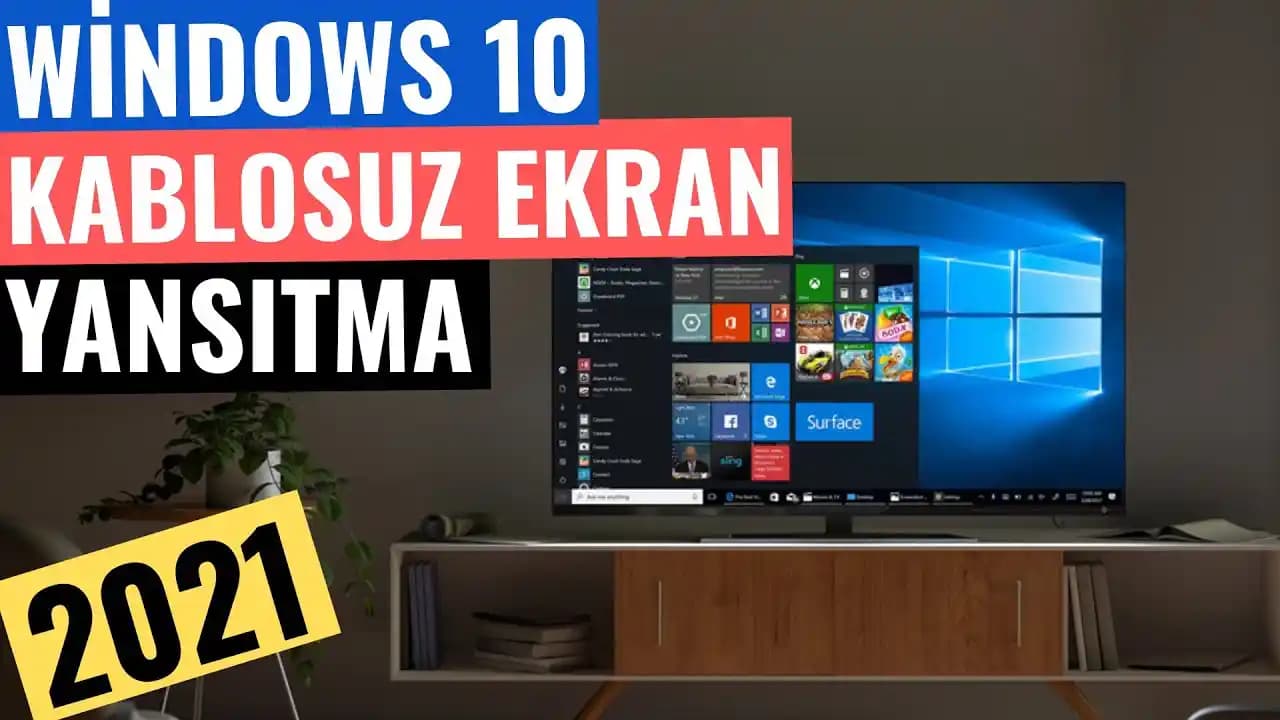
Günümüzde kablosuz ekran yansıtma, özellikle taşınabilir cihazların ve dizüstü bilgisayarların kullanımını kolaylaştıran önemli bir özellik haline gelmiştir. Windows 10 işletim sistemi, bu fonksiyonu destekleyerek kullanıcıların ekranlarını kablosuz olarak büyük ekranlara veya projeksiyon cihazlarına yansıtmasına olanak tanır.

Teknik Altyapı ve Temel Prensipler

Windows 10’da kablosuz ekran yansıtma, temel olarak Miracast teknolojisi üzerine kuruludur. Bu teknoloji, cihazlar arasında doğrudan kablosuz bağlantı kurarak ekran görüntüsünün aktarımını sağlar. Miracast, Wi-Fi Direct protokolü kullanır ve bu sayede cihazların aynı Wi-Fi ağına bağlı olmalarına gerek kalmadan doğrudan iletişim kurabilirler.

Ayrıca Bakınız
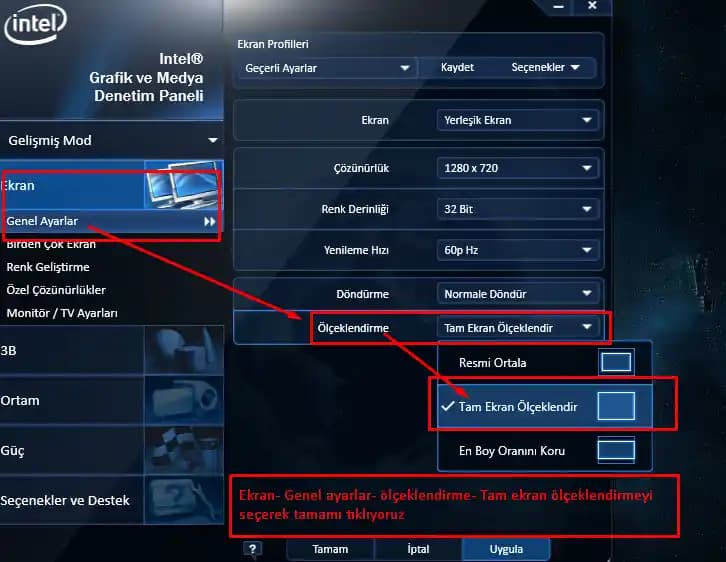
Bilgisayarda Oyun ve Uygulamalarda Tam Ekran Moduna Geçiş Yöntemleri ve Kısayolları

Bilgisayarda Oyun ve Uygulamalarda Tam Ekran Moduna Geçiş Yöntemleri ve Kısayolları

Oyun ve uygulamalarda tam ekran modu, görsel performansı artırır. Ekran ayarları ve klavye kısayollarıyla hızlı ve kolay geçiş yapabilirsiniz.

Windows 10’da Kablosuz Ekran Yansıtma: Teknikler ve Kullanım İpuçları

Windows 10’da Kablosuz Ekran Yansıtma: Teknikler ve Kullanım İpuçları

Windows 10’da kablosuz ekran yansıtma, Miracast teknolojisiyle kolayca yapılabilir. Bağlantı, Wi-Fi ve cihaz uyumluluğu önemli faktörlerdir, performansı artırmak için dikkat edilmelidir.

Laptop Ekran ve Klavye Açma, Uzaktan Bağlantı ve Güncelleme İşlemleri Rehberi

Laptop Ekran ve Klavye Açma, Uzaktan Bağlantı ve Güncelleme İşlemleri Rehberi

Laptop ekran ve klavye açma, uzaktan bağlantı ve güncellemeler hakkında temel bilgiler ve pratik ipuçları sunan kapsamlı rehber. Performans ve güvenlik için güncellemeleri takip edin.

Bilgisayar ve Mobil Cihazlarda Ekran Süresi Takibi ve Ayarları Rehberi

Bilgisayar ve Mobil Cihazlarda Ekran Süresi Takibi ve Ayarları Rehberi

Windows 10 ve 11'de ekran süresi takibi, raporlama ve enerji tasarrufu ayarlarıyla cihaz kullanımınızı optimize edin ve dijital alışkanlıklarınızı geliştirin.

Windows File Explorer Sorunları ve Çözüm Yöntemleri Hakkında Kapsamlı Rehber

Windows File Explorer Sorunları ve Çözüm Yöntemleri Hakkında Kapsamlı Rehber

Windows'ta File Explorer sorunlarını giderme ve verimli kullanma yollarını anlatan kapsamlı rehber. Sorunları tanımlayıp çözüm önerileriyle kullanıcı deneyimini artırıyor.

Windows 10'da Yazıcı Ekleme ve Kurulum Rehberi Güncel ve Detaylı Bilgilerle

Windows 10'da Yazıcı Ekleme ve Kurulum Rehberi Güncel ve Detaylı Bilgilerle

Windows 10'da yazıcı ekleme adımlarını, bağlantı sorunlarını ve güncel çözümleri içeren kapsamlı bir rehberle, kolay ve sorunsuz yazıcı kurulumu sağlayın.

Windows 10 için Ekran Kartı Sürücüleri Güncelleme ve Optimizasyon Rehberi

Windows 10 için Ekran Kartı Sürücüleri Güncelleme ve Optimizasyon Rehberi

Windows 10'da ekran kartı sürücülerini güncellemek ve optimize etmek, sistem performansını artırır, uyumluluğu sağlar ve yeni teknolojilerden faydalanmanıza yardımcı olur.

Windows 10’da Ekran Döndürme Yöntemleri ve Pratik Kullanım İpuçları

Windows 10’da Ekran Döndürme Yöntemleri ve Pratik Kullanım İpuçları

Windows 10'da ekran döndürme işlemi ayarlar menüsü veya grafik kartı yazılımıyla yapılır; doğrudan kısayol bulunmamaktadır. İşlemi kolaylaştırmak için ipuçları ve öneriler içerir.

Kullanım Süreci ve Adımlar

Kullanıcılar, Windows 10 cihazlarında ekran yansıtma özelliğine erişmek için şu adımları izleyebilir:

  • Ayarlar menüsüne giriş yapın.

  • Cihazlar veya Bağlantılar bölümünü seçin.

  • Ekran yansıtma veya Projeksiyon seçeneğine tıklayın.

  • Cihazlar listesinde uygun alıcıyı seçin ve bağlantıyı başlatın.

Bu işlemler, cihazların ve donanımların uyumluluğuna bağlı olarak değişiklik gösterebilir. Ayrıca, yansıtma sırasında cihazların aynı Wi-Fi ağına bağlı olması, bağlantı stabilitesi ve performans açısından önemlidir.

Dikkat Edilmesi Gerekenler

Kablosuz yansıtma performansını etkileyebilecek birkaç önemli faktör bulunmaktadır:

  • Donanım Uyumluluğu: Bazı eski veya düşük özellikli cihazlar, Miracast desteği veya performans açısından sınırlamalar gösterebilir.

  • Wi-Fi Bağlantısı: Güçlü ve stabil bir Wi-Fi bağlantısı, yansıtma kalitesini artırır.

  • Ağ Trafiği: Ağda yoğun trafik, gecikmelere ve görüntü bozulmasına neden olabilir.

  • Çevresel Faktörler: Kablosuz sinyalin engellenmemesi ve cihazların yakın olması, en iyi sonucu verir.

Sonuç

Windows 10’un kablosuz ekran yansıtma özelliği, kullanıcıların sunum yapması, eğlence amaçlı içerik paylaşımı veya uzaktan çalışma gibi çeşitli senaryolarda pratik çözümler sunar. Ancak, en iyi performansı almak için donanım uyumluluğu ve bağlantı koşullarına dikkat edilmesi gerekir. Bu sayede, kablosuz yansıtma deneyimi hem daha stabil hem de daha kaliteli hale gelir.
📊 Fiyat Bilgileri
Yükleniyor...
Ece Kaya
Paylaş:f𝕏

Yorumlar:

    Ayın popüler yazıları

    iPhone 14 Pro ve Pro Max modellerinin tasarım, ekran, performans ve batarya özellikleri karşılaştırılarak, kullanıcı ihtiyaçlarına uygun seçim yapmanıza yardımcı olur.

    13 sayısının kültürel ve teknolojik etkilerini, akıllı telefonlar ve gadget’lar üzerindeki kullanımını ve kültürel farklılıkları keşfedin.

    Yüksek çözünürlüklü ve çeşitli temalara sahip tablet duvar kağıtlarıyla cihazınızı estetik ve kişisel tarzınıza uygun hale getirin, düzenli güncellemelerle yenilikleri yakalayın.

    Wi-Fi şifresi, kablosuz ağ güvenliği için kritik öneme sahiptir. Bu makalede, şifre öğrenme yöntemleri ve güvenlik ipuçları detaylı şekilde anlatılmaktadır.

    Xiaomi telefonlarda ekranın aniden kapanması sorunu, yazılım ve ayar kaynaklı olabilir. Ayarları kontrol edin, güncellemeleri yapın veya destek alın. Sorunu çözmek için detaylı rehber burada.

    Windows kullanıcıları için bilgisayarı hızlıca yeniden başlatmanın çeşitli klavye kısayolları ve komutları. Sistem performansını artırmak ve zaman kazanmak için pratik yöntemler burada.

    Redmi 13 ve Redmi 11S modellerinin teknik özellikleri, performans, kamera, ekran ve batarya karşılaştırmasıyla uygun modeli seçmenize yardımcı oluyor.

    Dizüstü bilgisayarlar, farklı kullanıcı ihtiyaçlarına göre Dell, Lenovo, HP ve Asus gibi markalar öne çıkar. Kalite, performans ve fiyat aralıklarına göre seçim yaparken dikkat edilmesi gerekenler anlatılıyor.