Monitör Hz Değiştirme Rehberi: Teknikler ve Dikkat Edilmesi Gerekenler

Benzer ürünleri özellik, fiyat ve kullanıcı yorumlarına göre karşılaştırın, doğru seçimi yapın.
Giriş
Günümüzde bilgisayar kullanımı özellikle oyun grafik tasarım ve video düzenleme gibi yüksek performans gerektiren alanlarda monitörlerin yenileme hızları (Hz) önemli bir rol oynar. Monitörlerin Hz ayarlarını değiştirmek kullanıcıların deneyimini optimize etmek ve ekran performansını artırmak sıkça tercih edilen bir işlemdir. Ancak bu ayarların nasıl değiştirileceği ve nelere dikkat edilmesi gerektiği konusunda detaylı bilgiye ihtiyaç vardır.
Ayrıca Bakınız

Monitör Hz Değiştirme Nedenleri ve Teknik Detaylar

Hz Ayarlarının Önemi
Monitörlerin yenileme hızı saniyede görüntülerin kaç kez yenilendiğini gösterir. Örneğin 60 Hz bir monitör saniyede 60 kez yenilenirken 144 Hz veya 240 Hz gibi yüksek hızlar hareketli görüntülerin daha akıcı ve net görünmesini sağlar. Bu durum özellikle hızlı hareket eden oyunlarda ve videolarda fark edilir.
Kullanıcıların Hz Ayarlarını Değiştirmesinin Nedenleri
Oyun performansını artırmak: Daha yüksek Hz değerleri hareketlerin daha akıcı görünmesine olanak tanır.
Grafik ve video düzenleme: Daha stabil ve net görüntü elde etmek için tercih edilir.
Ekran uyumluluğu: Bazı durumlarda ekran ve grafik kartı arasındaki uyumsuzluklar nedeniyle Hz ayarlarının değiştirilmesi gerekebilir.
Teknik Detaylar
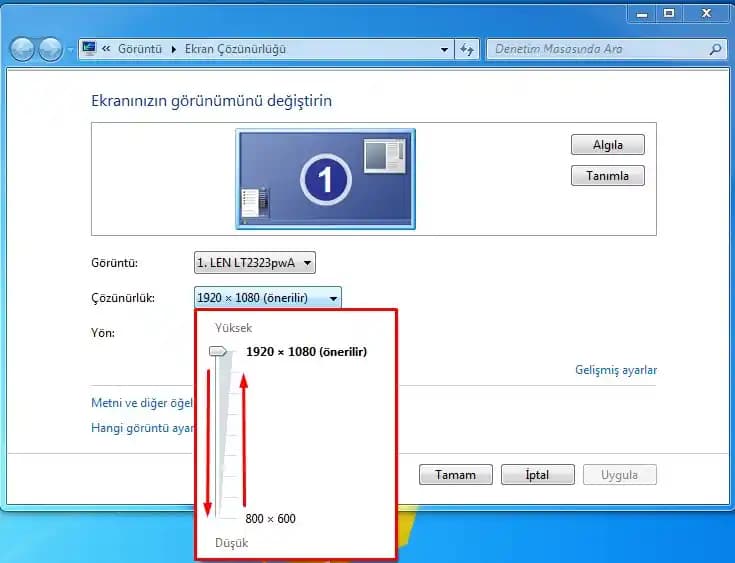
Monitörlerin Hz ayarları genellikle işletim sistemi veya grafik kartı sürücüleri üzerinden değiştirilir. Windows işletim sisteminde ekran ayarları menüsü kullanılarak uygun Hz değeri seçilebilir. Ancak her monitör ve grafik kartı bu ayarları desteklemeyebilir bu nedenle uyumluluk ve destek durumu kontrol edilmelidir.
Hz Değiştirme İşlemi ve Dikkat Edilmesi Gerekenler
İşlem Aşamaları
Grafik kartı sürücülerini güncelleyin: Güncel sürücüler uyumluluk ve performans açısından önemlidir.
Ekran ayarlarına erişin: Windows'ta masaüstüne sağ tıklayıp 'Görüntü ayarları' veya 'Ekran ayarları' seçeneğini kullanın.
Gelişmiş ekran ayarları: 'Gelişmiş ayarlar' veya 'Ekran adaptörü özellikleri' bölümüne gidin.
Yenileme hızını seçin: Burada desteklenen Hz değerleri listelenir uygun olanı seçin ve onaylayın.
Test edin: Yeni ayarların düzgün çalıştığından emin olmak için ekranı birkaç dakika kullanın.
Dikkat Edilmesi Gerekenler
Desteklenmeyen Hz değerleri: Monitörünüzün teknik özelliklerine uygun olmayan ayarları seçmek ekran sorunlarına yol açabilir.
Güç ve performans: Yüksek Hz ayarları grafik kartı ve güç tüketimini artırabilir.
Sürücü uyumluluğu: Eski veya uyumsuz sürücüler ayarların düzgün yapılmasını engelleyebilir.
Sonuç ve Öneriler
Monitör hz ayarlarını değiştirirken cihazın teknik özelliklerine uygun ve desteklenen değerleri tercih etmek önemlidir. Ayrıca ekran ve grafik kartı sürücülerinin güncel olması sorunsuz bir deneyim sağlar. Bu işlemi yaparken dikkatli olmak ve test etmek olası sorunların önüne geçmek faydalıdır.
Gelişmiş ayarların ve teknik detayların kullanıcıların monitör performansını en iyi şekilde kullanabilmesine olanak tanıdığını unutmamak gerekir. Bu nedenle ayar değişiklikleri yapmadan önce cihazınızın kullanım kılavuzunu ve teknik destek kaynaklarını incelemeniz tavsiye edilir.