Ürün Karşılaştırmaları

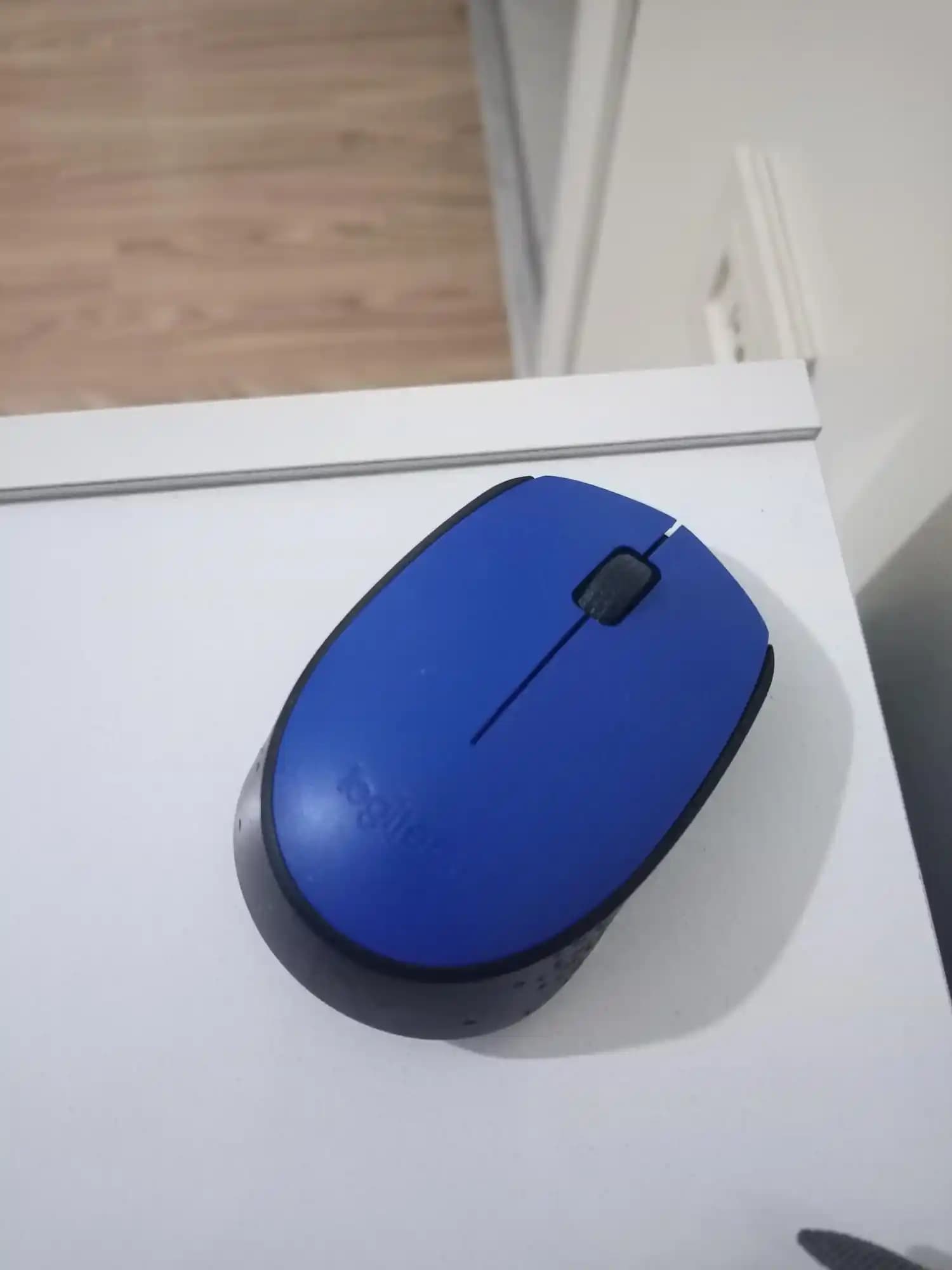
Mouse Tekerleği Çalışmıyor: Sorun Giderme ve Çözüm Rehberi
Post image
Benzer ürünleri özellik, fiyat ve kullanıcı yorumlarına göre karşılaştırın, doğru seçimi yapın.

Giriş

Bilgisayar kullanıcıları için mouse, günlük işlerin vazgeçilmez bir parçası. Özellikle mouse tekerleği, sayfalar arasında hızlı gezinmeyi sağlayan önemli bir fonksiyondur. Ancak zaman zaman bu tekerleğin çalışmaması, kullanıcı deneyimini olumsuz etkileyebilir. Bu yazıda, mouse tekerleği arızalarının nedenlerini, çözüm yöntemlerini ve önleyici ipuçlarını detaylı şekilde inceleyeceğiz.

Ayrıca Bakınız

Mouse Orta Tekerlek Çalışmıyor: Nedenleri ve Etkili Çözüm Yöntemleri

Mouse Orta Tekerlek Çalışmıyor: Nedenleri ve Etkili Çözüm Yöntemleri

Mouse orta tekerlek sorunları donanım ve yazılımsal nedenlerden kaynaklanabilir. Temizlik, sürücü güncelleme ve ayar kontrolleri ile bu sorunlar kolayca giderilebilir. Sorun giderme rehberimizle adım adım çözüme ulaşın.

Rampage X Jammer SMX R47: Ergonomik ve Yüksek Performanslı Oyuncu Mouse'u Özellikleri

Rampage X Jammer SMX R47: Ergonomik ve Yüksek Performanslı Oyuncu Mouse'u Özellikleri

Rampage X Jammer SMX R47, ergonomik tasarımı, 12800 DPI hassasiyeti ve programlanabilir butonlarıyla oyunculara üstün performans ve konfor sunuyor. RGB aydınlatma ve dayanıklı yapısıyla dikkat çekiyor.

Logitech Pebble M350 ve M350s Kablosuz Mouse Modellerinin Özellik ve Farkları

Logitech Pebble M350 ve M350s Kablosuz Mouse Modellerinin Özellik ve Farkları

Logitech Pebble M350 ile M350s modelleri, şık tasarım ve taşınabilirlik sunuyor. M350s, sessiz tıklama, uzun pil ömrü ve düğme özelleştirme gibi gelişmiş özelliklerle öne çıkıyor.

SteelSeries Rival 300: Dayanıklı ve Ergonomik Performans Sunan Oyuncu Mouse

SteelSeries Rival 300: Dayanıklı ve Ergonomik Performans Sunan Oyuncu Mouse

SteelSeries Rival 300, yüksek hassasiyetli sensörü, ergonomik tasarımı ve dayanıklı yapısıyla rekabetçi oyuncular için ideal bir mouse. RGB aydınlatma ve programlanabilir tuşlarla kişiselleştirilebilir.

Logitech M650 ve M705 Mouse Karşılaştırması: Tasarım, Performans ve Pil Ömrü Analizi

Logitech M650 ve M705 Mouse Karşılaştırması: Tasarım, Performans ve Pil Ömrü Analizi

Logitech M650 ve M705 modelleri, tasarım, pil ömrü ve performans açısından farklı ihtiyaçlara hitap ediyor. Bu karşılaştırma, doğru mouse seçiminize rehberlik eder.

Logitech M650 ve M705 Kablosuz Mouse Karşılaştırması: Hangi Model Size Daha Uygun?

Logitech M650 ve M705 Kablosuz Mouse Karşılaştırması: Hangi Model Size Daha Uygun?

Logitech M650 ve M705 modelleri, tasarım, pil ömrü ve bağlantı seçenekleriyle farklı kullanıcı ihtiyaçlarına hitap ediyor. Hangi mouse sizin için daha uygun? Detaylı karşılaştırma burada.

Logitech B100 ve M90 Mouse Modelleri: Özellikler ve Kullanım Alanları Karşılaştırması

Logitech B100 ve M90 Mouse Modelleri: Özellikler ve Kullanım Alanları Karşılaştırması

Logitech'in B100 ve M90 mouse modelleri, farklı kullanım ihtiyaçlarına uygun tasarımları ve teknik özellikleriyle öne çıkıyor. Hangi modelin size uygun olduğunu detaylıca keşfedin.

SteelSeries Rival 300: Dayanıklı ve Hassasiyet Odaklı Performans Sunan Oyun Faresi

SteelSeries Rival 300: Dayanıklı ve Hassasiyet Odaklı Performans Sunan Oyun Faresi

SteelSeries Rival 300, dayanıklı tasarımı ve TrueMove1 sensörü ile oyunlarda yüksek hassasiyet ve konfor sunar. Programlanabilir düğmeler ve RGB aydınlatma ile kişiselleştirilebilir performans sağlar.

Mouse Tekerleği Neden Çalışmaz?

Mouse tekerleği sorunlarının temel sebepleri genellikle donanım veya yazılım kaynaklıdır. İşte en yaygın nedenler:

  • Kir ve Toz Birikimi: Tekerlek mekanizmasında biriken toz, hareketin algılanmasını engeller.

  • Donanımsal Arıza: Tekerlek sensöründe veya mekanizmasında fiziksel hasar olabilir.

  • Sürücü Problemleri: Bilgisayarda yüklü olan mouse sürücüleri güncel değilse, işlev kaybı yaşanabilir.

  • Yazılım Uyumsuzlukları: Kullandığınız işletim sistemi veya programlar mouse tekerleği işlevini kısıtlayabilir.

Mouse Tekerleği Sorunlarını Giderme Adımları

1. Temizlik ve Fiziksel Kontrol

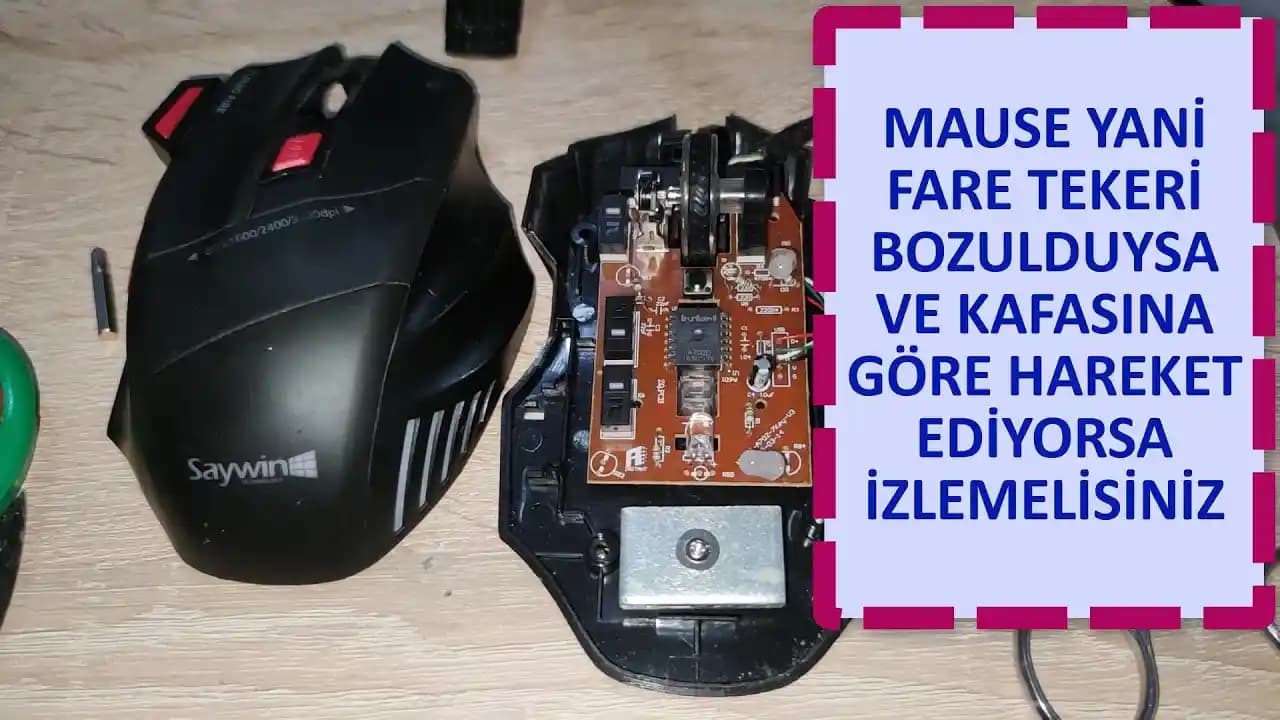
  • Mouse altındaki vidaları açmadan önce mutlaka cihazın bağlantısını kesin.

  • Tekerlek çevresini ve mekanizmasını temiz, kuru bir bez veya basınçlı hava ile nazikçe temizleyin.

  • Hareketi engelleyen toz veya kir varsa çıkarmaya çalışın.

2. Yazılım ve Sürücü Güncellemesi

  • Bilgisayarınızın aygıt yöneticisinden mouse sürücülerini kontrol edin.

  • Üretici firmanın web sitesinden en güncel sürücüleri indirip kurun.

  • İşletim sistemi güncellemelerini yaparak uyumluluğu artırın.

3. Ayarların Kontrolü

  • Denetim Masası veya Ayarlar menüsünden mouse ayarlarına girin.

  • Tekerlek kaydırma hızının ve işlevinin doğru yapılandırıldığından emin olun.

  • Üçüncü parti yazılımlar kullanıyorsanız, bunların ayarlarını gözden geçirin.

4. Donanım Testi

  • Mouse’u farklı bir bilgisayarda deneyerek sorunun cihazdan mı yoksa bilgisayardan mı kaynaklandığını belirleyin.

  • Eğer kablosuz mouse kullanıyorsanız, pil seviyesini kontrol edin veya pilleri değiştirin.

Mouse Tekerleği Arızalarında Alternatif Çözümler

  • Harici Yazılımlar: Bazı programlar, mouse tekerleği işlevini yeniden yapılandırabilir veya alternatif kaydırma yöntemleri sunabilir.

  • Yedek Parça Değişimi: Mekanik sorunda tekerlek parçası değişimi gerekebilir.

  • Yeni Mouse Seçimi: Uzun vadeli ve pratik bir çözüm olarak, kaliteli ve dayanıklı bir mouse tercih edilebilir.

Mouse Tekerleği Sorunlarını Önlemek İçin İpuçları

  • Mouse'u düzenli olarak temizleyin ve tozdan uzak tutun.

  • Bilgisayarınızın sürücülerini ve işletim sistemini güncel tutun.

  • Mouse kullanımını dikkatli yapın, sert hareketlerden kaçının.

  • Kablolu mouse kullanıyorsanız, kablo hasarlarını önlemek için dikkatli saklayın.

Sonuç

Mouse tekerleği çalışmıyor sorunları, çoğu zaman basit müdahalelerle çözülebilir. Kir temizliği, sürücü güncellemesi ve ayar kontrolleri genellikle ilk adım olmalı. Eğer sorun devam ederse, donanım testi ve gerekirse profesyonel destek almak en doğru tercih olacaktır. Bu rehberde sunulan yöntemler sayesinde mouse tekerleği arızalarına karşı bilinçli ve etkili çözümler üretebilirsiniz.


Teknoloji ile olan ilişkinizi güçlendirmek ve günlük bilgisayar deneyiminizi sorunsuz hale getirmek için bu adımları takip etmeyi unutmayın. Mouse tekerleğinizin sorunsuz çalışması, iş verimliliğinizi ve rahatlığınızı artıracaktır.


📊 Fiyat Bilgileri
Yükleniyor...

Yorumlar:

    Ayın popüler yazıları

    Uçakta tablet kullanımı, kabin kuralları ve avantajları detaylı şekilde ele alınıyor. Güvenlik, şarj yönetimi ve eğlence gibi önemli noktalarla seyahatinizi daha konforlu hale getirin.

    Redmi Note 10 Pro kablosuz şarj desteklemiyor ancak 33W hızlı şarj ve 5020 mAh batarya ile etkili şarj deneyimi sunuyor. Kablosuz şarj önceliğinizse diğer Xiaomi modelleri değerlendirilebilir.

    Samsung Galaxy S25 Ultra'nın ekranı ikiye bölme özelliği, aynı anda iki uygulamayı kullanarak çoklu görev deneyimini geliştiriyor. Geniş ekranıyla verimliliği artıran bu fonksiyon, modern kullanıcılar için ideal.

    PC kopyalama tuşu ve kısayolları, Windows ve MacOS'ta hızlı veri çoğaltma için temel araçlardır. Doğru kullanımla iş akışınızı hızlandırabilir, pano geçmişi gibi gelişmiş özelliklerle verimliliğinizi artırabilirsiniz.

    TCL, 1981’den beri televizyon, akıllı telefon ve ev elektroniğinde yenilikçi, uygun fiyatlı ve kaliteli ürünler sunarak global pazarda güçlü bir konuma sahip.

    Android ve iOS cihazlarda telefonda yapılan son işlemleri görmenin yollarını öğrenin. Güvenlik, kullanım alışkanlıkları ve performans takibi için sistem ayarları, geliştirici seçenekleri ve üçüncü parti uygulamalar hakkında bilgi edinin.

    Logitech Astro A50 X, Xbox kullanıcıları için tasarlanmış konforlu, uzun pil ömürlü ve gelişmiş 3D ses teknolojileriyle donatılmış kablosuz oyuncu kulaklığıdır. Kesintisiz bağlantı ve üstün ses kalitesi sunar.

    Maildeki kişi listelerinizi Gmail, Outlook ve farklı telefonlarda nasıl aktaracağınızı adım adım öğrenin. Bu rehber, iletişim yönetiminizi kolaylaştırmak için gerekli tüm yöntemleri kapsar.