MSI Cyborg 15 A13V Klavye Rengi Değiştirme Rehberi
Benzer ürünleri özellik, fiyat ve kullanıcı yorumlarına göre karşılaştırın, doğru seçimi yapın.
Giriş
Teknolojinin gelişmesiyle birlikte oyuncu ve profesyonel dizüstü bilgisayarlarında kişiselleştirme seçenekleri giderek önem kazanıyor. MSI Cyborg 15 A13V, bu alanda öne çıkan modellerden biridir ve özellikle klavye aydınlatması ile kullanıcılarına geniş özelleştirme imkânları sunar. Bu yazıda MSI Cyborg 15 A13V'nin klavye renklerinin nasıl değiştirileceğini, kullanılabilecek yazılımları ve dikkat edilmesi gereken noktaları detaylı şekilde ele alacağız.
Ayrıca Bakınız




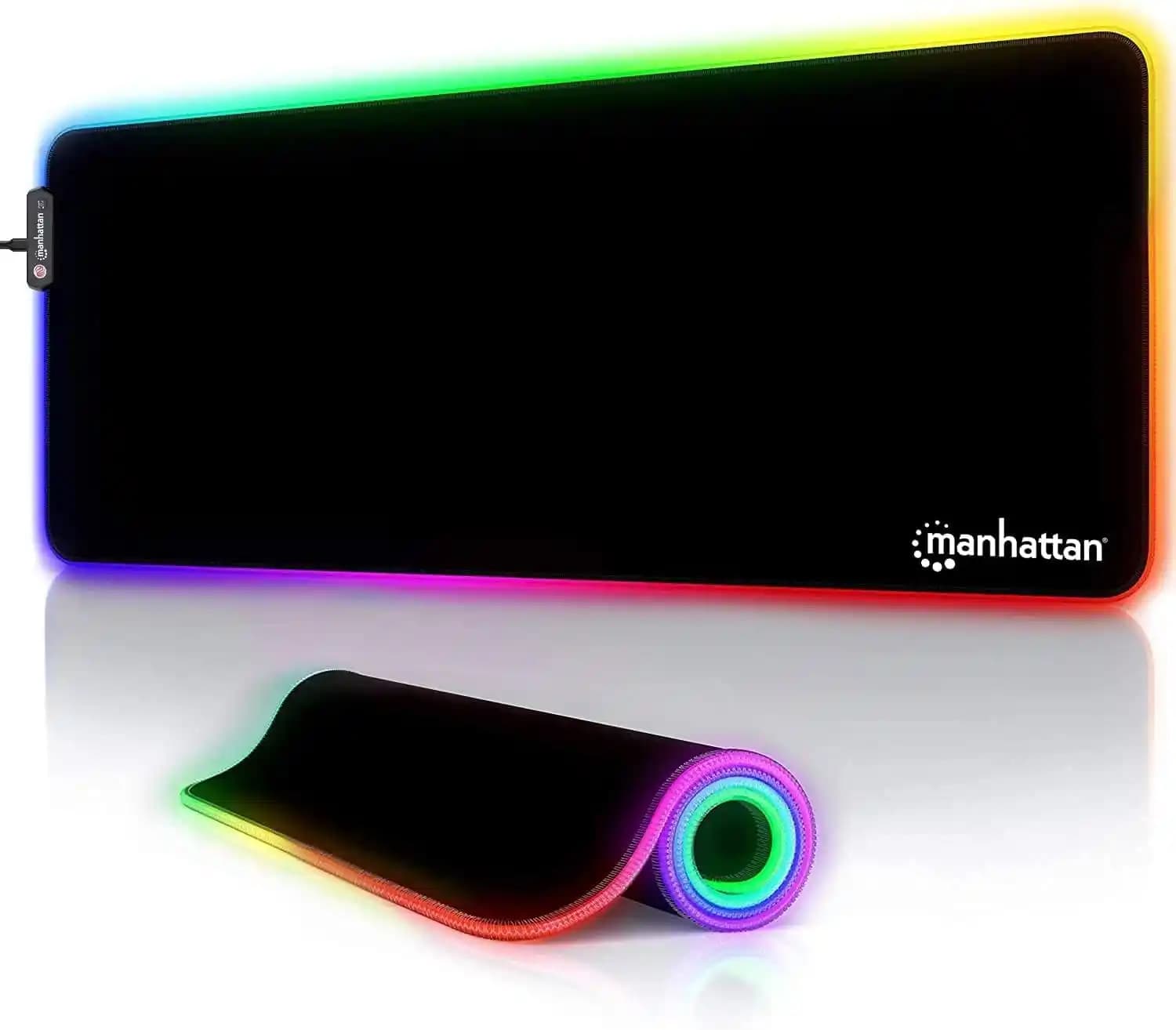
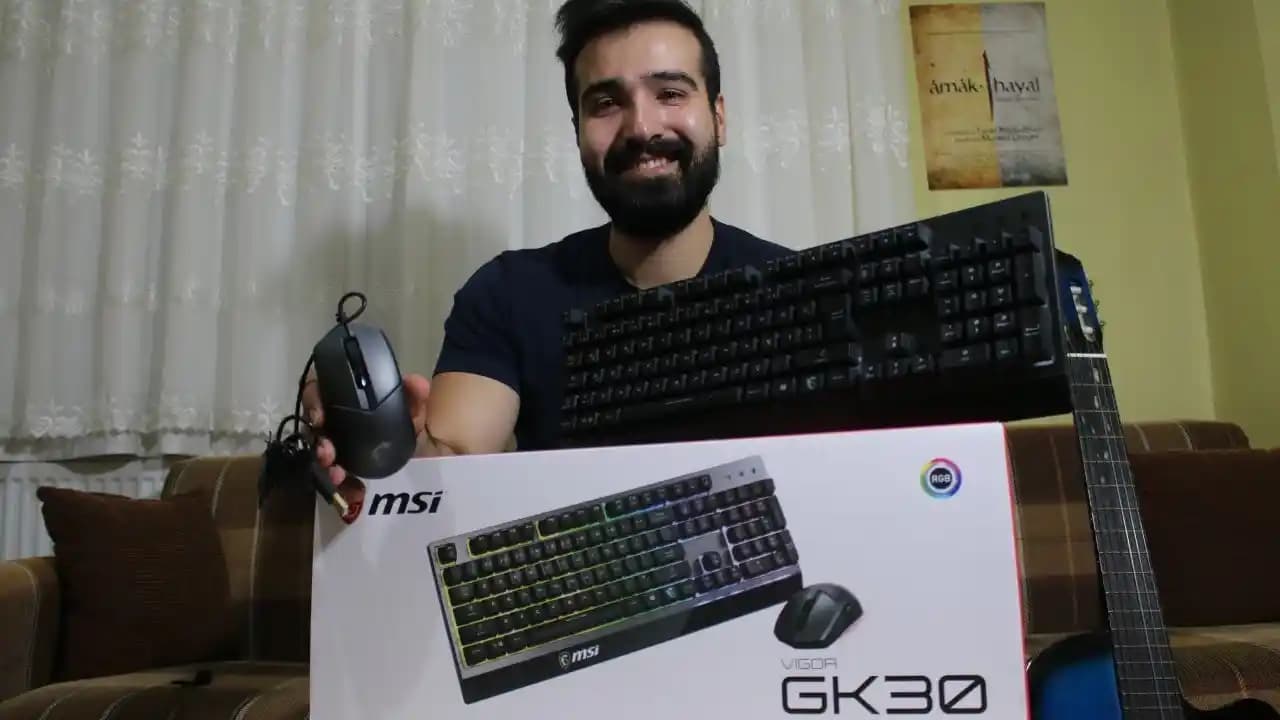
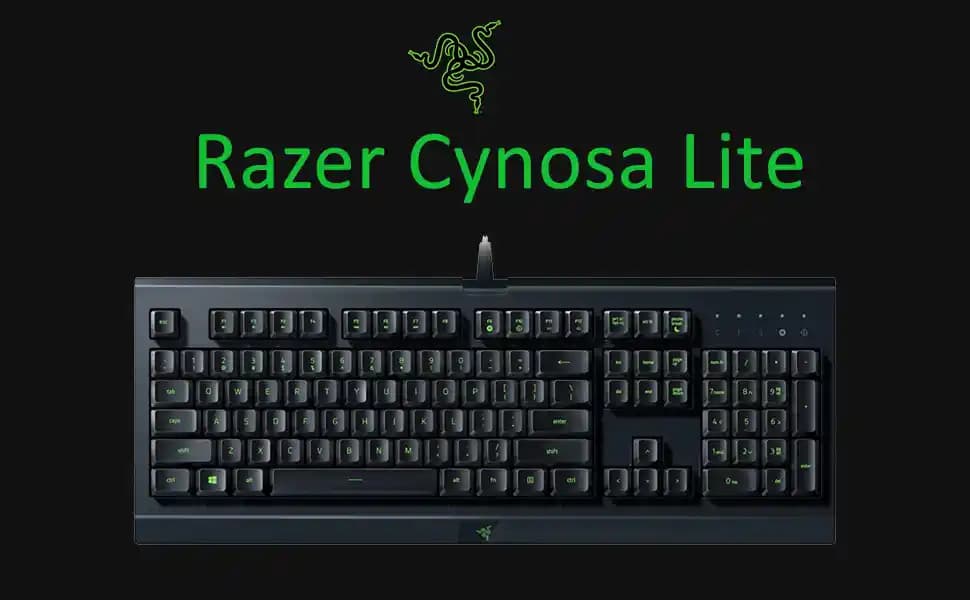
MSI Cyborg 15 A13V'nin Klavye Renkleri Özelliği
MSI Cyborg 15 A13V, RGB aydınlatmalı klavyesiyle kullanıcıların görsel deneyimini artırmayı hedefler. Bu model farklı renk ve aydınlatma modlarını destekleyerek kişisel tercihlere göre klavye görünümünü değiştirme olanağı sağlar.
Tam RGB desteği: Klavyedeki her bir tuş için farklı renk seçimi yapabilme.
Çeşitli efektler: Nefes alma, dalga, sabit renk gibi dinamik ve statik aydınlatma modları.
Yazılım entegresi: MSI’ın özel yazılımı ile kolay yönetim.

Klavye Rengi Değiştirme Adımları
MSI Cyborg 15 A13V klavye rengini değiştirmek için aşağıdaki adımları takip edebilirsiniz:
1. MSI Dragon Center veya MSI Center Yazılımını Açın
Bilgisayarınızda yüklü değilse MSI’ın resmi sitesinden indirip kurabilirsiniz.
Yazılım klavye aydınlatmasını kontrol etmek için merkezi bir platform sağlar.
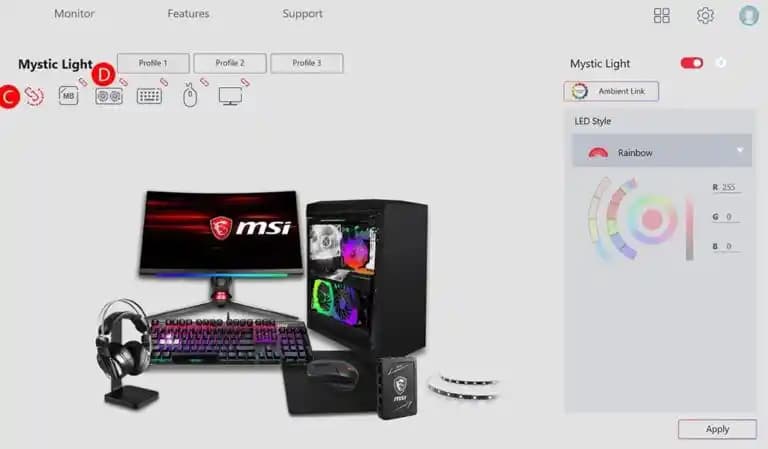
2. "Mystic Light" veya "LED" Sekmesine Girin
Bu bölüm klavye aydınlatma seçeneklerinin bulunduğu yerdir.
Burada farklı aydınlatma modları ve renk paletleri yer alır.
3. Klavye Aydınlatma Modunu Seçin
Sabit renk, nefes alma, dalga efekti gibi modlardan birini seçebilirsiniz.
İsterseniz kendi renk kombinasyonunuzu da oluşturabilirsiniz.
4. Renkleri ve Efektleri Özelleştirin
Renk tekerleği veya palet aracılığıyla istediğiniz renge dokunun.
Efekt hızını ve yoğunluğunu ayarlayın.
5. Değişiklikleri Kaydedin
Ayarları kaydetmeyi unutmayın böylece seçtiğiniz renkler kalıcı olur.
Yazılım Kullanımı ve Özelleştirme Seçenekleri
MSI Center’ın yanı sıra üçüncü parti yazılımlar da bazı durumlarda kullanılabilir ancak MSI’ın kendi yazılımı en uyumlu ve stabil seçenek olarak öne çıkar. Yazılım içerisinde:
Farklı profiller oluşturabilirsiniz. Örneğin oyun ve çalışma için farklı renk düzenleri.
Tuş bazında renk ayarı yapabilirsiniz. Bazı oyunlarda kritik tuşları öne çıkarabilirsiniz.
Eş zamanlı efektler ve müzikle senkronizasyon mümkündür. Klavye ışıkları müziğin ritmine göre değişebilir.
İpuçları ve Dikkat Edilmesi Gerekenler
Yazılım güncellemelerini düzenli yapın böylece yeni özelliklere erişebilirsiniz.
Klavye aydınlatma ayarlarını değiştirmeden önce pil seviyesini kontrol edin; aşırı RGB kullanımı pil ömrünü etkileyebilir.
Klavyede fiziksel sorunlar varsa (tuş ışıklarının yanmaması gibi) MSI teknik servisi ile iletişime geçmek en doğru adım olacaktır.
Özellikle oyun sırasında aydınlatmanın dikkat dağıtıcı olmaması için uygun renk ve efekt seçimine özen gösterin.
Sonuç ve Genel Değerlendirme
MSI Cyborg 15 A13V kullanıcılara zengin klavye aydınlatma seçenekleri sunarak hem estetik hem de fonksiyonel açıdan beklentileri karşılar. Klavye renklerinin değiştirilmesi sadece görsel bir zevk değil aynı zamanda kullanım kolaylığı ve oyun performansını artırıcı bir unsurdur. Yukarıda paylaşılan adımları takip ederek klavyenizi tamamen kendi tarzınıza uygun hale getirebilirsiniz. Unutmayın doğru yazılım kullanımı ve düzenli ayarlarla en iyi deneyimi elde etmek mümkündür.
MSI Cyborg 15 A13V ile klavye aydınlatmanızı kişiselleştirerek bilgisayar kullanım deneyiminizi yeni bir seviyeye taşıyabilirsiniz.