Ürün Karşılaştırmaları

MSI Klavye Işığı Nasıl Açılır? Detaylı Rehber ve İpuçları

Post image
Benzer ürünleri özellik, fiyat ve kullanıcı yorumlarına göre karşılaştırın, doğru seçimi yapın.

Giriş

Teknoloji dünyasında oyun ve çalışma deneyimini artıran en önemli donanımlardan biri olan MSI klavyeler kullanıcılarına estetik ve fonksiyonel açıdan birçok avantaj sunar. Bunların başında ise klavye ışıkları gelir. Özellikle karanlık ortamlarda rahat kullanım sağlayan bu ışıklar doğru şekilde açılıp kullanılmadığında ise kullanıcılar için kafa karıştırıcı olabilir. Bu yazıda MSI klavye ışığı nasıl açılır? sorusuna kapsamlı ve anlaşılır cevaplar sunacağız.

Ayrıca Bakınız
MSI Center ile Klavye Rengi Değiştirme: Mystic Light Özelleştirme Rehberi

MSI Center ile Klavye Rengi Değiştirme: Mystic Light Özelleştirme Rehberi

MSI Center Mystic Light modülü ile klavyenizin renk ve efektlerini adım adım değiştirin. Zamanlayıcı, profil oluşturma ve oyun entegrasyonu gibi özelliklerle klavye aydınlatmanızı kişiselleştirin.

MSI Klavye Işığı Kapatma Yöntemleri ve Ayarları: Detaylı Rehber

MSI Klavye Işığı Kapatma Yöntemleri ve Ayarları: Detaylı Rehber

MSI klavye ışığını kapatma yöntemleri; kısayol tuşları, Dragon Center yazılımı ve BIOS ayarlarıyla pil tasarrufu ve kişisel tercihlerinize uygun ışık kontrolü sağlar.

MSI Klavye Rengi Değiştirme Tuşu ve Yazılım Rehberi: Kişiselleştirme ve Ayarlar

MSI Klavye Rengi Değiştirme Tuşu ve Yazılım Rehberi: Kişiselleştirme ve Ayarlar

MSI klavye renk değiştirme tuşu ve yazılımlarıyla RGB aydınlatmayı kolayca özelleştirin. Dragon Center ve Mystic Light ile renkler, efektler ve profiller arasında hızlı geçiş yapabilirsiniz.

MSI Klavye Işığı Nasıl Kapatılır? Adım Adım Rehber ve Pratik İpuçları

MSI Klavye Işığı Nasıl Kapatılır? Adım Adım Rehber ve Pratik İpuçları

MSI klavye ışığını kapatmak için Dragon Center, kısayol tuşları ve BIOS ayarları gibi yöntemler detaylı şekilde anlatılıyor. Bu rehberle ışıkları kolayca kontrol edin ve kişisel tercihinize göre ayarlayın.

MSI Cyborg Klavye Rengi Değiştirme Rehberi: MSI Center ve Mystic Light Kullanımı

MSI Cyborg Klavye Rengi Değiştirme Rehberi: MSI Center ve Mystic Light Kullanımı

MSI Cyborg klavyenizin renklerini MSI Center ve Mystic Light ile nasıl değiştireceğinizi adım adım öğrenin. RGB aydınlatmayı kişiselleştirerek oyun ve çalışma deneyiminizi geliştirin.

MSI Klavye Renk Değiştirme ve Kişiselleştirme Yöntemleri: Yazılım ve Kısayollar

MSI Klavye Renk Değiştirme ve Kişiselleştirme Yöntemleri: Yazılım ve Kısayollar

MSI klavyelerde renk değiştirme, Dragon Center yazılımı ve kısayol tuşlarıyla kolayca yapılabilir. Dinamik ışık efektleri ve kişiselleştirme seçenekleriyle kullanıcı deneyimi artırılır.

MSI Cyborg 15 A13VF Klavye Renk Değiştirme: RGB Aydınlatma ve Kişiselleştirme Rehberi

MSI Cyborg 15 A13VF Klavye Renk Değiştirme: RGB Aydınlatma ve Kişiselleştirme Rehberi

MSI Cyborg 15 A13VF'nin RGB klavye aydınlatması ve renk değiştirme özellikleri, MSI Center uygulaması ve kısayollarla kolayca kişiselleştirilebilir. Farklı ışık modlarıyla oyun ve kullanım deneyimini artırır.

MSI Klavye Işığı Nasıl Açılır? Adım Adım Detaylı Rehber ve İpuçları

MSI Klavye Işığı Nasıl Açılır? Adım Adım Detaylı Rehber ve İpuçları

MSI klavye ışığı açma yöntemleri; kısayollar, MSI Dragon Center ve Mystic Light yazılımları ile BIOS ayarları detaylıca anlatılıyor. Sorunlar ve çözümlerle kullanım kolaylığı sağlanıyor.

MSI Klavye Işık Özelliklerini Anlamak

RGB ve Tek Renk Aydınlatma

MSI klavyeler genellikle RGB aydınlatma özelliğine sahiptir; yani çoklu renklerde ışıklandırma yapılabilir. Bazı modellerde ise tek renkli genellikle beyaz veya kırmızı ışıklandırma bulunur. Bu özellikler klavye modeline göre değişiklik gösterebilir.

Yazılım Desteği

MSI klavyelerin ışıklandırma özellikleri genellikle MSI Dragon Center ya da MSI Mystic Light yazılımlarıyla kontrol edilir. Bu programlar sayesinde kullanıcılar ışık renklerini parlaklık seviyesini ve efektleri kolayca yönetebilir.

MSI Klavye Işığı Nasıl Açılır?

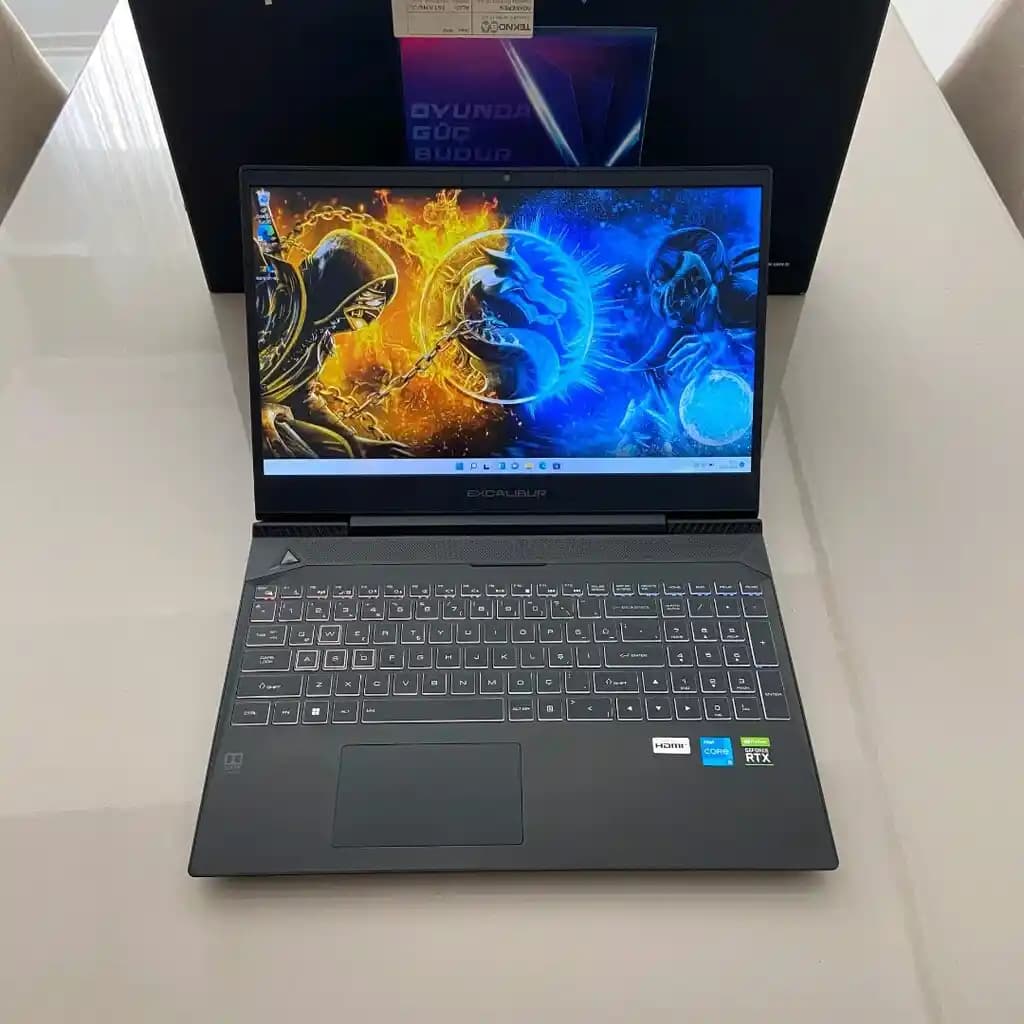
1. Klavye Kısayollarını Kullanma

Çoğu MSI klavye ışık açma ve kapama işlemlerini gerçekleştirmek için donanım tabanlı kısayollar içerir. Genellikle şu adımları izleyebilirsiniz:

  • Fn tuşuna basılı tutun.

  • Aynı anda klavyede ışık simgesi bulunan (genellikle F3 F4 veya başka bir fonksiyon tuşu) tuşa basın.

  • Bazı modellerde ışık açma/kapatma veya parlaklık artırma/azaltma için farklı tuş kombinasyonları olabilir. Kullanım kılavuzunu kontrol etmek faydalı olacaktır.

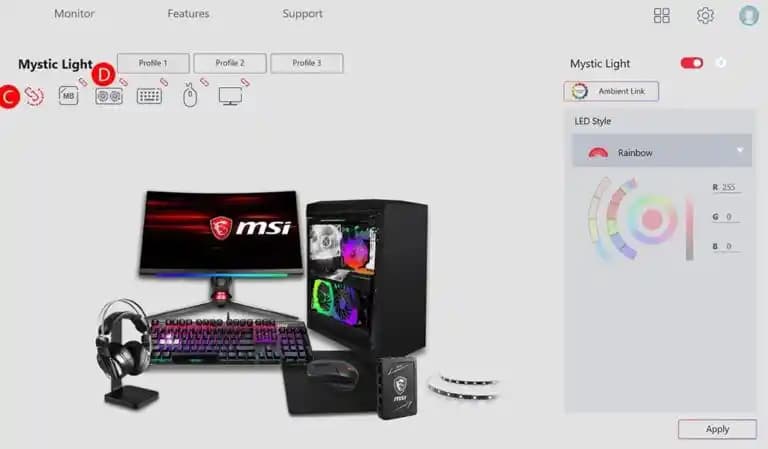
2. MSI Dragon Center veya Mystic Light Yazılımını Kullanma

  • MSI'ın resmi web sitesinden ya da bilgisayarınızda yüklü olan Dragon Center veya Mystic Light yazılımını açın.

  • Yazılım arayüzünde "Keyboard Lighting" ya da benzer bir sekme bulun.

  • Buradan ışıklandırmayı açabilir renkleri ve efektleri kişiselleştirebilirsiniz.

  • Yazılım güncellemelerinin de ışık kontrolü üzerinde etkisi olabileceğini unutmayın.

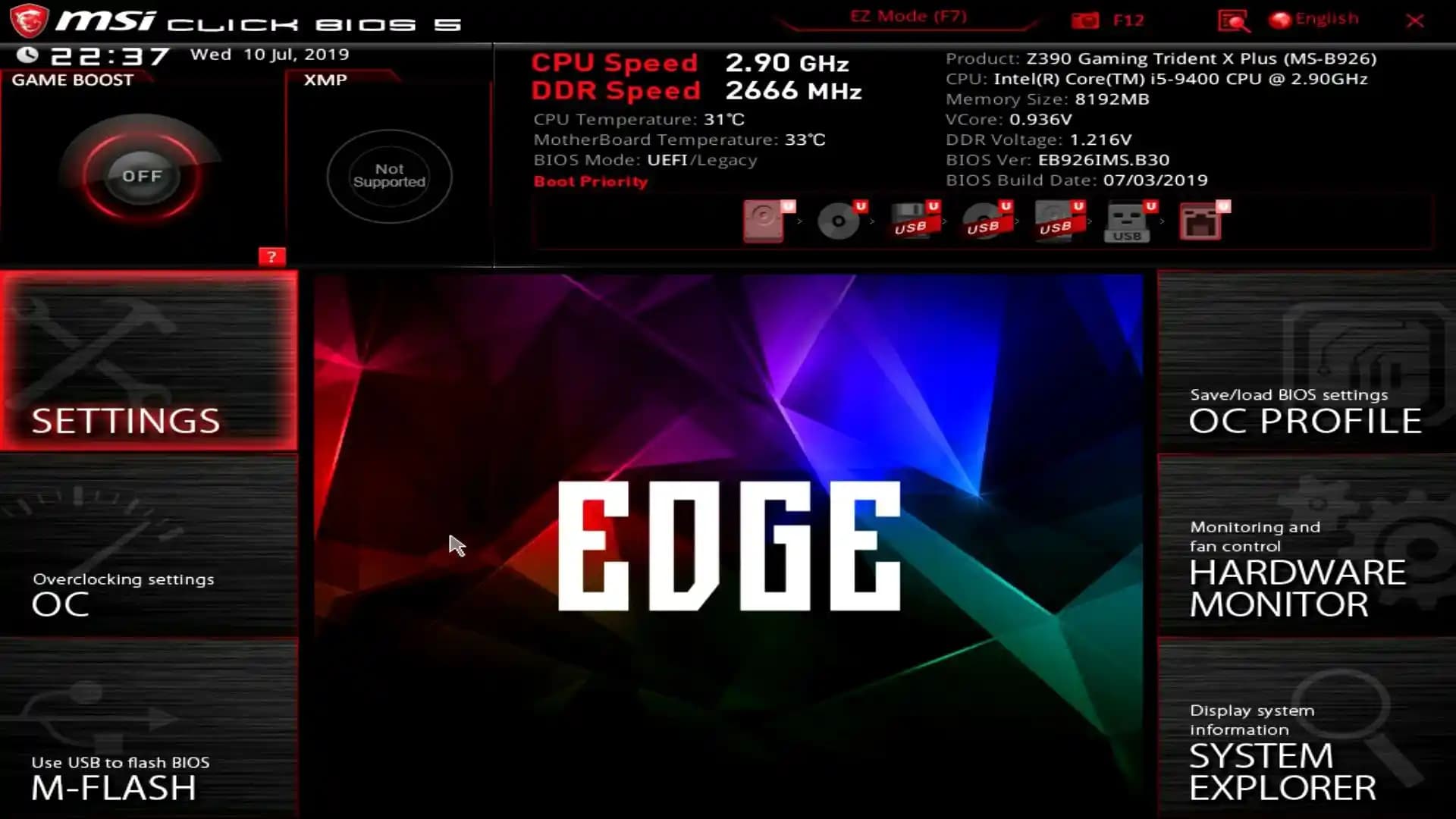
3. BIOS Üzerinden Kontrol

Bazı MSI laptop modellerinde klavye ışık ayarları BIOS menüsünden de kontrol edilebilir:

  • Bilgisayarınızı yeniden başlatın.

  • BIOS'a giriş yapmak için açılış sırasında genellikle Delete (Del) veya F2 tuşuna basın.

  • BIOS menüsünde "Keyboard Backlight" veya benzeri bir seçenek arayın.

  • Buradan ışıklandırmayı etkinleştirebilirsiniz.

Karşılaşılabilecek Sorunlar ve Çözümleri

  • Işık yanmıyor: Kısayol tuşlarının doğru kullanıldığından emin olun ve MSI yazılımının güncel olup olmadığını kontrol edin.

  • Yazılım ışığı kontrol etmiyor: Yazılımı kaldırıp yeniden yükleyin veya MSI destek sitesinden güncel sürücüyü indirin.

  • Pil tasarrufu nedeniyle ışık kapanıyor: Laptop kullanım kılavuzunda pil ayarlarını kontrol edin güç tasarrufu modları ışığı etkileyebilir.

Ekstra İpuçları

  • Parlaklık ayarları: Işığın parlaklığını ortam ışığına göre ayarlamak göz sağlığınız için önemlidir.

  • Özel efektler: Yazılım üzerinden renk geçişleri dalga ve nefes alma gibi efektler ekleyerek klavyenizi kişiselleştirebilirsiniz.

  • Enerji tasarrufu: Uzun pil ömrü için ışığı sadece ihtiyaç duyduğunuzda açmak faydalı olacaktır.

Sonuç

MSI klavye ışığını açmak model ve yazılım farklılıklarına bağlı olarak birkaç basit adımda gerçekleştirilebilir. Donanım kısayolları ve MSI'ın sağladığı yazılımlar sayesinde ışıklandırmayı kolayca kontrol etmek mümkündür. Problemlerle karşılaşıldığında ise BIOS ayarları ve yazılım güncellemeleri çözüme ulaşmada yardımcı olur. Böylece hem estetik hem de fonksiyonel bir kullanım deneyimi yaşanabilir.

Teknolojik cihazlarda kişiselleştirme ve kullanım kolaylığı her geçen gün artarken MSI klavye ışıkları da bu gelişimin önemli bir parçası olmaya devam ediyor. Siz de bu rehberi takip ederek klavyenizin ışıklarını dilediğiniz gibi kullanabilir çalışma ve oyun deneyiminizi geliştirebilirsiniz.
📊 Fiyat Bilgileri
Yükleniyor...

Yorumlar:

    Ayın popüler yazıları

    Windows, MacOS ve mobil cihazlarda tam ekran modunun nasıl etkinleştirileceği, kısayollar, uygulama bazlı kullanım ve sorun giderme yöntemleriyle ekranınızı tam kapasite kullanmanın yollarını keşfedin.

    OPPO A60, bütçe dostu fiyatıyla günlük kullanımda yeterli performans, uzun batarya ömrü ve kullanıcı dostu tasarımı sunuyor. Temel ihtiyaçlar için ideal, dengeli özelliklere sahip bir akıllı telefon seçeneği.

    Vestel televizyonun açılması, güç kaynağı kontrolü, kumanda kullanımı ve olası açılmama sorunlarının çözüm yolları bu rehberde adım adım anlatılıyor. Sorun giderme ipuçları ve teknik önerilerle cihazınızı kolayca açabilirsiniz.

    MSI Center Mystic Light modülü ile klavyenizin renk ve efektlerini adım adım değiştirin. Zamanlayıcı, profil oluşturma ve oyun entegrasyonu gibi özelliklerle klavye aydınlatmanızı kişiselleştirin.

    PC'de kesme işareti yapmak için klavye kısayolları, ASCII kodları ve sanal klavye gibi yöntemler detaylı şekilde anlatıldı. Doğru kullanım Türkçe yazımını güçlendirir.

    Xaser Kılıç X60, AMD Ryzen 7 5700X işlemci, 32GB RAM, 1TB NVMe SSD ve 8GB NVIDIA RTX 5060 grafik kartı ile oyun ve profesyonel kullanımda üstün performans sunar. Sıvı soğutma sistemiyle sessiz ve verimli çalışır.

    Lenovo laptoplarda yıldız işareti yapmak için Shift+8, Alt kodları ve karakter eşlem gibi kolay yöntemleri öğrenin. Klavye düzeni ve Fn tuşu kullanımıyla özel karakterlere hızlı erişim sağlayın.

    Samsung Galaxy A serisi, uygun fiyatla yüksek performans, gelişmiş kamera ve uzun batarya ömrü sunarak orta segmentte öne çıkıyor. Farklı modeller geniş kullanıcı ihtiyaçlarına hitap ediyor.