Ana Sayfa

Ürün Karşılaştırmaları

Otomatik Parlaklık Çalışmıyor: Nedenleri ve Çözüm Yolları
Post image
Benzer ürünleri özellik, fiyat ve kullanıcı yorumlarına göre karşılaştırın, doğru seçimi yapın.

Akıllı telefonlar ve tabletler gibi cihazlarda sıkça kullanılan otomatik parlaklık özelliği, kullanıcıların ekran parlaklığını ortam ışığına göre otomatik ayarlayarak hem enerji tasarrufu sağlar hem de ekran kullanımını daha konforlu hale getirir. Ancak, zaman zaman bu özellik düzgün çalışmayabilir ve kullanıcılar çeşitli sorunlarla karşılaşabilir.

Otomatik Parlaklık Nedir ve Nasıl Çalışır?

Otomatik parlaklık, cihazın ekranında bulunan ışık sensörleri aracılığıyla ortam ışığını algılar ve buna göre ekran parlaklığını ayarlar. Bu sensörler, genellikle cihazın üst kısmında veya ön yüzeyde bulunur ve ışık seviyesine göre cihazın parlaklık seviyesini otomatik olarak düzenler.

Ayrıca Bakınız
Otomatik Parlaklık Çalışmıyor Nedenleri ve Çözüm Yolları

Otomatik Parlaklık Çalışmıyor Nedenleri ve Çözüm Yolları

Otomatik parlaklık özelliği cihazlarda enerji tasarrufu ve kullanım konforu sağlar. Sorun yaşandığında sensör temizliği, ayar kontrolü ve güncellemeler ilk adımlar olmalı, gerekirse profesyonel destek alınmalıdır.

iPhone'da Otomatik Parlaklık Özelliği ve Kullanım İpuçları Güncel iOS 18 ile Etkin Kullanım

iPhone'da Otomatik Parlaklık Özelliği ve Kullanım İpuçları Güncel iOS 18 ile Etkin Kullanım

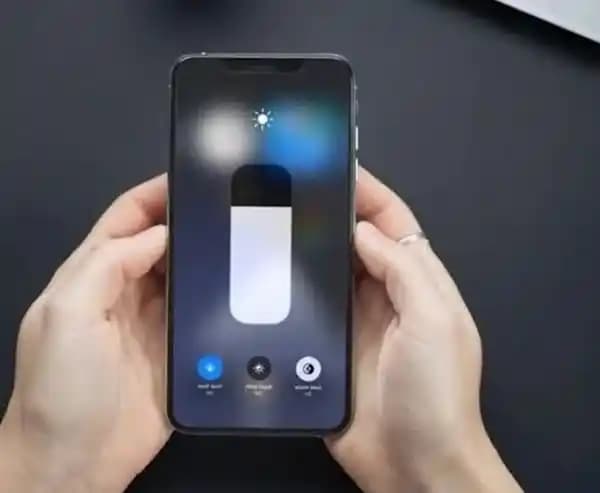
iPhone'da otomatik parlaklık, ortam ışığı sensörleri sayesinde ekran parlaklığını otomatik ayarlayarak göz konforunu ve pil ömrünü artırır, kullanımı kolaydır.

Parlaklık Kısma Özelliği ve Kullanım Alanları: Göz Sağlığı ve Enerji Tasarrufu İçin Rehber

Parlaklık Kısma Özelliği ve Kullanım Alanları: Göz Sağlığı ve Enerji Tasarrufu İçin Rehber

Parlaklık kısma özelliği, ekran deneyimini optimize eder, göz sağlığını korur ve pil ömrünü uzatır. Otomatik ve manuel ayarlarla kullanımı ve avantajları detaylandırılır.

Bilgisayarın Işığını Açmak İçin Adımlar ve İpuçları

Bilgisayarın Işığını Açmak İçin Adımlar ve İpuçları

Bilgisayar kullanırken ekran parlaklığı ve klavye ışığını uygun seviyeye getirerek konforu artırın ve göz sağlığını koruyun. Otomatik ayarlar ve kısayol tuşları hakkında detaylar burada.

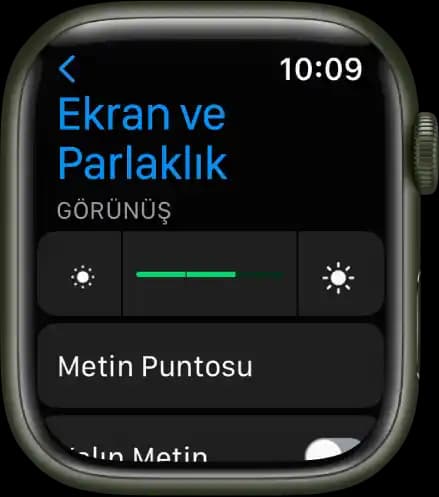
Apple Watch Ekran Parlaklığı Azalması Nedenleri ve Çözüm Yolları

Apple Watch Ekran Parlaklığı Azalması Nedenleri ve Çözüm Yolları

Apple Watch'ta ekran parlaklığı azalma sorunları, ayarların kontrolü ve güncellemelerle çözülebilir. Otomatik parlaklık ve donanım kontrolleriyle cihazınızın görünürlüğünü artırabilirsiniz.

Apple Watch'ta Otomatik Parlaklık Özelliği Mevcut mu ve Nasıl Kullanılır

Apple Watch'ta Otomatik Parlaklık Özelliği Mevcut mu ve Nasıl Kullanılır

Apple Watch'ta otomatik parlaklık özelliğinin olup olmadığı net değil. Kullanıcılar, manuel ayarları tercih edebilir ve güncellemeleri takip ederek en iyi deneyimi sağlayabilir.

Sorunların Olası Nedenleri

Otomatik parlaklık özelliğinin çalışmamasının birkaç temel nedeni olabilir:

  • Sensör Arızası veya Kirlenmesi: Işık sensörleri toz, kir veya parmak iziyle kaplanmışsa, doğru ışık seviyesini algılamayabilir.

  • Yazılım Güncellemeleri veya Ayar Problemleri: Güncellemeler sonrası ayarların sıfırlanması veya yanlış yapılmıştır otomatik parlaklık fonksiyonunun devre dışı kalmasına neden olabilir.

  • Donanım Arızası: Sensörlerde veya ilgili devrelerde oluşan arızalar, özelliğin düzgün çalışmamasına yol açabilir.

Çözüm Yolları

Sorunu çözmek için aşağıdaki adımlar denenebilir:

  • Sensör Temizliği: Cihazın sensör kısmını yumuşak ve temiz bir bezle nazikçe temizleyin.

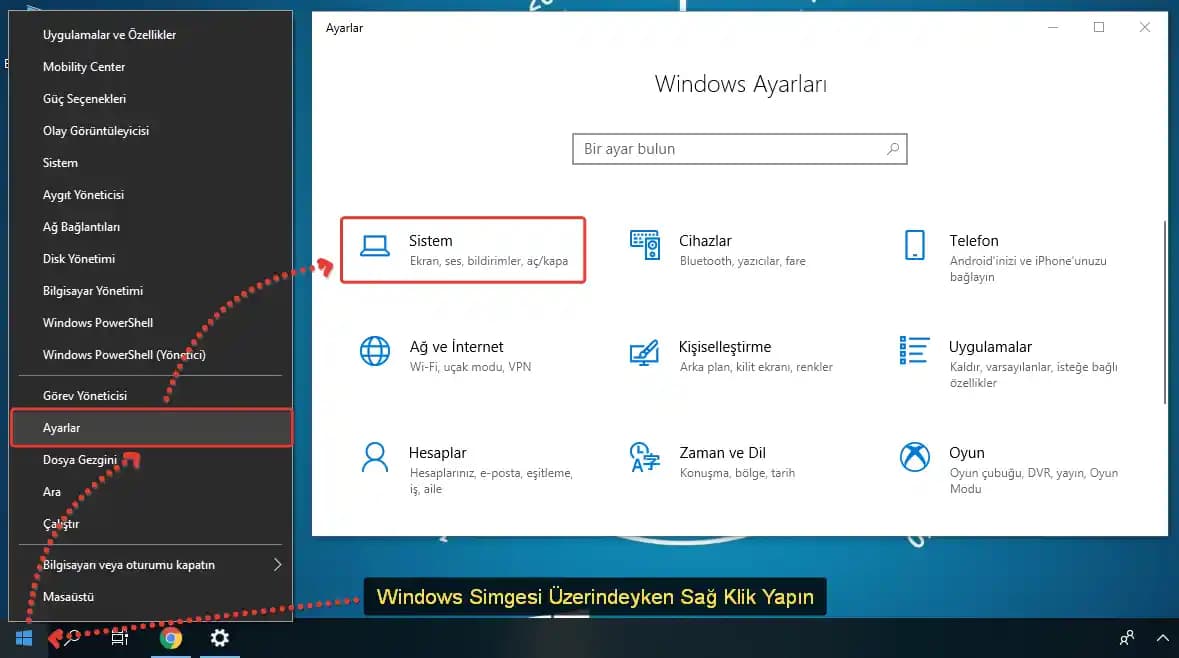
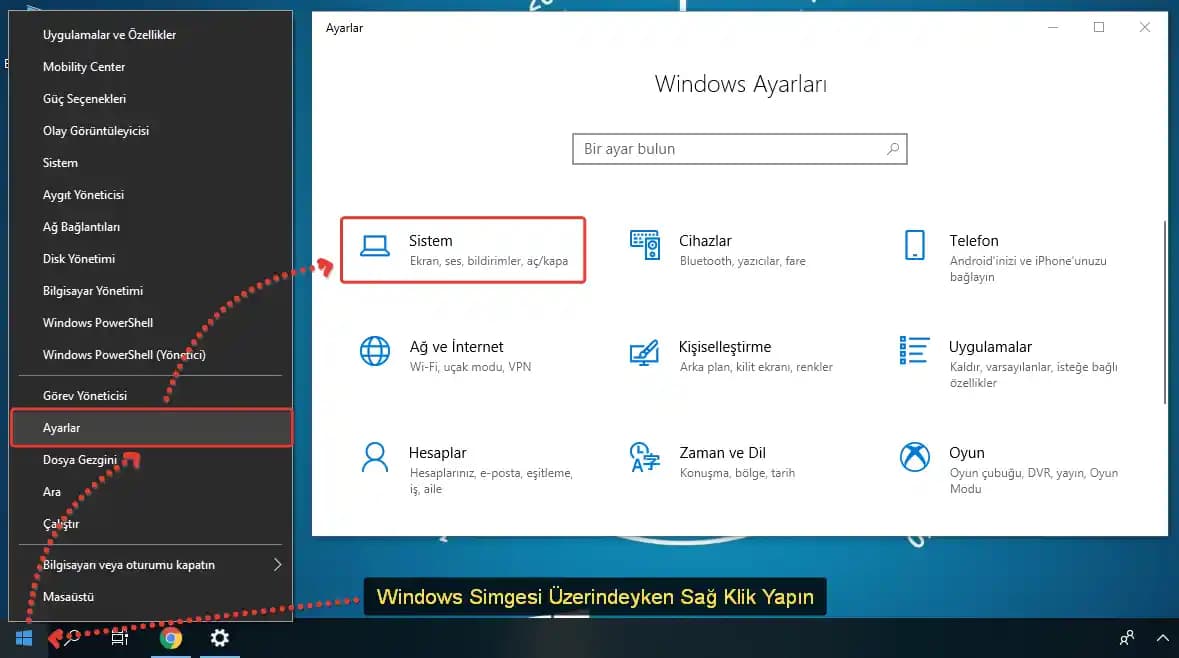
  • Ayarların Kontrolü: Ayarlar menüsünden ekran veya parlaklık ayarlarına giderek otomatik parlaklık seçeneğinin aktif olup olmadığını kontrol edin.

  • Yazılım Güncellemeleri: Cihazın işletim sistemi ve uygulamalarını güncel tutmak, olası yazılım hatalarını giderir.

  • Fabrika Ayarlarına Dönüş: Diğer çözümler işe yaramazsa, cihazın fabrika ayarlarına dönmek sorunu çözebilir.

Teknik Destek ve Profesyonel Yardım

Yukarıdaki adımlar sorunu çözmezse, cihazın teknik servisine başvurmak gerekebilir. Uzmanlar, sensör arızasını tespit edip gerekirse değiştirebilir veya diğer donanım sorunlarını giderebilir.

Sonuç

Otomatik parlaklık özelliği, cihaz kullanımını kolaylaştıran ve enerji tasarrufu sağlayan önemli bir fonksiyondur. Sorun yaşandığında, sensör temizliği ve ayarların gözden geçirilmesi ilk adımlar olmalı, gerekirse profesyonel destek alınmalıdır. Bu sayede, cihazınızın ekran ayarları yeniden doğru şekilde çalışmaya başlayabilir ve kullanım konforunuz artar.

📊 Fiyat Bilgileri
Yükleniyor...
Talha Çiğdem
Paylaş:f𝕏

Yorumlar:

    Ayın popüler yazıları

    Bu makalede Dell, Lenovo, Apple ve HP gibi önde gelen markaların dayanıklılık ve güvenilirlik özellikleri detaylı şekilde inceleniyor. Kullanıcılar için en uygun modeller ve seçim kriterleri anlatılıyor.

    Redmi 13 ve Redmi 14 modellerinin tasarım, performans ve kamera özellikleri karşılaştırmasıyla, bütçenize ve kullanım alışkanlıklarınıza en uygun akıllı telefonu seçin.

    Xiaomi Mi Airdots, uygun fiyatlı ve kullanışlı kablosuz kulaklıklar arasında öne çıkıyor. Bluetooth 5.0, ergonomik tasarım ve uzun pil ömrü ile günlük kullanımda avantaj sağlıyor.

    HAVIT, 1998'den beri uygun fiyatlı oyun ve günlük kullanım ürünleri sunan, yenilikçi ve geniş ürün yelpazesine sahip bir marka. HAVIT M9016 modeli de yüksek performans ve dayanıklılık vadediyor.

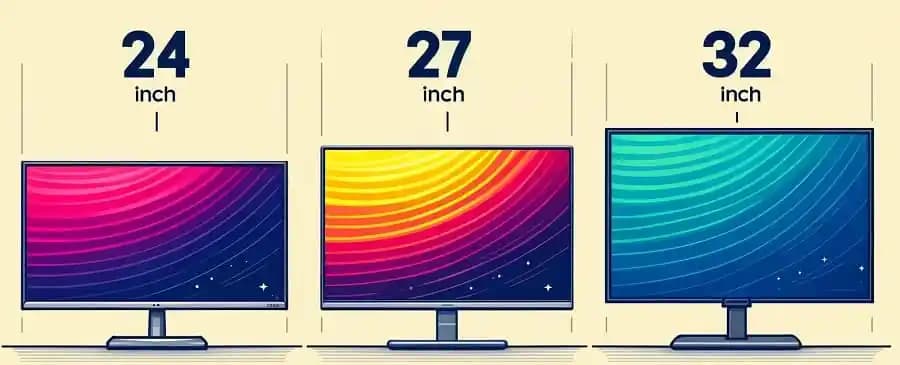
    Televizyon ve ekran ölçüleri, inç kavramı ve ölçüm yöntemleriyle ilgili detaylı bilgiler içerir. Doğru ekran seçimi için temel ölçümler ve pratik bilgiler sunar.

    Bilgisayarda sayfa yenileme tuşu, içerikleri güncellemek ve sorunları çözmek için temel araçtır. F5 ve Ctrl+R gibi kısayollarla hızlıca yenileme yapabilirsiniz.

    AirPlay ve Mac entegrasyonu sayesinde kablosuz ekran paylaşımı kolaylaşıyor. Uyumlu cihazlar ve güvenli bağlantılarla medya ve ekran yansıtma deneyiminizi geliştirin.

    Modem adını değiştirmek, ağ güvenliği ve düzeni için önemli. Bu rehberde adım adım güvenli ve etkili modem adı değiştirme yöntemleri anlatılıyor.