PC Ekran Büyütme Kısayolu: Bilgisayar Kullanımını Kolaylaştıran Pratik Yöntemler

Benzer ürünleri özellik, fiyat ve kullanıcı yorumlarına göre karşılaştırın, doğru seçimi yapın.
Bilgisayar ekranındaki görüntüyü büyütmek, özellikle küçük yazıları okuyan kullanıcılar veya detaylı görsellerle çalışanlar için büyük kolaylık sağlar. PC ekran büyütme kısayolu, bu ihtiyacı hızlı ve pratik şekilde karşılayan bir yöntemdir. Bu yazıda, Windows işletim sistemlerinde ekran büyütme işleminin nasıl yapıldığına dair kapsamlı bilgiler ve ipuçları sunulacak.
Temel Klavye Kısayolları ile Ekran Büyütme
Windows kullanıcıları için en yaygın kullanılan ekran büyütme yöntemi, klavye kısayolları sayesinde gerçekleşir. Bu yöntemler, hızlı erişim ve kullanım kolaylığı ile ön plana çıkar.
Ayrıca Bakınız

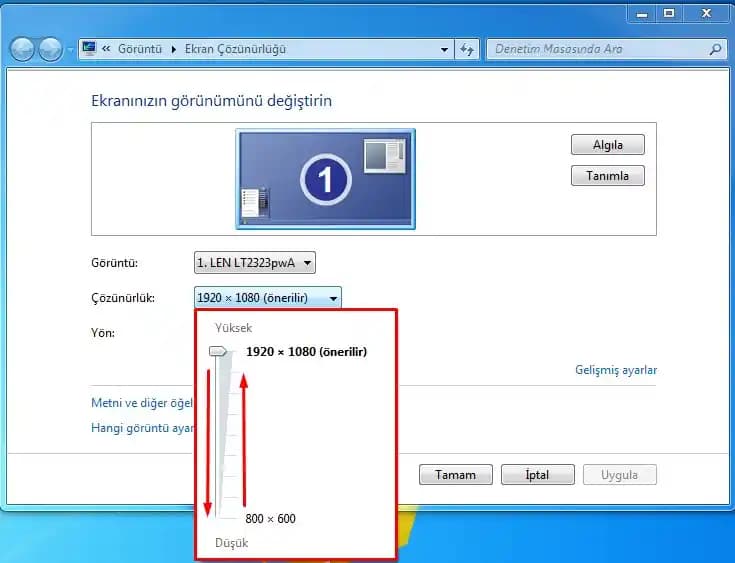

Ctrl + + (Artı) Tuşu
Ekrandaki içeriği büyütmek için kullanılan en temel kısayoldur.
Web sayfalarında, belgelerde ve birçok uygulamada yakınlaştırma sağlar.
Bu kombinasyon sayesinde yazılar, resimler ve diğer ögeler daha büyük ve okunabilir hale gelir.

Ctrl + - (Eksi) Tuşu
Büyütülen ekran görüntüsünü küçültmek için kullanılır.
Yakınlaştırmayı geri almak veya görüntüyü standart hale getirmek için idealdir.
Ctrl + 0 (Sıfır) Tuşu
Yakınlaştırma işlemini varsayılan görünüme döndürür.
Özellikle çok büyütülmüş veya küçültülmüş ekran görünümünü hızlıca eski haline getirmek için tercih edilir.
Bu kısayollar genel olarak tarayıcılar ve ofis programlarında etkin çalışır ve kullanıcıların çoğu tarafından biliniyor.
Windows Büyüteç Aracı ve İleri Düzey Kısayollar
Windows işletim sistemi, yalnızca klavye kısayollarıyla sınırlı kalmayıp, Büyüteç adlı yerleşik bir araçla da ekran büyütme imkanı sunar. Bu araç, görsel detayları daha net görmek isteyen kullanıcılar için özel olarak tasarlandı.
Büyüteç (Magnifier) Özellikleri
Ekranın belirli bir bölümünü veya tümünü büyütebilir.
Büyütme oranı kullanıcı tarafından ayarlanabilir.
Uygulama ve masaüstü üzerinde etkili şekilde çalışır.
Büyüteç Kısayolları
Windows + + (Artı): Büyüteci açar ve ekranı büyütür.
Windows + - (Eksi): Büyüteci küçültür.
Ctrl + Alt + F: Tam ekran büyütme modunu aktifleştirir.
Ctrl + Alt + L: Lens modu ile ekranın sadece belirli bir kısmını büyütür.
Ctrl + Alt + D: Ayrık büyüteç modunu açar, büyütülen kısmı ayrı bir pencere olarak gösterir.
Esc: Büyüteci kapatır.
Bu kısayollar, özellikle görme engelli kullanıcılar için oldukça faydalı ve ekranı detaylı inceleme imkanı verir.
Pratik İpuçları ve Kullanım Alanları
Yazı ve Grafiklerin Daha Net Görülmesi
Küçük fontlu metinler, dokümanlar veya web sayfaları kolayca okunabilir.
Fotoğraf ve grafiklerde detaylar daha net incelenebilir.
Sunum ve Eğitim Amaçlı Kullanım
Ders anlatımlarında veya sunumlarda önemli noktalar büyütülerek vurgulanabilir.
Ekran paylaşımı sırasında katılımcıların dikkatini çekmek için ideal.
Oyun ve Tasarımda Detay Yakınlaştırma
Oyunlarda küçük detayları görmek için büyüteç kullanılabilir.
Grafik tasarım ve video düzenleme süreçlerinde detaylı çalışma imkanı sunar.
Ekran Büyütme Kısayolunu Kişiselleştirme ve Alternatif Yöntemler
Windows ayarlarından büyütme oranları ve büyüteç tercihleri kişiselleştirilebilir.
Dokunmatik ekranlı cihazlarda parmak hareketleriyle yakınlaştırma yapılabilir.
Üçüncü parti yazılımlar ile daha gelişmiş zoom özellikleri kullanılabilir.
Sonuç
Bilgisayar ekran büyütme kısayolu, kullanıcıların ekran üzerindeki içerikleri daha rahat görmesini sağlayan vazgeçilmez bir araçtır. Ctrl + +, Ctrl + - ve Ctrl + 0 gibi temel kısayollar, günlük kullanımda hız kazanırken, Windows Büyüteç aracı daha detaylı ve kişiselleştirilebilir büyütme seçenekleri sunar. Bu pratik yöntemler sayesinde bilgisayar deneyiminizi daha rahat ve verimli hale getirebilirsiniz.
Unutmayın, ekran büyütme işlemi sadece görsel rahatlık sağlamaz; aynı zamanda iş akışınızı hızlandırır ve göz yorgunluğunu azaltır. Bu nedenle, bilgisayar kullanırken bu kısayolları etkin şekilde kullanmanız, teknolojinin sunduğu avantajlardan tam anlamıyla faydalanmanızı sağlar.