Ana Sayfa

Ürün Karşılaştırmaları

PC Ekran Klavyesi Açma: Adım Adım Rehber ve Kullanım İpuçları
Post image
Benzer ürünleri özellik, fiyat ve kullanıcı yorumlarına göre karşılaştırın, doğru seçimi yapın.

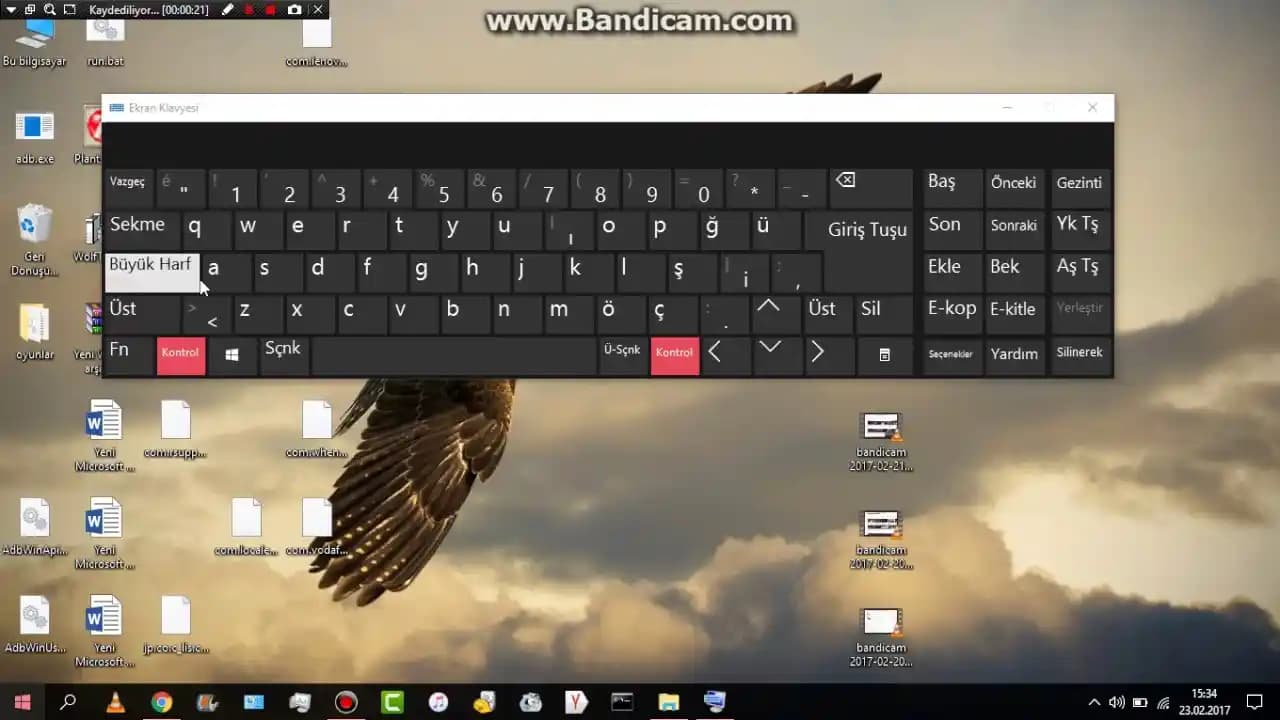
PC Ekran Klavyesi Nedir?

Bilgisayar kullanıcıları için PC ekran klavyesi, fiziksel klavyenin yerine geçebilen ve ekranda görünen sanal bir klavyedir. Özellikle fiziksel klavye arızalandığında veya dokunmatik ekranlı cihazlarda, bu klavye büyük kolaylık sağlar. Ayrıca erişilebilirlik açısından da kullanıcılara önemli bir destek sunar.


Ayrıca Bakınız

A4Tech FG1010 ve Everest KM-9676 Kablosuz Klavye ve Mouse Setleri Karşılaştırması

A4Tech FG1010 ve Everest KM-9676 Kablosuz Klavye ve Mouse Setleri Karşılaştırması

İki kablosuz klavye ve mouse seti A4Tech FG1010 ve Everest KM-9676 detaylı karşılaştırmasıyla, tasarım, performans ve kullanıcı deneyimleri hakkında bilgi sunuyoruz.

Rampage Oyun Setleri Karşılaştırması: Performans ve Fiyat Analizi

Rampage Oyun Setleri Karşılaştırması: Performans ve Fiyat Analizi

İki Rampage oyun setinin detaylı karşılaştırmasıyla, performans, fiyat ve özellikler hakkında bilinçli kararlar alın.

Everest KM-730 ve Valor OSW-100 Kablosuz Klavye ve Mouse Setleri Karşılaştırması

Everest KM-730 ve Valor OSW-100 Kablosuz Klavye ve Mouse Setleri Karşılaştırması

Everest KM-730 ve Valor OSW-100, ofis ve ev kullanımı için tasarlanmış kablosuz klavye-mouse setleri. Performans, tasarım ve kullanıcı yorumlarıyla detaylı karşılaştırma.

Logitech Kablosuz Klavye ve Mouse Setleri Karşılaştırması: Tasarım, Özellikler ve Kullanıcı Yorumları

Logitech Kablosuz Klavye ve Mouse Setleri Karşılaştırması: Tasarım, Özellikler ve Kullanıcı Yorumları

İki popüler Logitech kablosuz klavye ve mouse setinin tasarım, özellikler ve kullanıcı memnuniyeti açısından detaylı karşılaştırması.

A4Tech FG1010 ve Everest KM-6852 Kablosuz Klavye ve Mouse Setleri Karşılaştırması

A4Tech FG1010 ve Everest KM-6852 Kablosuz Klavye ve Mouse Setleri Karşılaştırması

İki kablosuz klavye ve mouse setini detaylı karşılaştırıyoruz. Tasarım, performans ve kullanıcı deneyimleriyle ilgili önemli bilgiler içerir, doğru seçim yapmanıza yardımcı olur.

Apple iPad 11. ve 10. Nesil için M.TK Moveteck Magic Klavye ile fonksiyonellik ve şıklık

Apple iPad 11. ve 10. Nesil için M.TK Moveteck Magic Klavye ile fonksiyonellik ve şıklık

M.TK Moveteck Apple iPad 11. ve 10. Nesil modelleri için tasarlanmış, dayanıklı ve şık manyetik klavye kılıfı. Uzun pil ömrü, fonksiyon tuşları ve RGB arka ışık ile verimli kullanım sağlar.

MSI Vigor GK50 TR RGB Low Profile Mekanik Oyuncu Klavye İncelemesi ve Özellikleri

MSI Vigor GK50 TR RGB Low Profile Mekanik Oyuncu Klavye İncelemesi ve Özellikleri

MSI Vigor GK50 TR RGB düşük profil mekanik klavye, şık tasarımı, dayanıklı malzemeleri ve gelişmiş RGB özellikleriyle öne çıkıyor. Oyun ve günlük kullanım için ideal, konforlu ve estetik bir seçenektir.

Claw's Spectrum K1 ve Everest Kb-24 Karşılaştırması: Özellikler ve Kullanıcı Yorumları

Claw's Spectrum K1 ve Everest Kb-24 Karşılaştırması: Özellikler ve Kullanıcı Yorumları

İki popüler oyun klavyesi Claw's Spectrum K1 ve Everest Kb-24'ü detaylı karşılaştırıyoruz. Farklı özellikleri, kullanıcı yorumları ve performanslarıyla ilgili bilgiler içerir.

PC Ekran Klavyesi Nasıl Açılır?

Windows işletim sisteminde PC ekran klavyesini açmanın birkaç farklı yöntemi bulunuyor. İşte en yaygın ve etkili yöntemler:

1. Başlat Menüsünden Erişim

  • Adım 1: Başlat menüsüne tıklayın.

  • Adım 2: Arama çubuğuna "Ekran Klavyesi" veya "On-Screen Keyboard" yazın.

  • Adım 3: Çıkan sonuçlar arasından Ekran Klavyesi uygulamasını seçin.

Bu yöntem en hızlı ve kullanıcı dostu yoldur.

2. Çalıştır Penceresi Kullanarak

  • Adım 1: Klavyenizde Win + R tuşlarına aynı anda basın.

  • Adım 2: Açılan çalıştır penceresine osk yazın.

  • Adım 3: Enter tuşuna basarak ekran klavyesini açın.

Bu yöntem, hızlı erişim için tercih edilir.

3. Ayarlar ve Erişilebilirlik Menüsü

  • Adım 1: Başlat menüsünden Ayarlar uygulamasını açın.

  • Adım 2: Erişim Kolaylığı veya Erişilebilirlik bölümüne gidin.

  • Adım 3: Sol menüden Klavye seçeneğini bulun.

  • Adım 4: "Ekran Klavyesini Aç" seçeneğini aktif hale getirin.

Bu yöntemle ekran klavyesi otomatik olarak açılır ve erişilebilirlik ayarları kalıcı olarak uygulanabilir.

4. Görev Çubuğuna Ekran Klavyesi Sabitleme

  • Görev çubuğuna sağ tıklayın.

  • Dokunmatik Klavye Düğmesini Göster seçeneğini işaretleyin.

  • Böylece görev çubuğunda küçük bir klavye simgesi belirir ve tıklanınca ekran klavyesi açılır.


PC Ekran Klavyesi Kullanmanın Avantajları

  • Erişilebilirlik: Fiziksel klavye kullanamayan veya kısıtlı hareket kabiliyetine sahip kullanıcılar için ideal bir çözümdür.

  • Donanım Sorunlarında Alternatif: Fiziksel klavyeniz arızalandığında hızlıca kullanabilirsiniz.

  • Dokunmatik Ekranlı Cihazlar: Tablet veya dokunmatik monitörlerde klavye ihtiyacını karşılar.

  • Çoklu Dil Desteği: Ekran klavyesi üzerinden farklı dillerde klavye düzenleri kolayca seçilebilir.


Pratik Kullanım Örnekleri

  • Şifre Girişi: Fiziksel klavyeden şifre girerken güvenlik endişesi varsa, ekran klavyesiyle şifre girmek daha güvenli olabilir.

  • Yazılım Testi: Klavye sürücülerini veya yazılımlarını test etmek için kullanılabilir.

  • Geçici İhtiyaçlar: Seyahat sırasında veya klavye unutulduğunda işinizi kolaylaştırır.


Sonuç

PC ekran klavyesi, kullanıcılara hem pratiklik hem de erişilebilirlik sağlar. Windows işletim sisteminde farklı yöntemlerle kolayca açılabilen bu araç, günlük bilgisayar kullanım deneyimini zenginleştirir. Özellikle dokunmatik ekranlı cihazlarda ve fiziksel klavye sorunlarında vazgeçilmez bir yardımcıdır. Ekran klavyesinin sunduğu avantajları bilmek ve nasıl açılacağını öğrenmek, her bilgisayar kullanıcısının sahip olması gereken temel beceriler arasındadır.


Artık PC ekran klavyesini açmak ve kullanmak konusunda donanımlısınız! Bilgisayar deneyiminizi daha esnek ve erişilebilir kılmak için bu pratik araçtan faydalanabilirsiniz.

📊 Fiyat Bilgileri
Yükleniyor...
Selim Ceylan
Paylaş:f𝕏

Yorumlar:

    Ayın popüler yazıları

    Apple iPad Air M2, 13,2 inç Liquid Retina ekran, güçlü M2 çip ve hafif tasarımıyla üstün kullanıcı deneyimi sağlar. Çoklu görev ve içerik üretimi için ideal, yüksek çözünürlük ve uzun pil ömrü sunar.

    POCO X4 Pro 5G ve Tecno Pova 5 Pro 5G'nin özellikleri, performansları ve kullanıcı yorumlarıyla detaylı karşılaştırması, seçim yaparken dikkat edilmesi gereken noktalar.

    Baseus'un dayanıklı ve yüksek performanslı Type-C kablosu, hızlı şarj ve veri aktarımı sağlar, 2 metre uzunluğu ile hareket özgürlüğü sunar, uzun ömürlü kullanım sağlar.

    Beats Solo Buds ve JBL Wave Beam2'nin özellikleri, kullanıcı deneyimleri ve performansları detaylı incelenerek, doğru seçim yapmanıza yardımcı olacak bilgiler sunuluyor.

    Anker AeroFit Pro ve Samsung Galaxy Buds3'ün tasarım, ses kalitesi, pil ömrü ve kullanım özellikleri detaylı karşılaştırmasıyla, ihtiyaçlarınıza en uygun kulaklığı seçin.

    Samsung Galaxy M31 için tasarlanmış, silikon kenarlı, kamera korumalı buzlu kapak, dayanıklı ve estetik, hafif ve kullanışlı koruma sağlar.

    Casper Via X20 ve Xiaomi Redmi 9C'nin tasarım, performans ve kamera özellikleri detaylı karşılaştırmasıyla en uygun telefonu seçin.

    Logitech'in popüler G502 X ve G903 LIGHTSPEED modellerinin detaylı karşılaştırmasıyla, yüksek performans ve özellikler arasındaki farkları keşfedin ve en uygun oyuncu faresini seçin.