Samsung Galaxy A23’te Ekran Görüntüsü Almanın Şaşırtıcı Yolları: Siz Hangisini Denediniz?
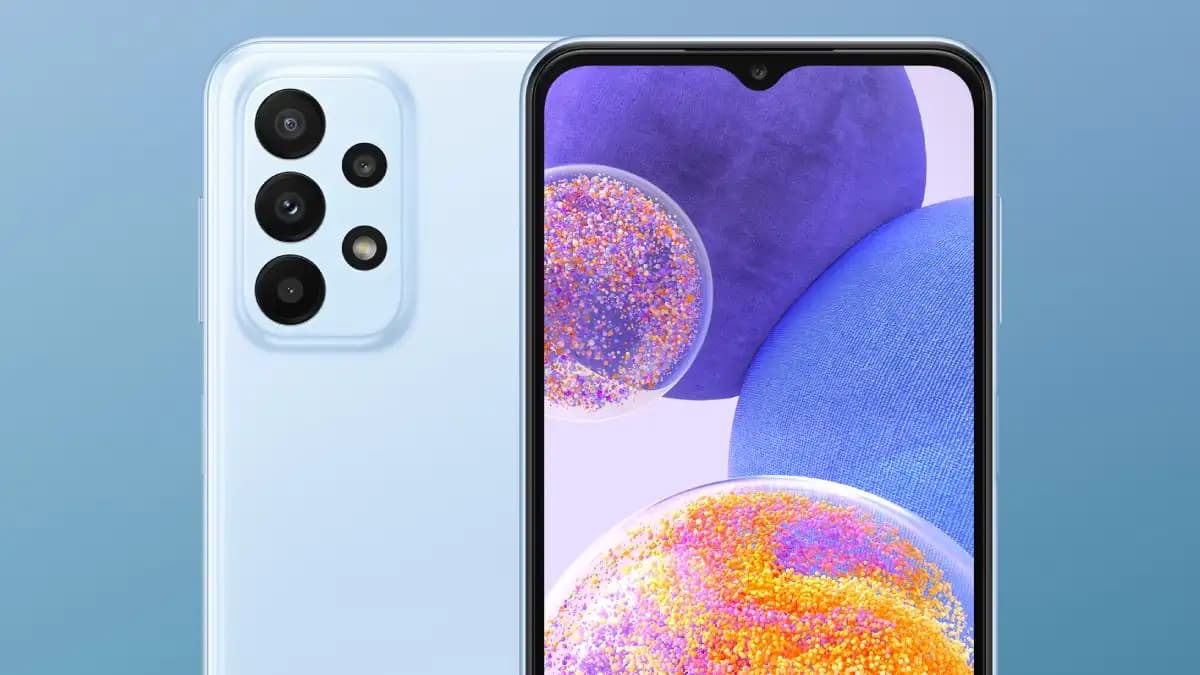
Benzer ürünleri özellik, fiyat ve kullanıcı yorumlarına göre karşılaştırın, doğru seçimi yapın.
Ekran görüntüsü almak, modern akıllı telefon kullanıcılarının en sık başvurduğu işlemlerden biri haline geldi. Peki, Samsung Galaxy A23’te bu işlem sadece birkaç tuşla mı sınırlı? Aslında, çok daha fazlası var! Bu yazıda, Galaxy A23 kullanıcılarının ekran görüntüsü alma yöntemlerini keşfederken, pratik ipuçları ve püf noktalarıyla işinizi kolaylaştıracağız.
Samsung Galaxy A23’te Ekran Görüntüsü Nasıl Alınır?
Samsung Galaxy A23, farklı ihtiyaçlara uygun birkaç ekran görüntüsü alma yöntemi sunuyor. İşte en etkili ve kullanışlı seçenekler:
Ayrıca Bakınız

Fiziksel Tuşlarla Ekran Görüntüsü Yakalama Yöntemi
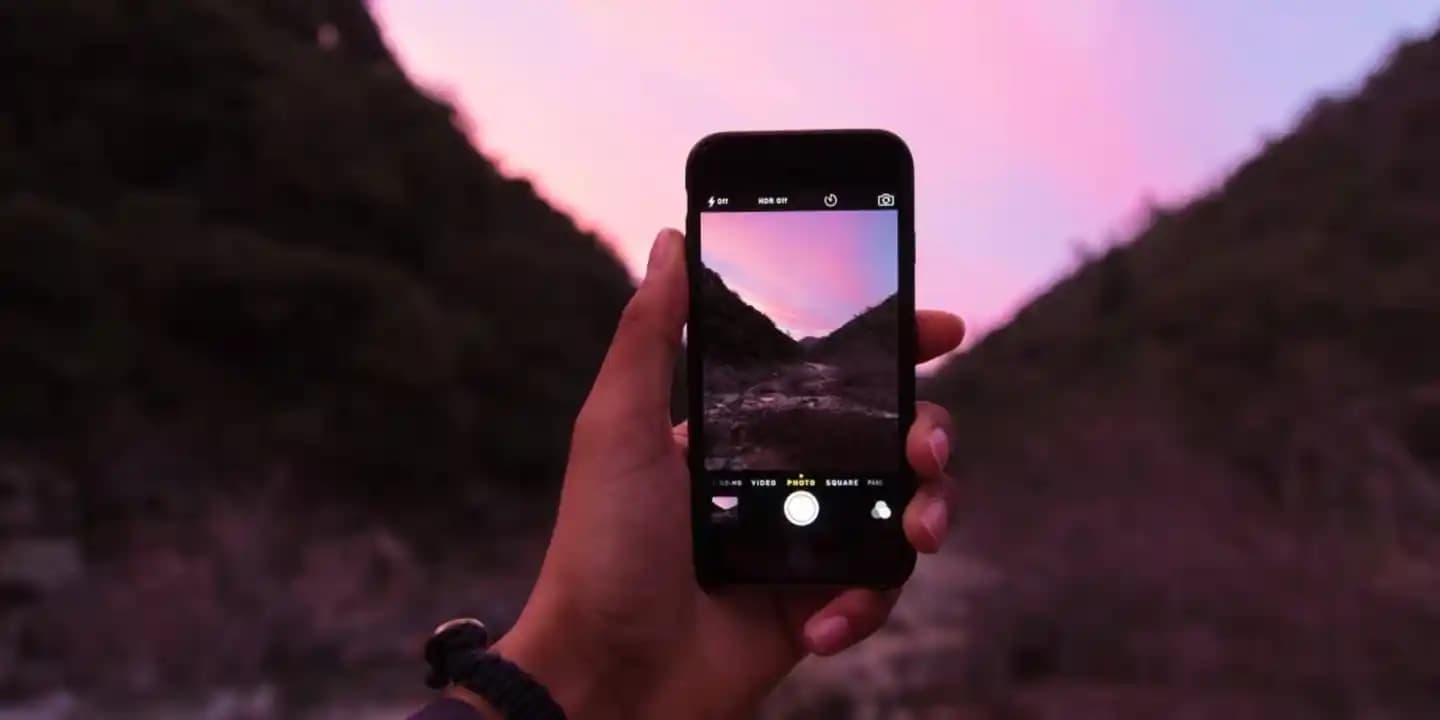
En bilinen ve hızlı yol, telefonun fiziksel tuşlarını kullanmak. Şu adımları izleyin:
Yakalamak istediğiniz ekranı açın.
Güç tuşu ile Ses Kısma tuşuna aynı anda basılı tutun.
1-2 saniye içinde ekran titreyebilir veya bir ses duyabilirsiniz; bu, işlemin başarıyla tamamlandığını gösterir.
İpucu: Parmağınızın her iki tuşta da aynı anda olduğundan emin olun; aksi halde ekran görüntüsü alınmaz.

Hareket ve Jestlerle Ekran Görüntüsü Alma Yöntemleri
Galaxy A23, hareket tabanlı ekran görüntüsü alma özelliğiyle de fark yaratıyor:
Ayarlar > Gelişmiş Özellikler veya Hareket ve Jestler menüsüne gidin.
"Ekran görüntüsü yakalama" veya "El ile yakalama" seçeneğini aktif edin.
Elinizi yan ve düz tutarak, ekran üzerinde sağdan sola veya yukarıdan aşağıya sürükleyin.
Bu hareket, ekran görüntüsünü hızlıca yakalamanızı sağlar. Ancak, bu özellik cihazda varsayılan olarak kapalı olabilir; mutlaka kontrol edin.
Üç Parmakla Kaydırma Yöntemiyle Hızlı Yakalama
Bir diğer pratik yöntem ise üç parmakla kaydırma hareketi:
Ayarlar > Gelişmiş Özellikler > Hareket ve Jestler bölümünden "Üç Parmakla Ekran Görüntüsü" seçeneğini açın.
Ekranda yakalamak istediğiniz görüntüyü açın.
Üç parmağınızı aynı anda ekran üzerinde yukarı veya aşağı kaydırın.
Ekran kısa süre titrer veya bildirim gelir; bu, işlemin tamamlandığını gösterir.
Ekran Görüntüsü Sonrası Neler Yapabilirsiniz?
Ekran görüntüleri, genellikle otomatik olarak Galeri veya Resimler klasörüne kaydedilir. Burada yapabilecekleriniz:
Düzenleme: Kırpma, boyutlandırma ve metin ekleme gibi işlemlerle görüntüyü kişiselleştirin.
Paylaşma: Mesaj, e-posta veya sosyal medya üzerinden anında paylaşabilirsiniz.
Silme veya Saklama: İhtiyacınız olmayanları temizleyin, önemli olanları saklayın.
Özellikle ekran görüntüsü alındıktan sonra çıkan küçük ön izleme ekranı, düzenleme ve paylaşma işlemlerini hızlandırır.
Ekran Görüntüsü Alma İşleminde Pratik İpuçları Nelerdir?
Klavye Kısayolları: Fiziksel tuş kombinasyonları dışında, bazı kullanıcılar farklı yöntemler deneyebilir. Ancak Galaxy A23’te en güvenilir yol, güç ve ses azaltma tuşlarının birlikte kullanılmasıdır.
Sesli Komutları Kullanın: Google Asistan veya Bixby etkinse, "Ekran görüntüsü al" diyerek kolayca yakalayabilirsiniz.
Ekran Kaydetme Özelliğini Keşfedin: Sadece görüntü değil, ekran kaydı da yapabilirsiniz. Bu, hareketli içerikleri ve sesleri kaydetmek için ideal.
Samsung Galaxy A23, bu çok yönlü özelliklerle ekran görüntüsü alma deneyiminizi kolaylaştırıyor. Hangi yöntemin size uygun olduğunu keşfedin, işlemlerinizi hızlandırın ve telefonunuzu daha etkin kullanın!