Samsung Geri Tuşu Ayarlama: Kullanımınızı Kolaylaştıran İpuçları
Benzer ürünleri özellik, fiyat ve kullanıcı yorumlarına göre karşılaştırın, doğru seçimi yapın.
Giriş
Akıllı telefon kullanımında geri tuşu, kullanıcı deneyimini doğrudan etkileyen kritik bir fonksiyondur. Samsung cihazlarda geri tuşunun doğru ve kişisel ihtiyaçlara uygun şekilde ayarlanması, günlük işlemleri hızlandırarak daha konforlu bir kullanım sağlar. Bu yazıda, Samsung geri tuşunun ne olduğu, nasıl ayarlanacağı ve farklı modellerdeki özelleştirme seçenekleri detaylı biçimde ele alınacaktır.
Ayrıca Bakınız
Samsung Geri Tuşu Nedir?
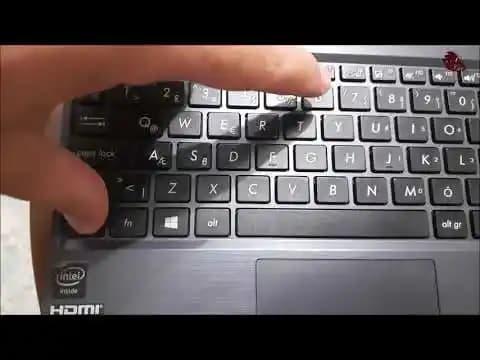
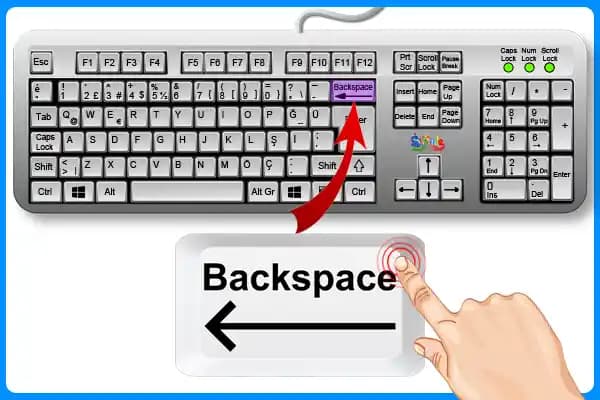
Samsung geri tuşu, genellikle ekranın alt kısmında yer alan ve bir önceki ekrana dönmeyi sağlayan fiziksel veya dokunmatik bir düğmedir. Bu tuş sayesinde:
Açık uygulamalar arasında kolayca geçiş yapılabilir.
Yanlışlıkla açılan sayfalardan hızlıca çıkılır.
Menü ve ayarlarda gezinme kolaylaşır.
Samsung cihazlarda geri tuşunun işlevi, kullanılan arayüz ve Android sürümüne göre değişiklik gösterebilir.

Samsung Geri Tuşu Ayarlama Yöntemleri
1. Ayarlar Menüsünden Geri Tuşu Konfigürasyonu
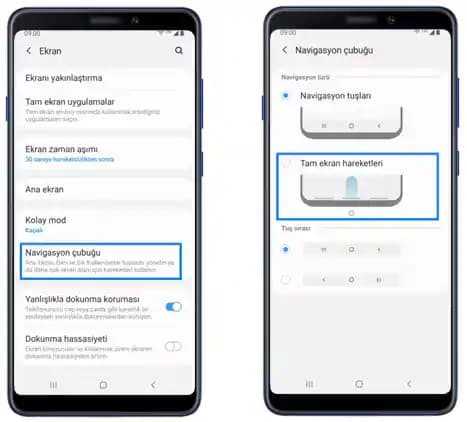
Samsung cihazlarda geri tuşunun yerini ve işlevini değiştirmek için şu adımları takip edebilirsiniz:
Ayarlar uygulamasını açın.
Ekran veya Ekran ve Navigasyon Çubuğu seçeneğine gidin.
Navigasyon çubuğu ayarlarını seçin.
Burada, geri tuşunun konumunu (sol veya sağ) değiştirebilir, hatta alternatif navigasyon seçeneklerini aktif edebilirsiniz.
Bu yöntem sayesinde, geri tuşunun size en uygun yerde ve şekilde çalışmasını sağlayabilirsiniz.
2. Jest Tabanlı Geri Tuşu Kullanımı ve Ayarlaması
Son yıllarda Samsung, fiziksel tuşlar yerine jest tabanlı navigasyon sistemlerine ağırlık veriyor. Bu sistemde:
Ekranın kenarından kaydırma hareketi geri işlevini görür.
Ayarlar Ekran Navigasyon çubuğu Hareketler yoluyla jest navigasyonu aktifleştirilir.
Bu jestlerle geri tuşunu kullanmak, ekran alanını artırarak daha geniş bir görüntüleme deneyimi sunar.
Popüler Samsung Modellerinde Geri Tuşu Özelleştirme
Farklı Samsung modellerinde geri tuşu ayarları biraz farklılık gösterebilir. Örneğin:
Galaxy S Serisi: Fiziksel tuşlar yerine tamamen jest navigasyon sistemi desteklenir ve ayarlarda detaylı kişiselleştirme seçenekleri bulunur.
Galaxy A Serisi: Hem fiziksel hem de yazılımsal geri tuş seçenekleri mevcuttur, kullanıcı tercihe göre seçim yapabilir.
Modelinize özel kullanıcı kılavuzları ve destek sayfalarından detaylı bilgi alabilirsiniz.
Sorun Giderme ve İpuçları
Geri tuşuyla ilgili yaşanabilecek sorunlar için bazı öneriler:
Geri tuşu çalışmıyor ise: Cihazı yeniden başlatın veya yazılım güncellemelerini kontrol edin.
Yanlış işlev gösteriyor ise: Navigasyon çubuğu ayarlarını sıfırlayın veya jest navigasyonunu deneyin.
Daha hızlı kullanım için: Özelleştirilmiş jest hareketlerini aktif hale getirin.
Sonuç
Samsung geri tuşu ayarlama, cihaz kullanımını daha verimli ve kullanıcı dostu hale getiren basit ama etkili bir işlemdir. İster fiziksel tuş kullanın ister jest tabanlı navigasyon tercih edin, bu ayarlarla telefon deneyiminizi kişiselleştirebilir, günlük işlerinizi kolaylaştırabilirsiniz. Unutmayın, doğru ayarlarla Samsung cihazınızın performansı ve ergonomisi önemli ölçüde artacaktır.