Ana Sayfa

Ürün Karşılaştırmaları

Samsung Tablet TV Yansıtma: Ekranınızı Büyük Ekrana Taşımanın Yolları
Post image
Benzer ürünleri özellik, fiyat ve kullanıcı yorumlarına göre karşılaştırın, doğru seçimi yapın.

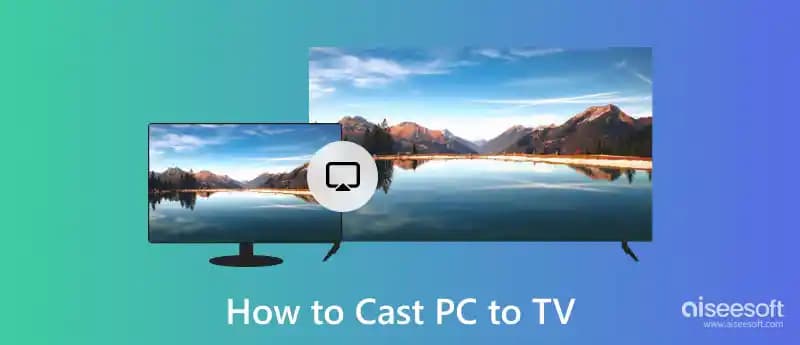
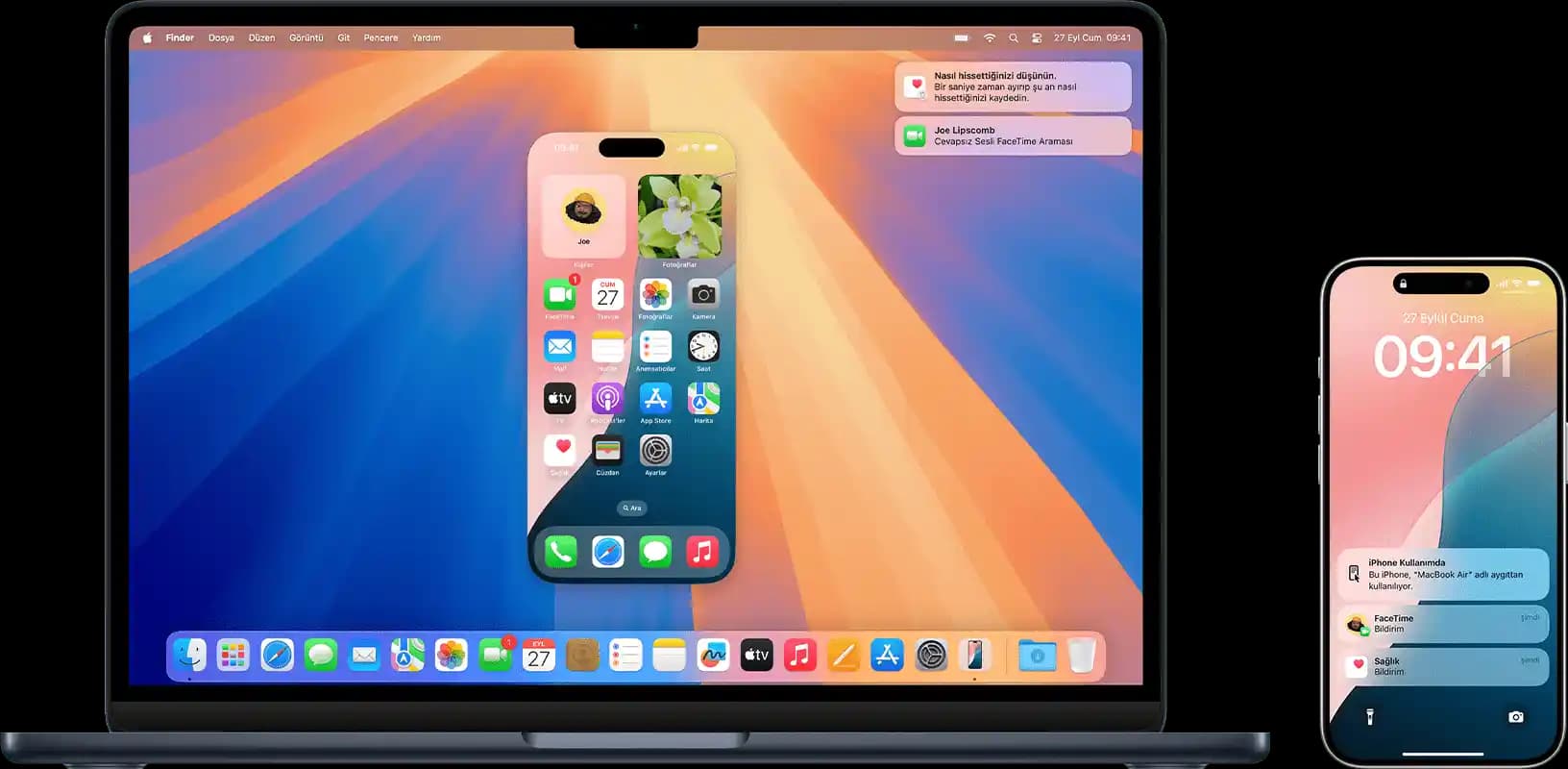
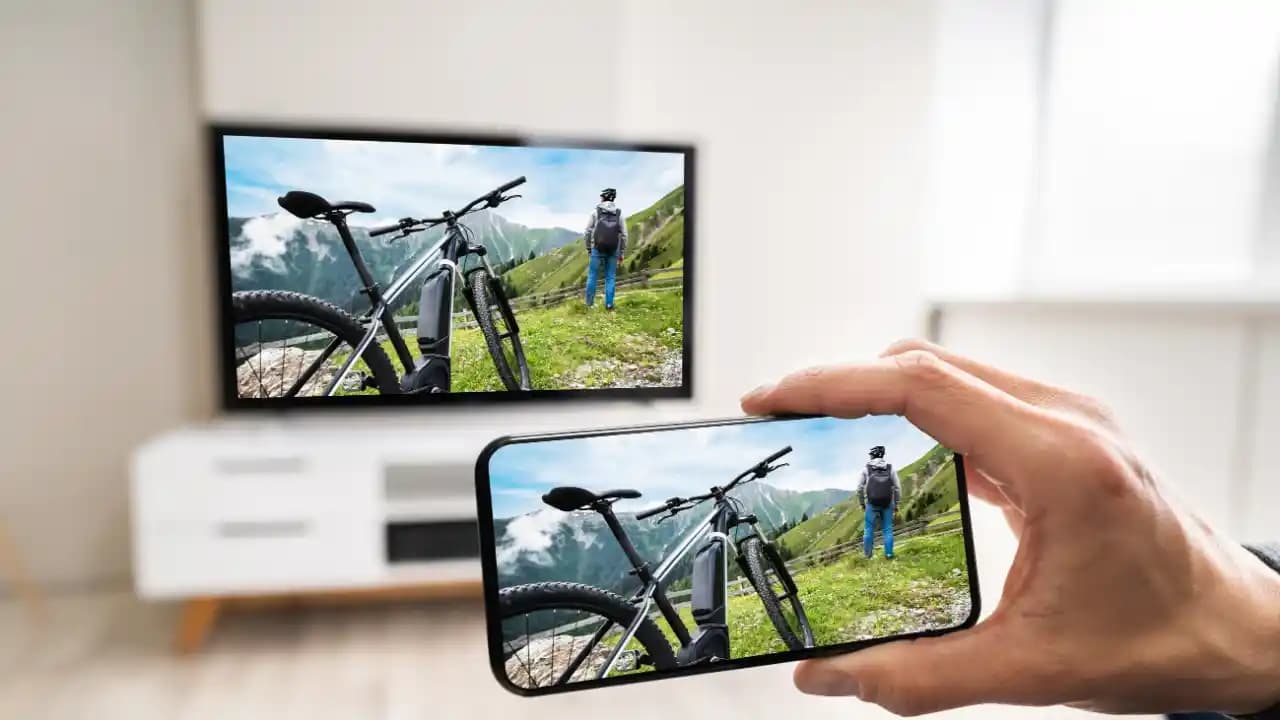
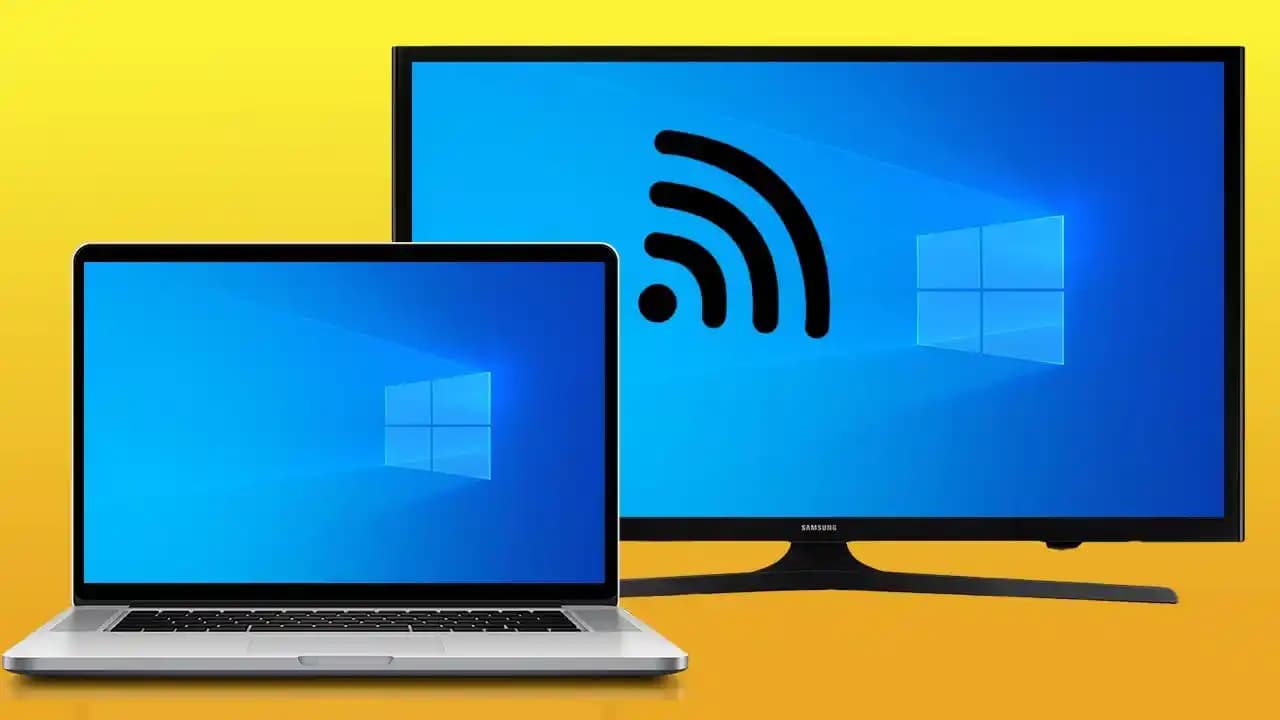
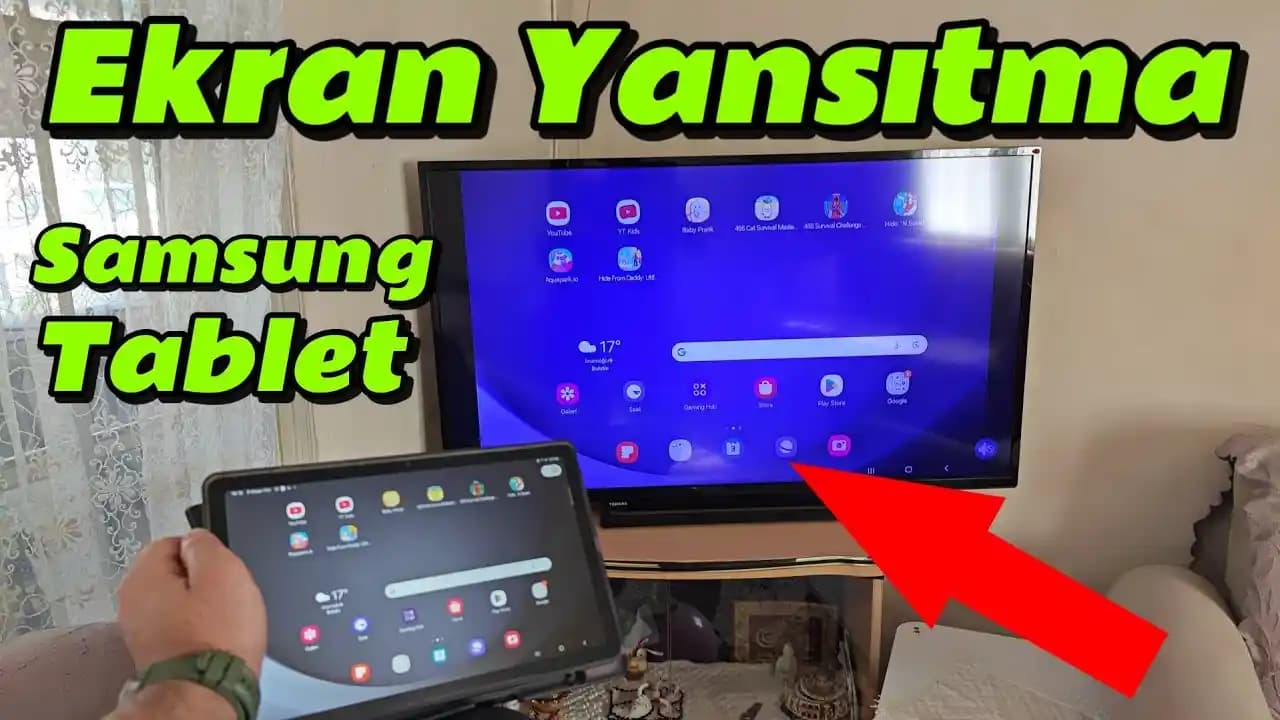
Samsung tabletinizin ekranını televizyonunuza yansıtmak, içeriklerinizi daha geniş ve konforlu bir ortamda izlemenin harika bir yoludur. Teknolojinin gelişmesiyle birlikte, kablosuz ve kablolu bağlantı seçenekleri sayesinde bu işlem oldukça basit hale gelir. Bu yazıda, Samsung tablet TV yansıtma yöntemlerini detaylı şekilde inceleyerek, size en uygun çözümü sunacağız.

Ekran Yansıtmanın Önemi ve Faydaları

Tablet ekranını televizyona yansıtmak, birçok açıdan kullanıcılara avantaj sağlar:

  • Daha büyük ekran deneyimi: Film, dizi ve oyunları daha geniş ekranda izleyerek keyfi artırır.

  • Paylaşım kolaylığı: Fotoğraf, video ve sunumlarınızı aileniz veya arkadaşlarınızla rahatça paylaşabilirsiniz.

  • Çoklu görev: Tabletinizi kullanmaya devam ederken, içeriği TV'de görüntüleyerek verimlilik sağlar.

Bu avantajlar, özellikle Samsung tablet kullanıcıları için çeşitli yöntemlerle desteklenir.

Ayrıca Bakınız
LG Smart TV Telefon Yansıtma: Kablosuz Ekran Paylaşımı ve Kullanım Rehberi

LG Smart TV Telefon Yansıtma: Kablosuz Ekran Paylaşımı ve Kullanım Rehberi

LG Smart TV'lerde telefon yansıtma ile mobil içeriklerinizi büyük ekranda kablosuz paylaşın. Miracast, Wi-Fi Direct ve DLNA teknolojileriyle sorunsuz bağlantı ve zengin ev eğlencesi deneyimi yaşayın.

Windows 11 Kablosuz Ekran Yansıtma: Adım Adım Rehber ve Uyumluluk Bilgileri

Windows 11 Kablosuz Ekran Yansıtma: Adım Adım Rehber ve Uyumluluk Bilgileri

Windows 11'de kablosuz ekran yansıtma, cihaz ekranınızı Wi-Fi üzerinden başka bir ekrana aktarmanızı sağlar. Uyumluluk, ayarlar ve ipuçlarıyla bu özellik iş ve eğlencede esneklik sunar.

Netflix Ekran Yansıtma Sorunları ve Etkili Çözüm Yöntemleri Hakkında Rehber

Netflix Ekran Yansıtma Sorunları ve Etkili Çözüm Yöntemleri Hakkında Rehber

Netflix ekran yansıtma sorunları, cihaz uyumsuzluğu, internet bağlantısı ve DRM engelleri gibi nedenlerle yaşanır. Bu rehber, sorunları çözmek için güncelleme, alternatif yöntemler ve ağ ayarlarını ele alır.

Omix X600 Ekran Yansıtma Özelliği: Kablolu ve Kablosuz Bağlantı Rehberi

Omix X600 Ekran Yansıtma Özelliği: Kablolu ve Kablosuz Bağlantı Rehberi

Omix X600 ekran yansıtma özelliği, kablolu ve kablosuz bağlantı seçenekleriyle geniş ekran deneyimi sunar. Miracast, Chromecast ve HDMI desteğiyle uyumlu cihazlara kolayca bağlanabilirsiniz.

Windows 11 Ekran Yansıtma Kısayolu ile Hızlı ve Kolay Görüntü Paylaşımı

Windows 11 Ekran Yansıtma Kısayolu ile Hızlı ve Kolay Görüntü Paylaşımı

Windows 11 ekran yansıtma kısayolu Windows + P ile sunum, eğlence ve çoklu görevlerde hızlı görüntü paylaşımı sağlar. Adım adım rehberle sorunları çözerek kullanım kolaylığı sunar.

Telefonu Telefona Yansıtma: Akıllı Cihazlar Arasında Kesintisiz Ekran Paylaşımı

Telefonu Telefona Yansıtma: Akıllı Cihazlar Arasında Kesintisiz Ekran Paylaşımı

Telefonu telefona yansıtma, kablosuz ve kablolu yöntemlerle akıllı cihazlar arasında hızlı ve güvenli ekran paylaşımı sağlar. Eğitim, iş ve eğlence alanlarında kullanım kolaylığı sunar.

Samsung Telefonunuzu TV'ye Yansıtmanın Etkili Yöntemleri ve Adım Adım Rehberi

Samsung Telefonunuzu TV'ye Yansıtmanın Etkili Yöntemleri ve Adım Adım Rehberi

Samsung telefonunuzu TV'ye yansıtmak için kablosuz Smart View, HDMI adaptörü ve Chromecast gibi yöntemleri adım adım öğrenin. Bağlantı sorunlarına pratik çözümlerle sorunsuz görüntü aktarımı sağlayın.

WiFi Olmadan Ekran Yansıtma Yöntemleri: Kablolu ve Kablosuz Alternatiflerin Detaylı İncelemesi

WiFi Olmadan Ekran Yansıtma Yöntemleri: Kablolu ve Kablosuz Alternatiflerin Detaylı İncelemesi

WiFi olmadan ekran yansıtma, kablolu HDMI ve USB-C bağlantıları ile Miracast ve WiDi gibi WiFi Direct teknolojileriyle mümkün. Bu yöntemler cihaz uyumluluğu ve kullanım ihtiyacına göre değişir.

Samsung Tablet Ekran Yansıtma Yöntemleri

Samsung tabletinizi televizyona bağlamak için temel olarak iki yöntem vardır:

1. Kablosuz Yansıtma

Kablosuz yöntemler, modern televizyonlarda yaygın olarak bulunan teknolojilerle uyumludur. Öne çıkan teknolojiler:

  • Samsung Smart View: Samsung'un kendi uygulaması olan Smart View, tablet ekranını Samsung Smart TV'lere kolayca yansıtmanızı sağlar.

  • Miracast: Wi-Fi Direct teknolojisini kullanarak ekranınızı destekleyen televizyonlara kablosuz aktarım yapabilirsiniz.

  • Google Cast (Chromecast): Chromecast destekli televizyon veya cihazlarla uyumlu olup, içerik paylaşımını pratik hale getirir.

2. Kablolu Bağlantı

Kablolu seçenekler, Wi-Fi sinyalinin zayıf olduğu ortamlarda daha stabil bağlantı sunar. En çok kullanılan yöntemler:

  • HDMI kablosu: USB-C – HDMI adaptörü ile tabletinizi doğrudan televizyona bağlayabilirsiniz.

  • USB bağlantısı: Bazı televizyonlar, USB üzerinden medya dosyalarını oynatmaya izin verir ancak ekran yansıtma için genellikle HDMI tercih edilir.

Samsung Tablet TV’ye Kablosuz Ekran Yansıtma Adımları

Kablosuz bağlantı, pratikliği nedeniyle tercih edilir. İşte adım adım nasıl yapılacağı:

  1. Televizyonu hazırlayın: TV'nizin ekran yansıtma veya Smart View özelliğini aktif edin.

  2. Tablet ayarları: Samsung tabletinizde "Ayarlar" menüsüne gidin.

  3. Bağlantılar bölümüne girin: Burada "Ekran yansıtma" veya "Smart View" seçeneğini bulun.

  4. TV'yi seçin: Bulunan cihazlar listesinden televizyonunuzu seçin.

  5. Bağlantıyı onaylayın: TV'de beliren izin isteğini kabul edin.

Bu adımlarla tablet ekranınız anında TV'de görüntülenir.

Kablolu Yansıtma için Gerekenler ve Kurulum

Eğer kablosuz bağlantı mümkün değilse, HDMI kablosu ile yansıtma yapabilirsiniz:

  • Gerekli ekipman: USB-C – HDMI adaptörü ve bir HDMI kablosu.

  • Bağlantı: Adaptörü tablete takın, HDMI kablosunun bir ucunu adaptöre, diğer ucunu TV'ye bağlayın.

  • TV kaynağını değiştirin: HDMI girişini seçerek tableti görüntülemeye başlayın.

Bu yöntem, gecikme olmadan yüksek kalite görüntü sağlar.

Karşılaşılabilecek Sorunlar ve Çözümleri

Bazı durumlarda ekran yansıtma işlemi sorunsuz gerçekleşmeyebilir. Dikkat edilmesi gerekenler:

  • Uyumluluk kontrolü: TV ve tabletin aynı kablosuz standardını desteklediğinden emin olun.

  • Ağ bağlantısı: Kablosuz yansıtma için her iki cihazın da aynı Wi-Fi ağına bağlı olması gerekir.

  • Yazılım güncellemeleri: Hem tablet hem TV yazılımları güncel olursa stabil bağlantı sağlanır.

  • Donanım hataları: Kablolu bağlantıda kabloların sağlamlığına dikkat edin.

Bu basit kontrollerle çoğu sorun çözülebilir.

Sonuç: Samsung Tablet ve Televizyonunuzu Birlikte Kullanın

Samsung tablet ekran yansıtma teknolojisi, kullanıcılara esneklik ve konfor sunan güçlü bir özelliktir. İster kablosuz ister kablolu olsun, doğru adımları izleyerek tabletinizi televizyonunuzla kolayca eşleştirebilirsiniz. Bu sayede medya içeriklerinizi daha büyük ekranda keyifle izleyebilir, sunum ve paylaşımlarınızı daha etkili hale getirebilirsiniz.

Teknolojinin sunduğu bu olanakları keşfetmek, günlük dijital deneyiminizi zenginleştirir ve Samsung tabletinizin potansiyelini artırır. Artık ekran yansıtma konusunda bilgi sahibi olduğunuz için, hemen denemeye başlayabilirsiniz!
📊 Fiyat Bilgileri
Yükleniyor...
Elektronik Uzmanı Selim Ceylan İle Tarafsız Ürün Değerlendirmeleri

Selim Ceylan, Antalya doğumlu, geniş elektronik kategorisinde uzmanlaşmış içerik üreticisi; objektif analiz ve doğru öneriler sunarak kullanıcıları bilinçli alımlarda destekler.

Yorumlar:

    Ayın popüler yazıları

    Samsung M12 64GB, uygun fiyatı, 6.5 inç geniş ekranı, 48 MP kamerası ve 5000 mAh piliyle günlük kullanım için ideal, bütçe dostu ve performanslı bir akıllı telefon seçeneği sunuyor.

    Samsung Galaxy A04s, uygun fiyatıyla geniş 6,5 inç HD+ ekran, üçlü kamera sistemi ve 5000 mAh batarya ile günlük kullanımı kolaylaştırıyor. Performans ve tasarımda dengeli bir akıllı telefon deneyimi sunuyor.

    Media Markt'ta sunulan Profilo bulaşık makineleri, teknolojik yenilikleri, enerji verimliliği ve kullanıcı dostu tasarımlarıyla mutfaklarda konfor ve performans sunuyor.

    Redmi Note 14 Pro ve A36 modelleri, tasarım, performans, kamera ve batarya özellikleriyle farklı kullanıcı ihtiyaçlarına hitap ediyor. Bu karşılaştırma, tercih yapmanıza yardımcı olacak detayları sunuyor.

    TCL akıllı saatlerde yönetici parolasını değiştirmek, cihaz güvenliğini sağlamak için kritik bir adımdır. Bu rehberde adım adım parola değiştirme ve güvenlik önerileri sunulmaktadır.

    Akıllı cihazlarda otomatik kilit sistemleri, güvenliği artırırken kullanıcı konforunu da geliştirir. Biyometrik entegrasyon, uzaktan yönetim ve enerji tasarrufu gibi özelliklerle dijital deneyiminizi optimize edin.

    Windows Phone'da ekran görüntüsü alındığında karşı tarafa bildirim gitmez. Bu yerel işlem, kullanıcı gizliliğini korur ancak paylaşımda dikkatli olunmalıdır. Diğer platformlarla karşılaştırmalarıyla detaylı inceleme sunuluyor.

    Nokia 105 için silikon, TPU, sert plastik ve deri kılıfların avantajları ve seçim kriterleri. Telefonunuzu darbelere, çiziklere karşı korurken şık görünüm kazandırın.