Samsung Telefonlarda Ekran Videosu Nasıl Alınır?
Benzer ürünleri özellik, fiyat ve kullanıcı yorumlarına göre karşılaştırın, doğru seçimi yapın.
Samsung kullanıcıları için ekran videosu (ekran kaydı) alma işlemi önemli anları, oyunları veya uygulama kullanımını kaydetmek için sıkça tercih edilen bir özelliktir. Bu rehberde Samsung telefonlarda ekran videosu almanın çeşitli yollarını, ipuçlarını ve dikkat edilmesi gereken noktaları detaylı bir şekilde ele alacağız.
Samsung Telefonlarda Ekran Videosu Alma Yöntemleri
Samsung cihazlarında ekran videosu almak için farklı yöntemler mevcuttur. İşte en yaygın kullanılan ve kolay yöntemler:
Ayrıca Bakınız








1. Hızlı Panelden Ekran Kaydı Başlatma
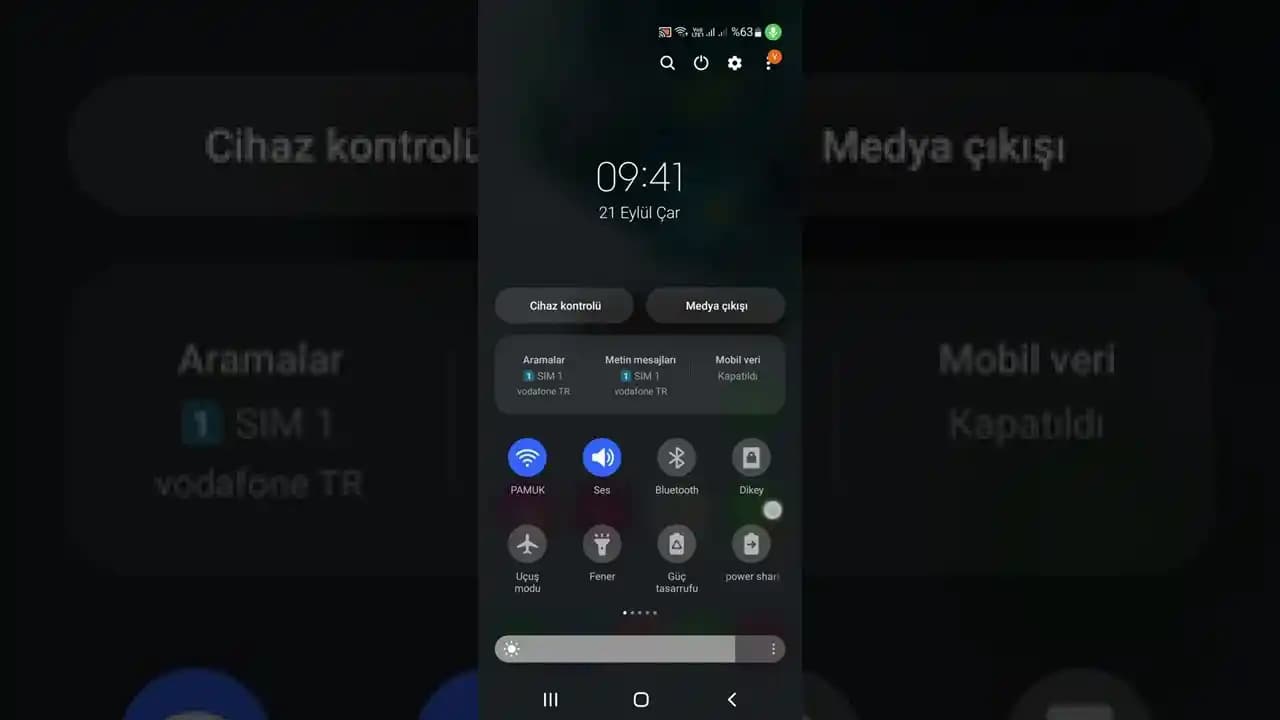
Samsung telefonlar Android 12 ve üzeri sürümlerde hızlı panelde bulunan Ekran Kaydı butonuyla kolayca ekran videosu almanızı sağlar.
Ekranın üst kısmından aşağı doğru kaydırarak hızlı ayar panelini açın.
"Ekran Kaydı" simgesine dokunun.
Ses kaydı yapmak istiyorsanız seçeneklerden mikrofonu, cihaz sesi veya ikisini birden seçebilirsiniz.
Kaydı başlatmak için "Başlat" butonuna dokunun.
Kaydı durdurmak için ekranın üst kısmındaki kırmızı çubuğa dokunun veya hızlı panelden durdurun.

2. Donanım Tuşlarıyla Ekran Kaydı
Bazı Samsung modellerinde belirli tuş kombinasyonlarıyla ekran kaydı başlatmak mümkündür. Ancak bu yöntem tüm cihazlarda desteklenmeyebilir.
Ses açma tuşu + güç tuşuna aynı anda basılı tutarak ekran görüntüsü alabilirsiniz fakat ekran videosu için genellikle hızlı panel yöntemini kullanmak daha pratiktir.
3. Üç Parmak Aşağı Kaydırma Hareketi
Samsung'un bazı modellerinde üç parmağınızı ekranda aşağı doğru kaydırarak ekran görüntüsü alabilirsiniz. Ancak ekran videosu için bu hareket desteklenmez.
Ekran Kaydı Özelliğinin Kullanımı
Samsung'un yerleşik ekran kaydı aracı kullanıcı dostu arayüzü ve çeşitli ses seçenekleri ile dikkat çeker. İşte bu özellik hakkında bilmeniz gerekenler:
Ses Seçenekleri: Ekran kaydı sırasında cihazın sesini, mikrofon sesini veya her ikisini birden kaydedebilirsiniz. Bu oyun oynarken yorum yapmak veya bir uygulamanın kullanımını anlatmak için idealdir.
Kalite ve Çözünürlük: Kaydedilen videolar genellikle cihazın ekran çözünürlüğü ve ayarlarına bağlı olarak yüksek kalitede olur.
Kestirme ve Düzenleme: Kayıt bittikten sonra videoyu hızlıca düzenleyebilir, kırpabilir veya paylaşabilirsiniz.
Alternatif Yöntemler ve İpuçları
Eğer yerleşik ekran kaydı aracı sizin için yeterli değilse veya daha fazla özellik arıyorsanız bazı üçüncü taraf uygulamalar ve ek yöntemler işinize yarayabilir.
Üçüncü Taraf Uygulamalar: Google Play Store'da bulunan "AZ Screen Recorder", "Mobizen" gibi uygulamalar çok daha fazla kayıt ve düzenleme seçeneği sunar.
Bilgisayar Bağlantısı: Samsung DeX veya USB üzerinden bilgisayarınıza bağlayarak profesyonel ekran kaydı yapabilirsiniz.
Depolama Alanı Kontrolü: Ekran videosu kaydı yüksek depolama alanı kullanabilir bu yüzden kayıt öncesinde yeterli alan olduğundan emin olun.
Ekran Kaydı Sırasında Dikkat Edilmesi Gerekenler
Ekran videosu kaydederken bazı önemli noktalara dikkat etmek kaydınızın kalitesini ve kullanım kolaylığını artırır.
Bildirimleri Kapatın: Kaydınızın kesintiye uğramaması için rahatsız etmeyin modunu açabilir veya bildirimleri kapatabilirsiniz.
Gizlilik: Kaydettiğiniz videolarda kişisel veya hassas bilgilerin görünmediğinden emin olun.
Batarya Durumu: Ekran kaydı enerji tüketimini artırabilir bu yüzden şarjınızın yeterli olduğundan emin olun.
Samsung telefonlarda ekran videosu alma işlemi artık karmaşık bir süreç olmaktan çıktı. Yerleşik araçlar ve kolay erişilebilir yöntemler sayesinde her kullanıcı hızlı ve pratik şekilde ekran kaydı yapabilir. İster bir oyun anını ister uygulama kullanımını belgelemek isteyin Samsung’un sunduğu özellikler bu ihtiyacınızı eksiksiz karşılar. İhtiyacınıza göre üçüncü taraf uygulamalarla deneyiminizi zenginleştirmek de mümkün. Bu kapsamlı rehberle Samsung cihazınızda ekran videosu almanın tüm inceliklerini öğrendiniz.