Samsung Telefonu TV'ye Yansıtma: Adım Adım Rehber
Benzer ürünleri özellik, fiyat ve kullanıcı yorumlarına göre karşılaştırın, doğru seçimi yapın.
Samsung telefonunuzdaki içerikleri büyük ekran TV'nizde görüntülemek hem eğlence hem de iş amaçlı kullanımda hayatınızı kolaylaştırabilir. Bu yazıda Samsung telefonunuzu TV'ye yansıtmanın farklı yöntemlerini bağlantı adımlarını ve karşılaşabileceğiniz sorunlara yönelik çözümleri detaylı şekilde ele alacağız.
Samsung Telefonu TV'ye Yansıtmanın Yolları
Samsung telefonunuzu TV'ye yansıtmak için birkaç farklı yöntem bulunuyor. İşte en yaygın ve etkili seçenekler:
Ayrıca Bakınız
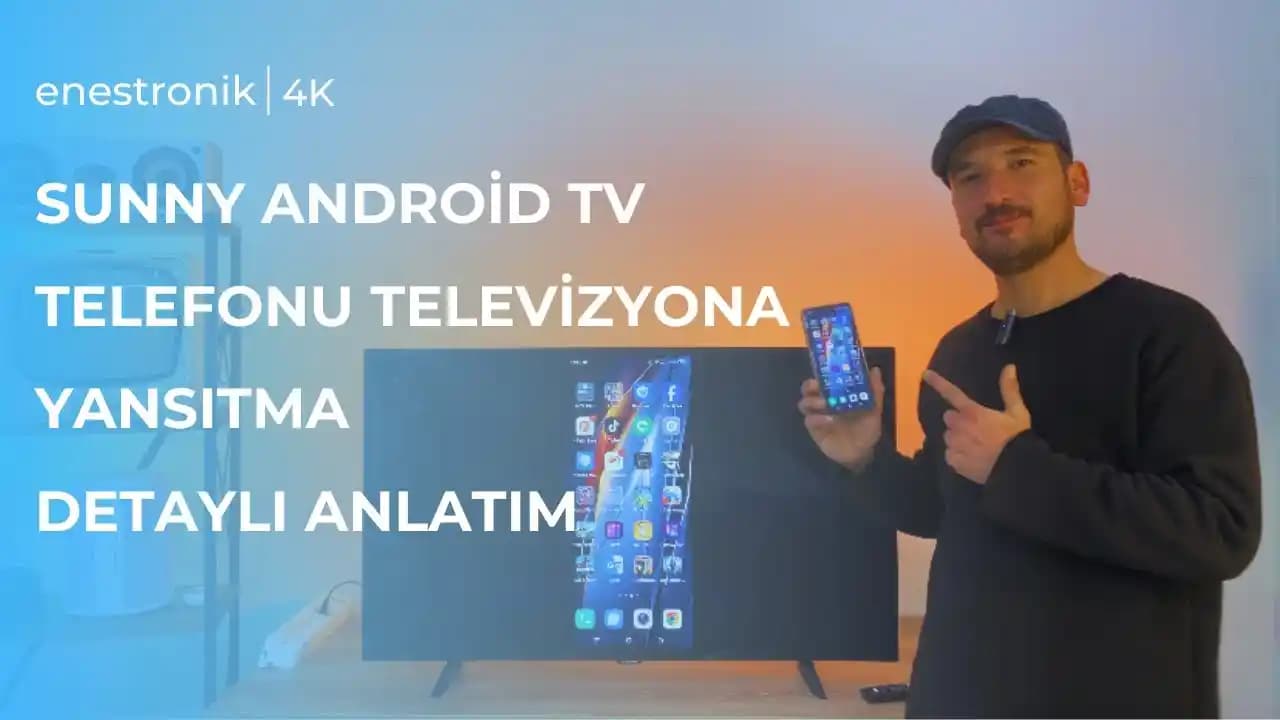


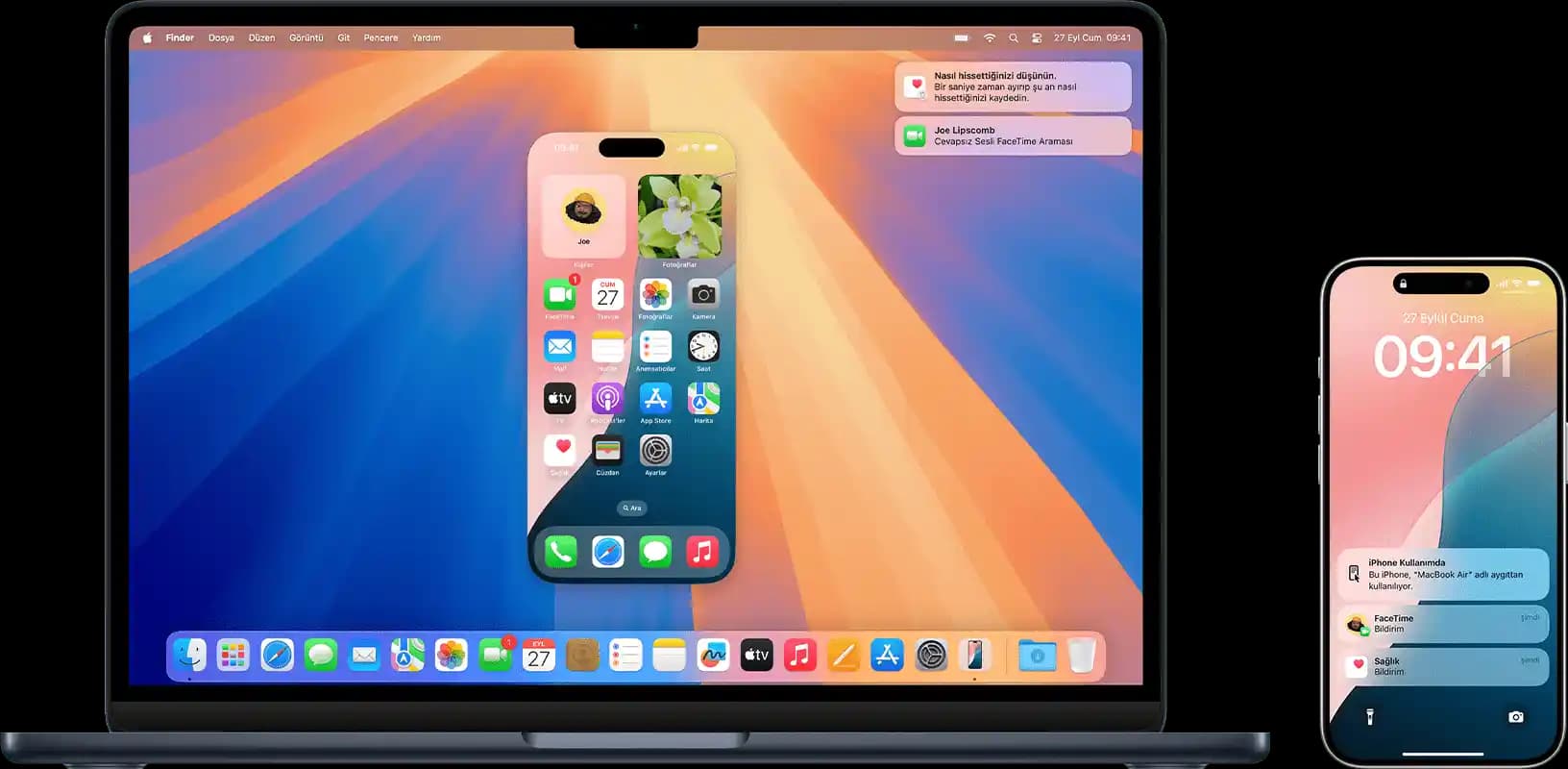
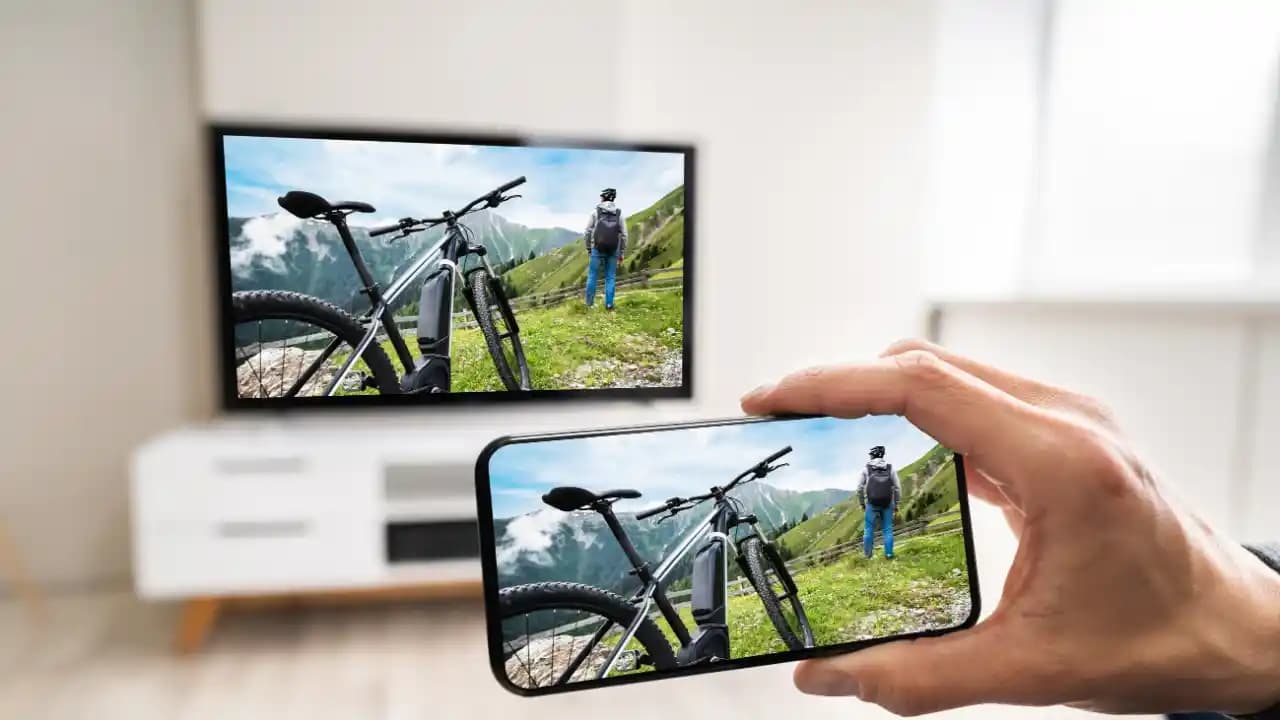
1. Kablosuz Ekran Yansıtma (Smart View)
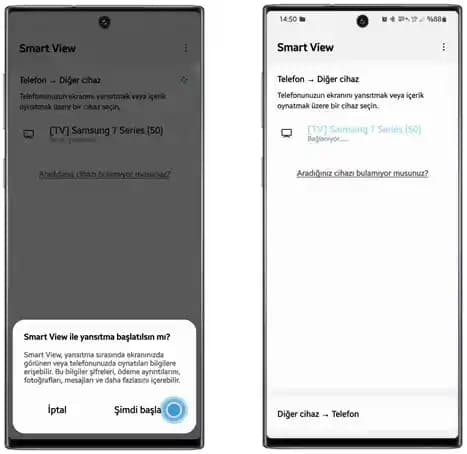
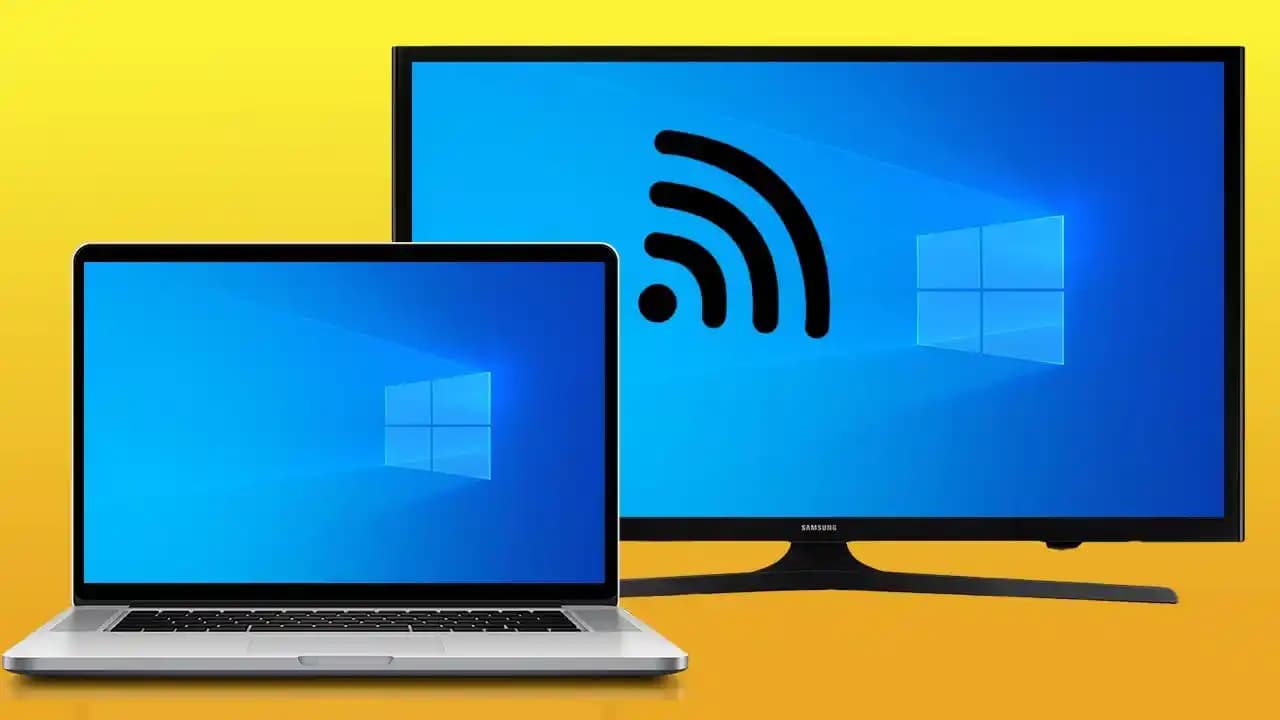
Samsung'un kendi geliştirdiği Smart View özelliği telefonunuzdaki görüntüyü Wi-Fi bağlantısı üzerinden uyumlu televizyonlara yansıtmanızı sağlar.
Uygun TV: Genellikle Samsung Smart TV modelleri ve Miracast destekli televizyonlar.
Avantajlar: Kablo kullanmadan kolay bağlantı yüksek görüntü kalitesi.
Dezavantajlar: Wi-Fi bağlantı kalitesine bağlı olarak gecikmeler yaşanabilir.

2. HDMI Adaptörü Kullanımı
Telefonunuz HDMI çıkışını destekliyorsa veya USB-C to HDMI adaptörü kullanabiliyorsanız doğrudan kabloyla bağlantı mümkündür.
Gerekli ekipman: USB-C to HDMI adaptörü ve HDMI kablosu.
Avantajlar: Stabil ve gecikmesiz görüntü aktarımı.
Dezavantajlar: Kablo gerektirir hareket özgürlüğü kısıtlanır.
3. Google Chromecast veya Benzeri Cihazlar
Chromecast gibi cihazlar telefonunuzdaki içerikleri TV'ye kablosuz olarak yansıtmak için popüler bir çözümdür.
Uyumluluk: Chromecast Android telefonlarla ve çeşitli TV markalarıyla uyumludur.
Kullanım: Telefonunuzdaki desteklenen uygulamalardan "Yayınla" seçeneği ile kolayca bağlanabilirsiniz.
Samsung Telefonu TV'ye Yansıtma Adımları
Kablosuz Yansıtma (Smart View) İçin:
Telefon ve TV'nin aynı Wi-Fi ağına bağlı olduğundan emin olun.
Telefonunuzda Hızlı Ayarlar menüsünü açın ve Smart View simgesine dokunun.
Listeden TV'nizi seçin.
TV ekranda bağlantı isteği varsa onaylayın.
Artık telefon ekranınız TV'de görüntülenecektir.
HDMI Kablosu ile Bağlantı:
USB-C to HDMI adaptörünü telefonunuza takın.
HDMI kablosunun bir ucunu adaptöre diğer ucunu TV'ye bağlayın.
TV'nin giriş kaynağını (Input) HDMI olarak değiştirin.
Telefon ekranınız otomatik olarak TV'ye yansıyacaktır.
Chromecast ile Yansıtma:
Chromecast cihazını TV'nize bağlayın ve kurulumunu yapın.
Telefonunuzun Wi-Fi ağı ile Chromecast aynı olmalıdır.
Desteklenen uygulamalarda Yayınla seçeneğine dokunun.
Chromecast cihazınızı seçerek bağlantıyı başlatın.
Yansıtma Sorunları ve Çözümleri
Bazı durumlarda ekran yansıtma işlemi istenildiği gibi gerçekleşmeyebilir. İşte yaygın sorunlar ve önerilen çözümler:
Bağlantı kurulamadı: Telefon ve TV'nin aynı Wi-Fi ağına bağlı olduğundan emin olun.
Görüntü donuyor veya gecikme var: Wi-Fi sinyal gücünü kontrol edin gerekirse modem yakınında bağlantı kurun.
Smart View seçeneği görünmüyor: Samsung telefonunuzun modeline ve yazılım sürümüne göre özellik farklılıkları olabilir güncellemeleri kontrol edin.
HDMI bağlantısı çalışmıyor: Adaptör ve kabloların sağlam ve uyumlu olduğundan emin olun.
Sonuç
Samsung telefonunuzu TV'ye yansıtmak içeriklerinizi daha büyük ekranda deneyimlemenin harika bir yoludur. Smart View gibi kablosuz yöntemler pratiklik sağlarken HDMI kablosu ve Chromecast seçenekleri ise daha stabil bağlantı imkanı sunar. İhtiyacınıza ve cihazlarınızın uyumluluğuna göre en uygun yöntemi seçebilir yukarıdaki adımları takip ederek kolayca ekran yansıtma işlemini gerçekleştirebilirsiniz.
Teknolojinin sunduğu bu imkanları kullanarak film izlemekten sunum yapmaya kadar birçok aktiviteyi daha keyifli ve verimli hale getirebilirsiniz. Unutmayın doğru bağlantı ve ayarlarla Samsung telefonunuz ve TV'niz arasında sorunsuz bir deneyim sizi bekliyor!