Seçerek Ekran Görüntüsü Alma: Akıllı Cihazlarda Verimli ve Pratik Yöntemler
Benzer ürünleri özellik, fiyat ve kullanıcı yorumlarına göre karşılaştırın, doğru seçimi yapın.
Teknolojinin hayatımızdaki etkisi arttıkça ekran görüntüsü alma işlemi günlük kullanımda önemli bir yer tutmaya başlar. Ancak tüm ekranı değil de sadece belirli bir bölümü veya seçilen alanı yakalamak hem bilgi paylaşımında hem de belgelemelerde daha etkili sonuçlar verir. Bu yazıda seçerek ekran görüntüsü alma yöntemlerini akıllı telefonlar dizüstü bilgisayarlar tabletler ve masaüstü bilgisayarlar özelinde detaylandıracağız.
Seçerek Ekran Görüntüsü Alma Nedir?
Seçerek ekran görüntüsü alma ekranın tamamını değil kullanıcı tarafından belirlenen kısmını yakalama işlemidir. Bu yöntem gereksiz alanların dışlanmasını sağlar ve odaklanılan içeriğin daha net paylaşılmasına olanak tanır.
Ayrıca Bakınız








Akıllı Telefonlarda Seçerek Ekran Görüntüsü Alma

Android Cihazlarda
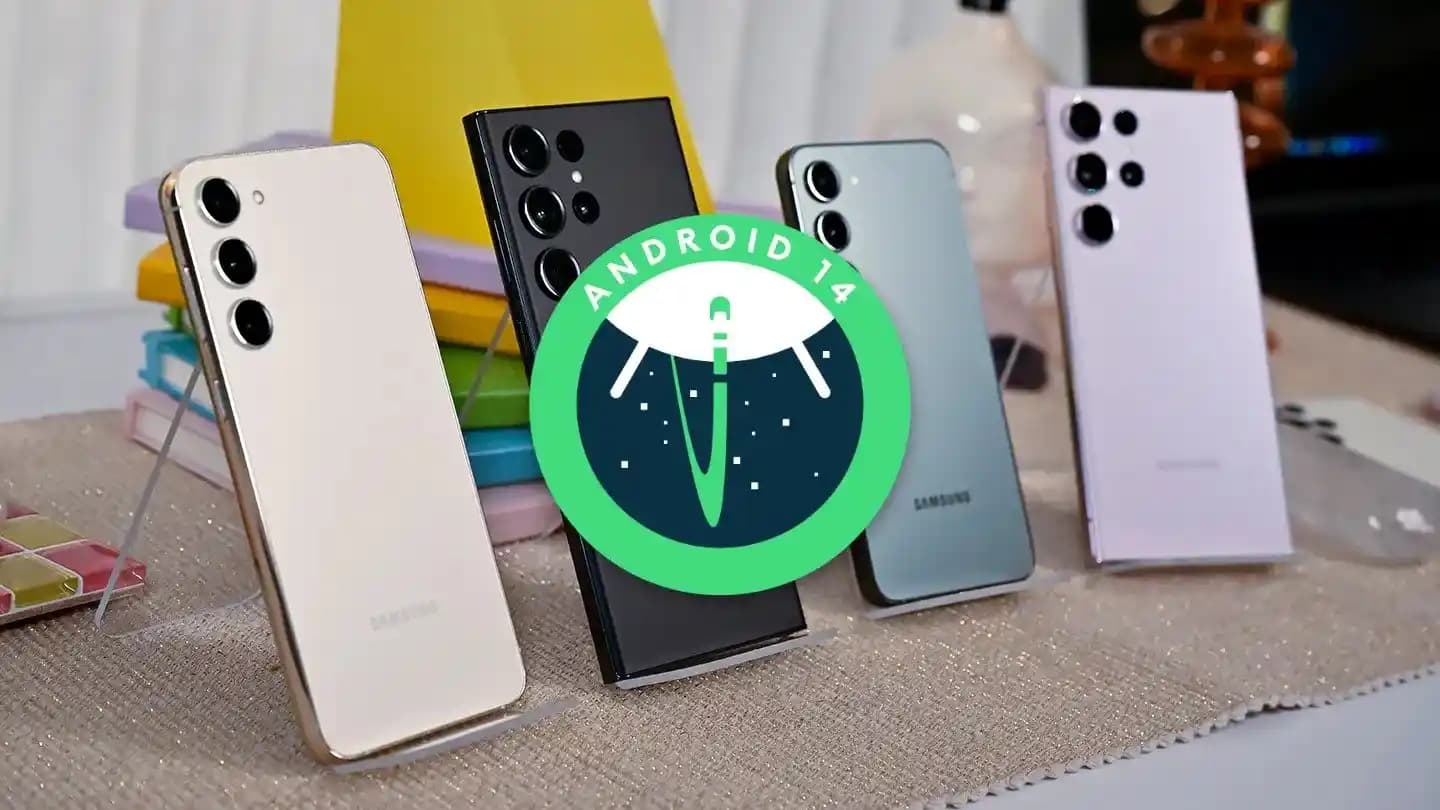
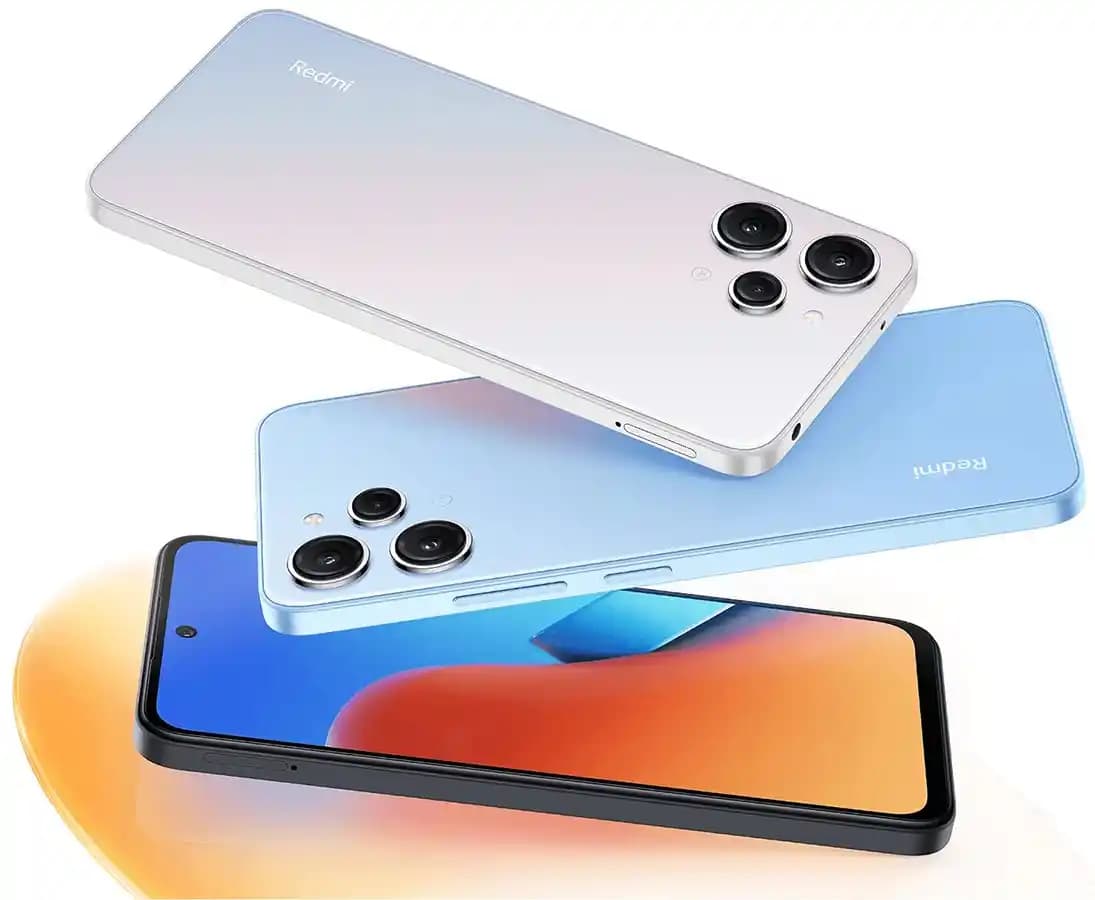
Yerleşik Özellikler: Birçok Android cihaz son zamanlarda gelen güncellemelerle birlikte seçerek ekran görüntüsü alma özelliğini destekler. Örneğin Samsung Galaxy modellerinde ekran görüntüsü alındıktan sonra düzenleme araçlarıyla alan seçilebilir.
Üçüncü Parti Uygulamalar: Eğer cihazda bu özellik yoksa Google Play Store’dan indirilebilen Screenshot Crop & Share Screen Master gibi uygulamalar seçerek ekran görüntüsü alınmasını sağlar.
iPhone ve iPadlerde
iOS 14 ve Sonrası: iOS 14 ile birlikte gelen Mark-up özelliği ekran görüntüsü alındıktan sonra seçilen alan üzerinde kırpma ve düzenleme yapmaya izin verir.
AssistiveTouch Kullanımı: Seçerek ekran görüntüsü alma doğrudan yoksa AssistiveTouch menüsü üzerinden ekran görüntüsü alınıp ardından düzenleyerek istenilen alan seçilebilir.
Dizüstü Bilgisayarlarda Seçerek Ekran Görüntüsü Alma
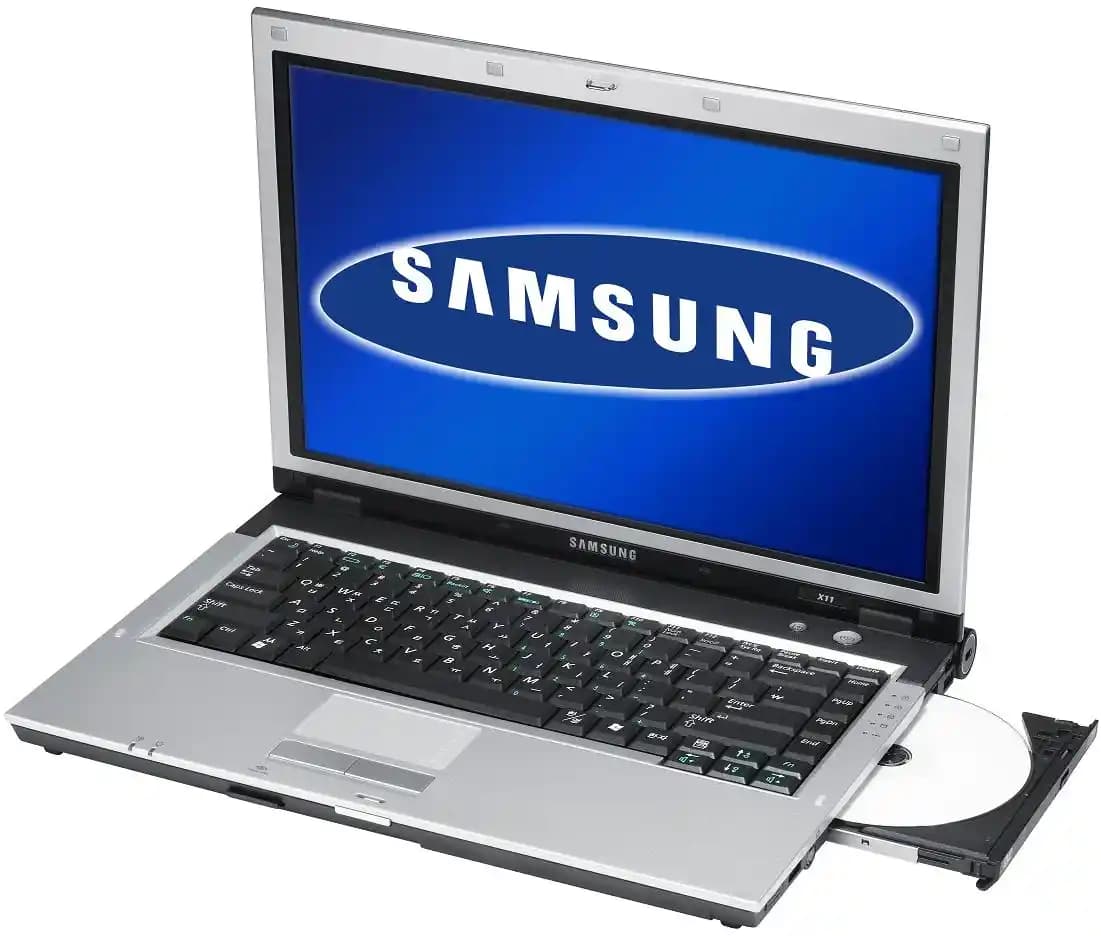
Windows İşletim Sistemi
Snip & Sketch (Kırp ve Taslak): Windows 10 ve sonrası sürümlerde bulunan bu araç ekranın istediğiniz bölümünü seçerek hızlıca screenshot almanızı sağlar.
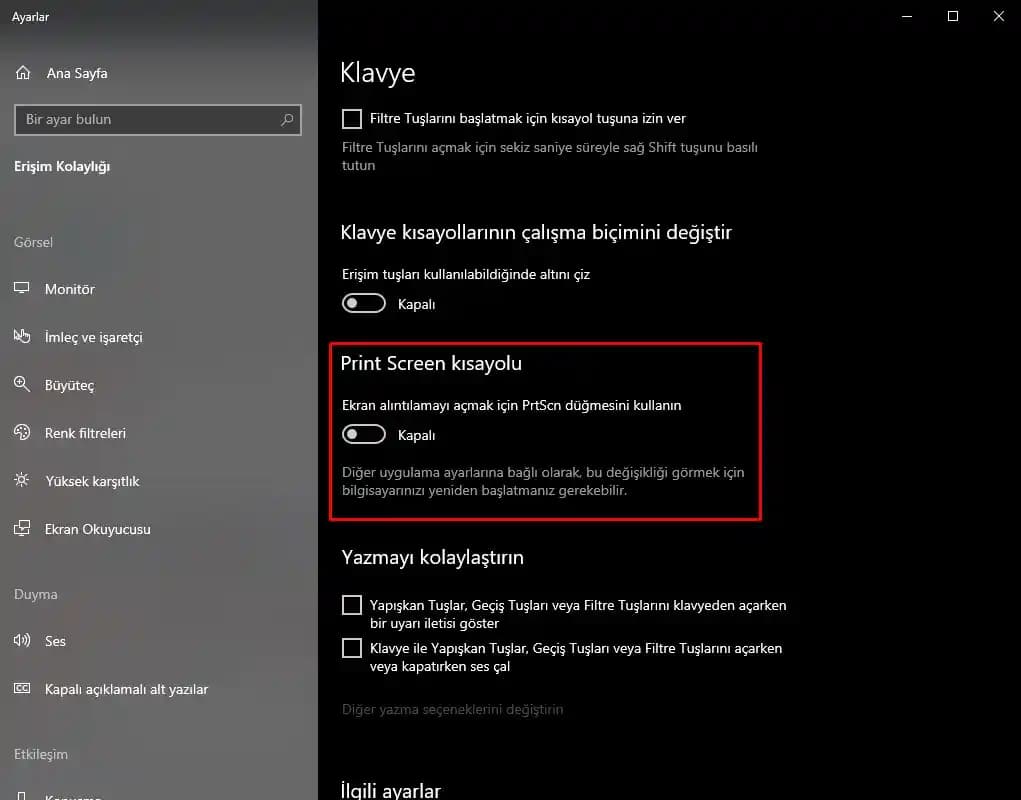
Print Screen + Paint Düzenleme: Print Screen tuşu ile tam ekran görüntüsü alınıp Paint veya benzeri programlarda istenen alan kırpılabilir.
macOS Kullanıcıları
Klavye Kısayolları: Command + Shift + 4 tuşlarına basarak fare ile seçilen alanın ekran görüntüsü alınabilir. Bu yöntem oldukça hızlı ve pratiktir.
Önizleme Uygulaması: Ekran görüntüsü alındıktan sonra Önizleme uygulamasıyla istenilen alan kolayca kırpılabilir.
Tabletlerde Seçerek Ekran Görüntüsü Alma
Tabletlerde genellikle akıllı telefonlara benzer yöntemler geçerlidir. Örneğin iPad’lerde iOS özellikleri Android tabletlerde ise marka özelinde geliştirilmiş yazılımlar seçerek ekran görüntüsü alma imkanı sunar.
Seçerek Ekran Görüntüsü Almanın İpuçları
Doğru Araç Seçimi: Cihazınıza uygun en pratik ve hızlı yöntemi deneyin.
Düzenleme Özelliklerini Kullanın: Çoğu cihazda ekran görüntüsü sonrası düzenleme yapma imkanı vardır; bu özellikleri mutlaka kullanın.
Klavye Kısayollarını Öğrenin: İş akışınızı hızlandırmak için kısayollara hakim olun.
Üçüncü Parti Uygulamaları Değerlendirin: Eğer cihazınızın yerleşik özellikleri yetersizse güvenilir uygulamalar ile fonksiyonelliği artırabilirsiniz.
Sonuç
Seçerek ekran görüntüsü alma teknolojisi dijital içerik üretiminde ve bilgi paylaşımında büyük kolaylık sağlar. Akıllı telefonlardan bilgisayarlara kadar pek çok cihazda çeşitli yöntemlerle kullanılabilen bu özellik kullanıcı deneyimini artırır ve daha etkili iletişim kurulmasına olanak tanır. İhtiyaçlarınıza en uygun yöntemi keşfederek dijital dünyada daha pratik ve verimli adımlar atabilirsiniz.