Ses Aygıtı Bulunamadı Hatası: Nedenleri, Çözümleri ve Önleyici İpuçları
Benzer ürünleri özellik, fiyat ve kullanıcı yorumlarına göre karşılaştırın, doğru seçimi yapın.
Bilgisayar, laptop, tablet ya da akıllı telefon kullanırken karşılaşılan en can sıkıcı sorunlardan biri "ses aygıtı bulunamadı" hatasıdır. Bu hata, cihazınızın ses donanımını tanımaması veya ses sürücülerinde yaşanan problemlerden kaynaklanabilir. Bu makalede, bu hatanın nedenlerini ayrıntılı şekilde ele alacak, çözüm yollarını adım adım inceleyecek ve benzer sorunların tekrar yaşanmaması için dikkat edilmesi gerekenleri paylaşacağız.
Ses Aygıtı Bulunamadı Hatasının Yaygın Nedenleri
Ayrıca Bakınız


1. Sürücü Problemleri
Ses aygıtının çalışması için gerekli olan sürücüler, işletim sistemi tarafından tanınmalıdır. Güncel olmayan, bozuk ya da yanlış sürücüler bu hatanın en sık rastlanan sebebidir.

2. Donanım Bağlantı Sorunları
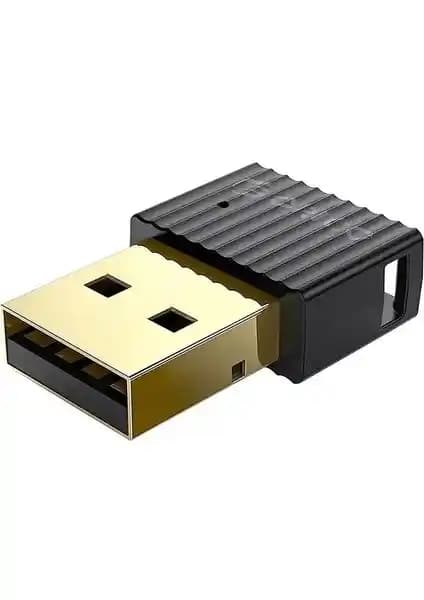
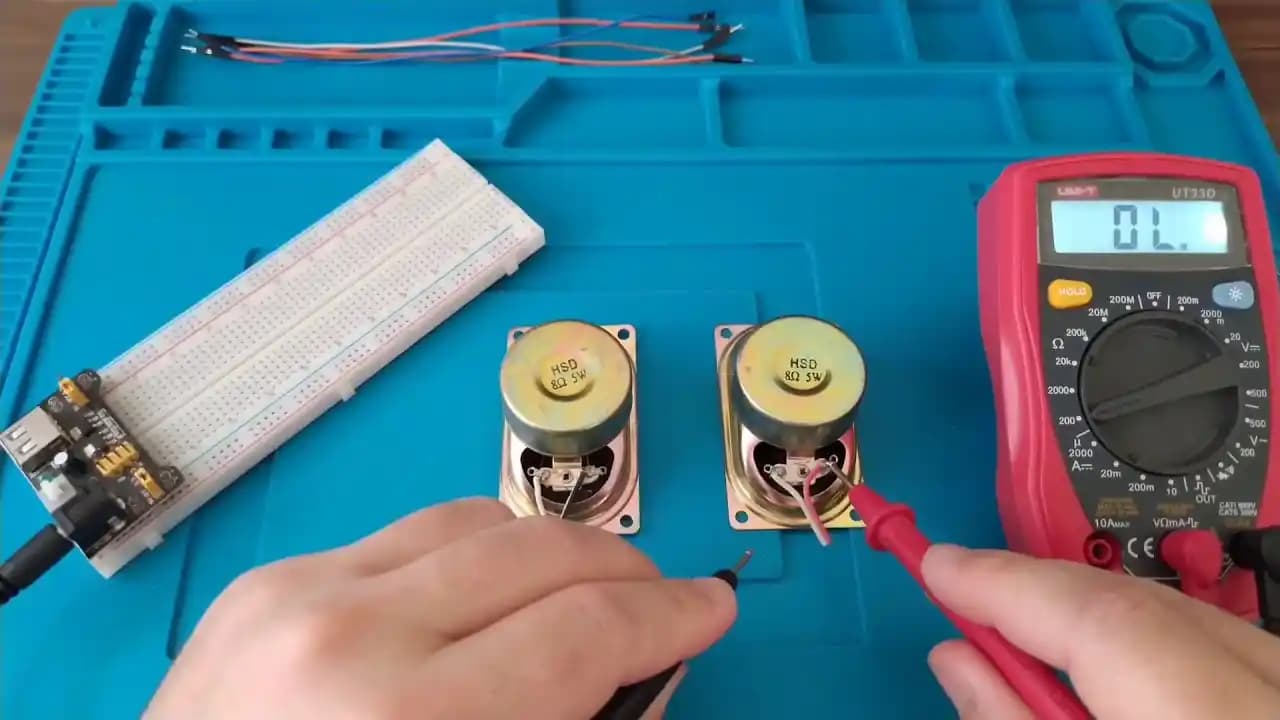
Harici ses donanımı kullanıyorsanız, bağlantı kablolarının gevşemesi veya arızalı olması ses aygıtının tanınmamasına yol açabilir.
3. Sistem Ayarları ve Donanım Engellemeleri
Ses aygıtı kapalı olabilir ya da BIOS/UEFI ayarlarında ses kartı devre dışı bırakıldı olabilir. Ayrıca, sistemdeki yazılım çatışmaları da bu tür hatalara neden olabilir.
4. Fiziksel Donanım Arızaları
Ses kartı ya da entegre ses birimi arızalandığında, sistem ses aygıtını algılayamayabilir.
Sorunu Çözmek İçin Adım Adım Yapılması Gerekenler
1. Ses Sürücülerini Kontrol Edin ve Güncelleyin
Aygıt Yöneticisi'ni açın: Windows kullanıcıları için
Başlat Aygıt Yöneticisiyolunu izleyin.Ses, video ve oyun denetleyicileri altında ses aygıtınızı bulun.
Üzerine sağ tıklayıp "Sürücüyü güncelle" seçeneğini kullanarak sürücüleri otomatik veya manuel olarak güncelleyin.
Gerekirse, üreticinin resmi web sitesinden en güncel sürücüyü indirip kurun.
2. Ses Hizmetlerini Kontrol Edin
Çalıştırpenceresini açın (Win + R),services.mscyazıp Enter'a basın.Windows Ses ve Windows Ses Bitiş Noktası Oluşturucu hizmetlerinin çalıştığından emin olun.
Hizmet durduysa sağ tıklayıp Başlat seçeneğini tıklayın.
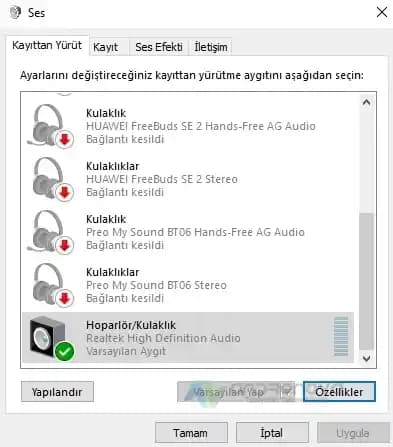
3. Ses Aygıtı Ayarlarını Gözden Geçirin
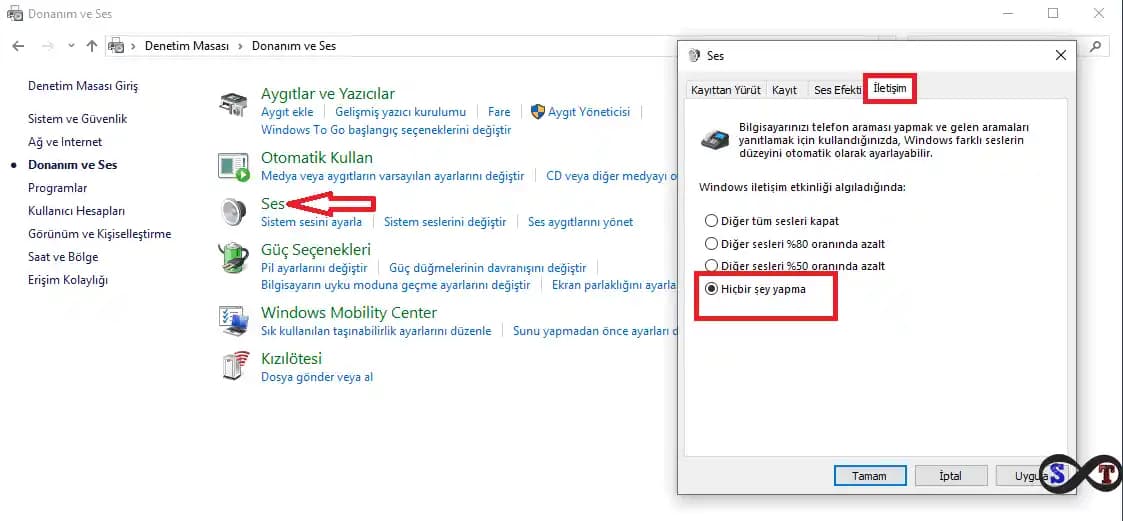
Ses simgesine sağ tıklayıp Ses ayarlarını aç seçeneğine tıklayın.
Çalma sekmesinde varsayılan ses aygıtının doğru seçildiğini doğrulayın.
Cihaz görünmüyorsa, sağ tıklayarak Devre dışı bırakılan aygıtları göster seçeneğini aktif edin.
4. Donanım Bağlantılarını Kontrol Edin
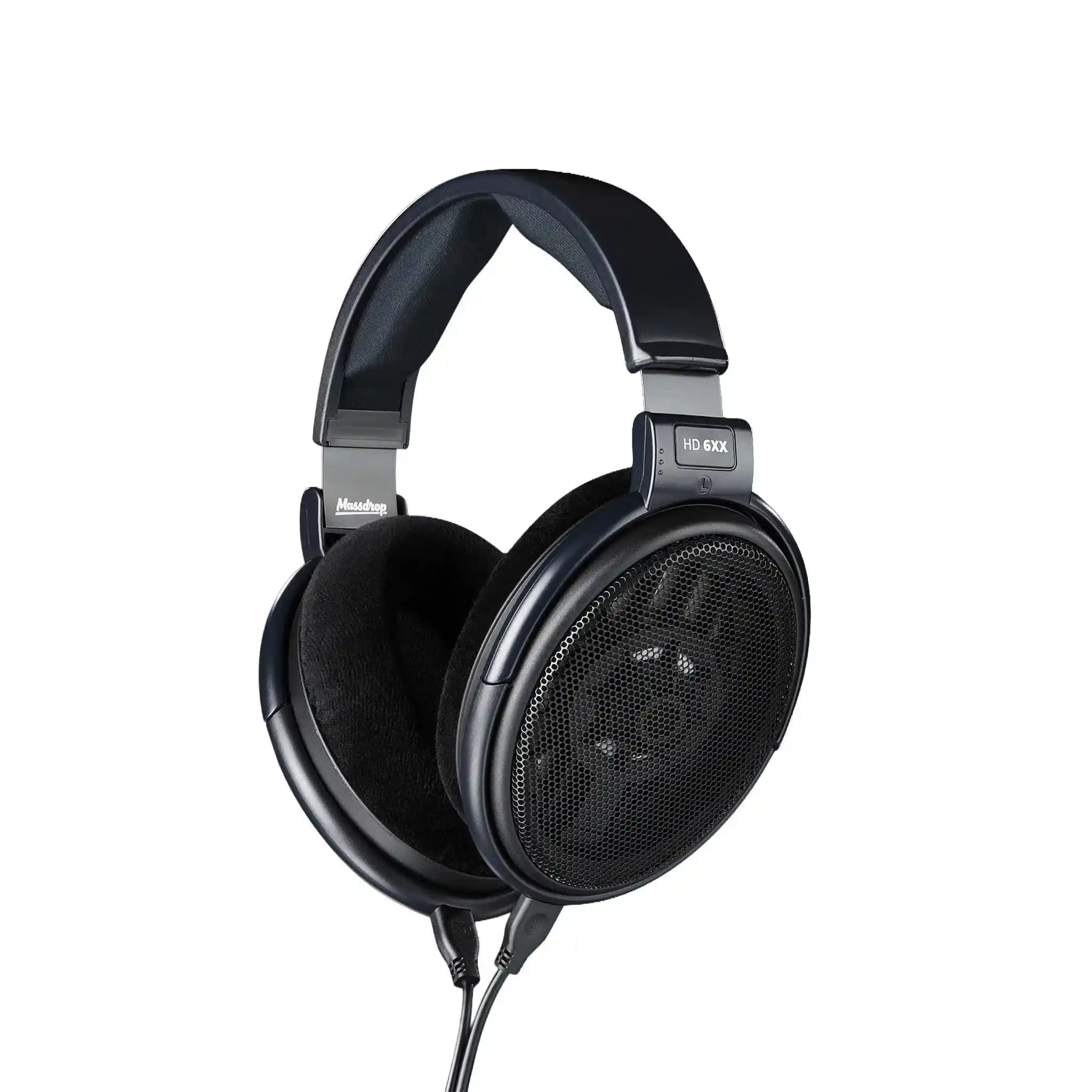
Harici hoparlör veya kulaklık kullanıyorsanız, bağlantıların sağlam olduğundan emin olun.
Farklı bir USB veya ses jakı portunu deneyerek sorunun bağlantıdan kaynaklanıp kaynaklanmadığını test edin.
5. BIOS/UEFI Ayarlarını Kontrol Edin
Bilgisayarınızı yeniden başlatın ve BIOS/UEFI ayarlarına girin.
Ses kartının etkinleştirildiğini doğrulayın.
Gerekirse, ses aygıtı ile ilgili ayarları varsayılanlara döndürün.
6. Sistem Güncellemelerini Yapın
İşletim sisteminizin en son güncellemeleri aldığını kontrol edin.
Güncellemeler bazen sürücü uyumluluğunu ve donanım desteğini artırır.
Ses Sorunlarını Önlemek İçin İpuçları
Düzenli sürücü güncellemesi: Ses donanımınız için düzenli olarak güncellemeleri takip edin.
Güvenilir donanım kullanımı: Kaliteli ve uyumlu ses aygıtları tercih edin.
Dikkatli donanım bağlantısı: Kabloları dikkatlice takıp çıkarın, bağlantı noktalarını temiz tutun.
Yazılım uyumluluğu: Sisteminizdeki yazılımların ses sürücüleriyle uyumlu olduğundan emin olun.
Sonuç
"Ses aygıtı bulunamadı" hatası, kullanım deneyimini olumsuz etkileyen ancak genellikle basit adımlarla çözülebilen bir sorundur. Yukarıda sıralanan yöntemleri uygulayarak çoğu zaman sorunu kendi başınıza giderebilirsiniz. Eğer sorun devam ederse, profesyonel teknik destek almayı düşünebilirsiniz. Ses donanımınızın sağlıklı çalışması, hem günlük kullanımda hem de iş ve eğlence aktivitelerinizde kesintisiz bir deneyim sunar.
Cihazınızın sesini kaybetmeden, teknolojiyle uyum içinde kalmanız dileğiyle!