Surface Laptop 3 Klavyesi Kazara Kapatıldığında Ne Yapmalı?
Surface Laptop 3 kullanıcıları, klavyelerini yanlışlıkla kapatma sorunu ile karşılaşabilirler. Bu durum genellikle Fn tuşu ile birlikte belirli bir fonksiyon tuşuna basılması sonucu ortaya çıkar. Klavyenin devre dışı kalması, cihazın kullanımını engellediği için kullanıcılar tarafından çözüm aranmaktadır.
Klavyenin Kapatılması ve Açılması
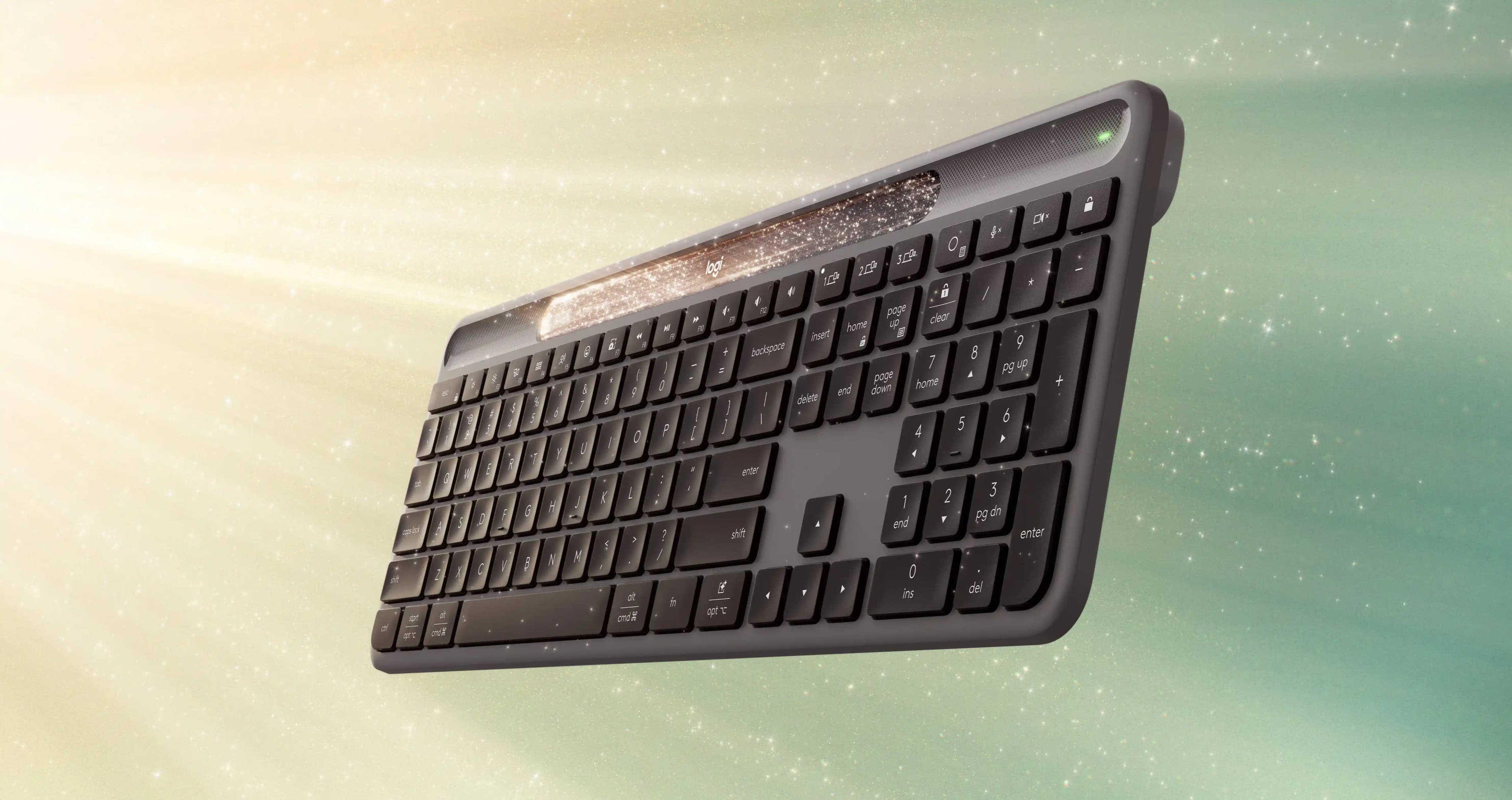
Klavyenin devre dışı kalması, Fn tuşu ile birlikte F tuşlarından birine basılmasıyla gerçekleşir. Bazı kullanıcılar Fn + F10 gibi kombinasyonları denemiştir. Ayrıca, Shift tuşunun yaklaşık 10 saniye boyunca basılı tutulması da klavyeyi yeniden etkinleştirebilir. Bu yöntemler, klavyenin kapatılması durumunda denenmesi gereken ilk adımlardır.
Özelliğin Amacı
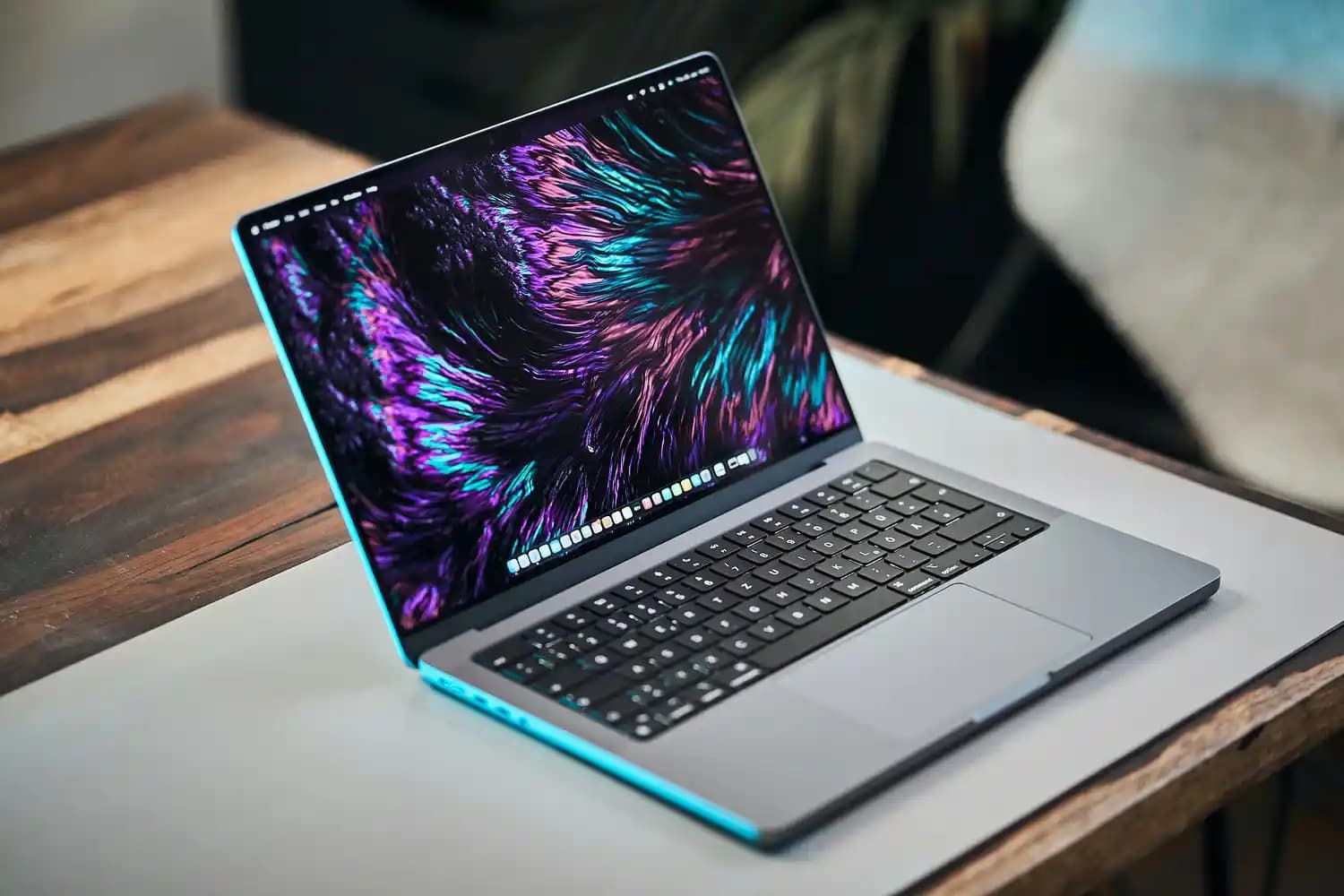
Surface Laptop 3 ve benzeri cihazlarda, klavyeyi kapatma özelliği, özellikle 2'si 1 arada veya tablet moduna dönüşebilen cihazlarda bulunur. Bu modda klavyenin devre dışı bırakılması, cihazın tablet olarak kullanılmasını kolaylaştırmak için tasarlanmıştır. Klavye kapalıyken cihazın arka yüzü haline gelen klavyenin yanlışlıkla tuşlara basması engellenmiş olur.
Diğer Cihazlarda Fonksiyon Tuşları
Farklı markalar ve modeller, Fn tuşu ile birlikte farklı fonksiyon tuşlarını farklı amaçlar için kullanabilir. Örneğin, bazı Asus Vivobook modellerinde Fn + K fan profillerini değiştirmek için kullanılırken, başka modellerde Fn + F10 gibi kombinasyonlar farklı işlevlere sahiptir. Bu nedenle, klavyenin kapanması veya açılması için hangi tuş kombinasyonunun kullanılacağı cihaz modeline göre değişiklik gösterebilir.
Windows Ayarları ve Sticky Keys
Windows işletim sisteminde, "Sticky Keys" (Yapışkan Tuşlar) özelliği klavye kullanımını etkileyebilir. Bu özellik aktifse, bazı tuş kombinasyonları farklı şekilde çalışabilir. Kullanıcıların Windows ayarlarından Sticky Keys özelliğini kontrol etmeleri ve gerekirse kapatmaları önerilir.