Ürün Karşılaştırmaları

Telefonu Projeksiyona Bağlamak: Kapsamlı Rehber
Post image
Benzer ürünleri özellik, fiyat ve kullanıcı yorumlarına göre karşılaştırın, doğru seçimi yapın.

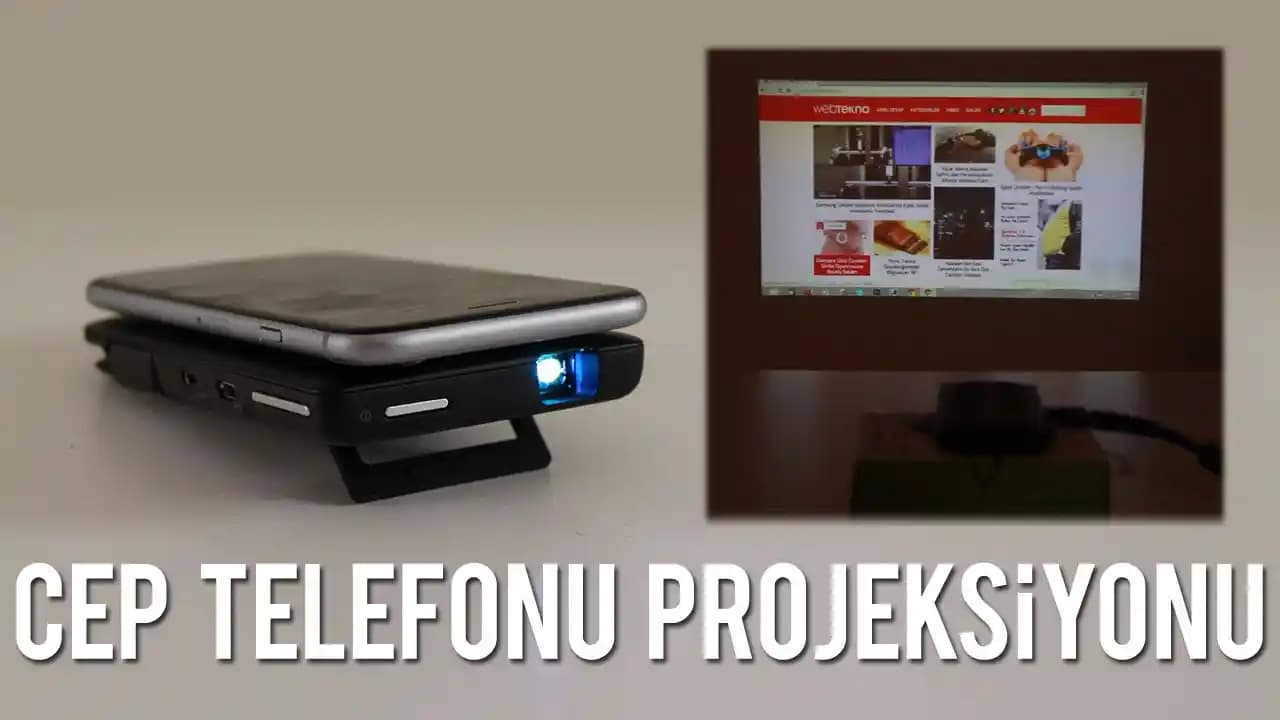
Telefonunuzu büyük ekranda görüntülemek, sunum yapmak veya multimedya deneyiminizi geliştirmek istediğinizde, telefonu projeksiyona bağlamak oldukça faydalı bir yöntemdir. Bu rehberde, farklı bağlantı alternatiflerini, kurulum adımlarını ve dikkat edilmesi gereken noktaları ayrıntılı şekilde inceleyeceğiz.

Telefonu Projeksiyona Bağlamanın Yolları

Telefon ile projeksiyon cihazı arasındaki bağlantı, kullanılan teknolojiye ve cihazların desteklediği özelliklere göre değişiklik gösterir. Temelde iki ana yöntem bulunur:

Ayrıca Bakınız
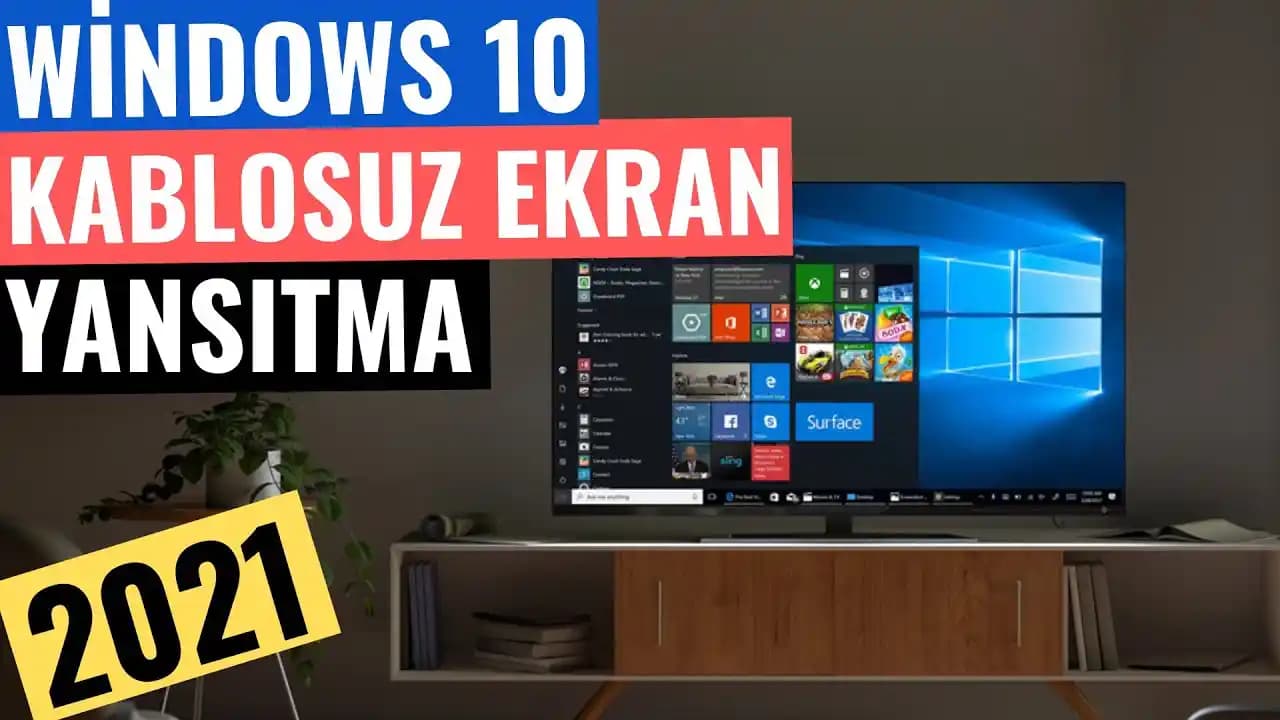
Windows 11 Projeksiyon Yansıtma: Kablolu ve Kablosuz Ekran Paylaşımı Rehberi

Windows 11 Projeksiyon Yansıtma: Kablolu ve Kablosuz Ekran Paylaşımı Rehberi

Windows 11'de projeksiyon yansıtma, kablolu ve kablosuz yöntemlerle ekran paylaşımını kolaylaştırır. Miracast, HDMI ve Wi-Fi Direct gibi teknolojilerle iş, eğitim ve eğlence amaçlı kullanımda yüksek performans sunar.

PC Ekran Yansıtma Kısayol Tuşları ve Kullanımı: Hızlı ve Pratik Yöntemler

PC Ekran Yansıtma Kısayol Tuşları ve Kullanımı: Hızlı ve Pratik Yöntemler

PC ekran yansıtma kısayol tuşları, görüntüyü hızlıca başka ekrana aktarmanızı sağlar. Windows + P ve Fn tuş kombinasyonlarıyla ekran çoğaltma, genişletme ve projeksiyon işlemlerini kolayca yapabilirsiniz.

Telefonu Projeksiyona Bağlama Yöntemleri ve Adım Adım Kurulum Rehberi

Telefonu Projeksiyona Bağlama Yöntemleri ve Adım Adım Kurulum Rehberi

Telefonu projeksiyona bağlamak için kablolu ve kablosuz yöntemler, kurulum adımları ve ipuçları bu rehberde. En iyi görüntü ve ses deneyimi için öneriler ve olası sorunların çözümleri yer alıyor.

140 İnç Ekran Boyutları, Kullanım Alanları ve Teknolojik Özellikleri Hakkında Detaylı İnceleme

140 İnç Ekran Boyutları, Kullanım Alanları ve Teknolojik Özellikleri Hakkında Detaylı İnceleme

140 inç ekranlar, ev sinemasından reklam ve eğitim alanlarına kadar geniş kullanım alanlarıyla büyük görsel deneyimler sunar. LED, OLED ve projeksiyon teknolojileriyle yüksek çözünürlükte görüntü sağlar.

144 İnç Ekran: Boyutu, Kullanım Alanları ve Teknolojik Özellikleri Hakkında Bilgi

144 İnç Ekran: Boyutu, Kullanım Alanları ve Teknolojik Özellikleri Hakkında Bilgi

144 inç ekran, yaklaşık 3.66 metre diyagonal uzunluğunda büyük bir ekran boyutudur. Ev sineması, profesyonel sunum ve reklam amaçlı kullanılır. Yüksek çözünürlük ve geniş alan gerektirir, etkileyici görüntü deneyimi sunar.

Botech Piko 502 HD: Kompakt ve Taşınabilir Mini Projeksiyon Çözümü

Botech Piko 502 HD: Kompakt ve Taşınabilir Mini Projeksiyon Çözümü

Botech Piko 502 HD, kompakt ve hafif tasarımıyla taşınabilir mini projeksiyon deneyimi sunar. HD çözünürlük, çoklu bağlantı seçenekleri ve entegre hoparlör özellikleriyle ev, iş ve seyahatte ideal kullanım sağlar.

Anker Nebula Mars II Pro: Kompakt ve Yüksek Performanslı Taşınabilir Projeksiyon Cihazı

Anker Nebula Mars II Pro: Kompakt ve Yüksek Performanslı Taşınabilir Projeksiyon Cihazı

Anker Nebula Mars II Pro, kompakt tasarımı, 720p HD çözünürlük, 360° ses sistemi ve 3 saat pil ömrüyle taşınabilir projeksiyonda yeni standartlar sunuyor. Hem evde hem dış mekanda ideal.

2025'te Projeksiyon Cihazı Seçiminizi Değiştirecek 5 Kritik İpucu

2025'te Projeksiyon Cihazı Seçiminizi Değiştirecek 5 Kritik İpucu

2025'in en iyi projeksiyon cihazlarını keşfedin, ihtiyaçlarınıza uygun modeli bulun. Hemen rehberimizi inceleyin ve doğru seçimi yapın!

1. Kablolu Bağlantı Yöntemleri

  • HDMI Kablosu: En yaygın ve kaliteli bağlantı türüdür. Telefonunuzun HDMI çıkışı varsa veya bir adaptör ile HDMI'ya dönüştürülebilirse, doğrudan projeksiyon cihazına bağlayabilirsiniz.

  • MHL (Mobile High-Definition Link): Bazı telefonlar MHL teknolojisini destekler. Bu sayede micro USB veya USB-C portu üzerinden HDMI çıkışı alınabilir.

  • USB-C to HDMI Adaptörü: Yeni nesil telefonlarda USB-C portu üzerinden HDMI çıkışı sağlayan adaptörler kullanılabilir.

2. Kablosuz Bağlantı Yöntemleri

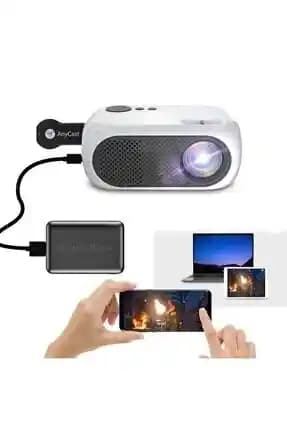
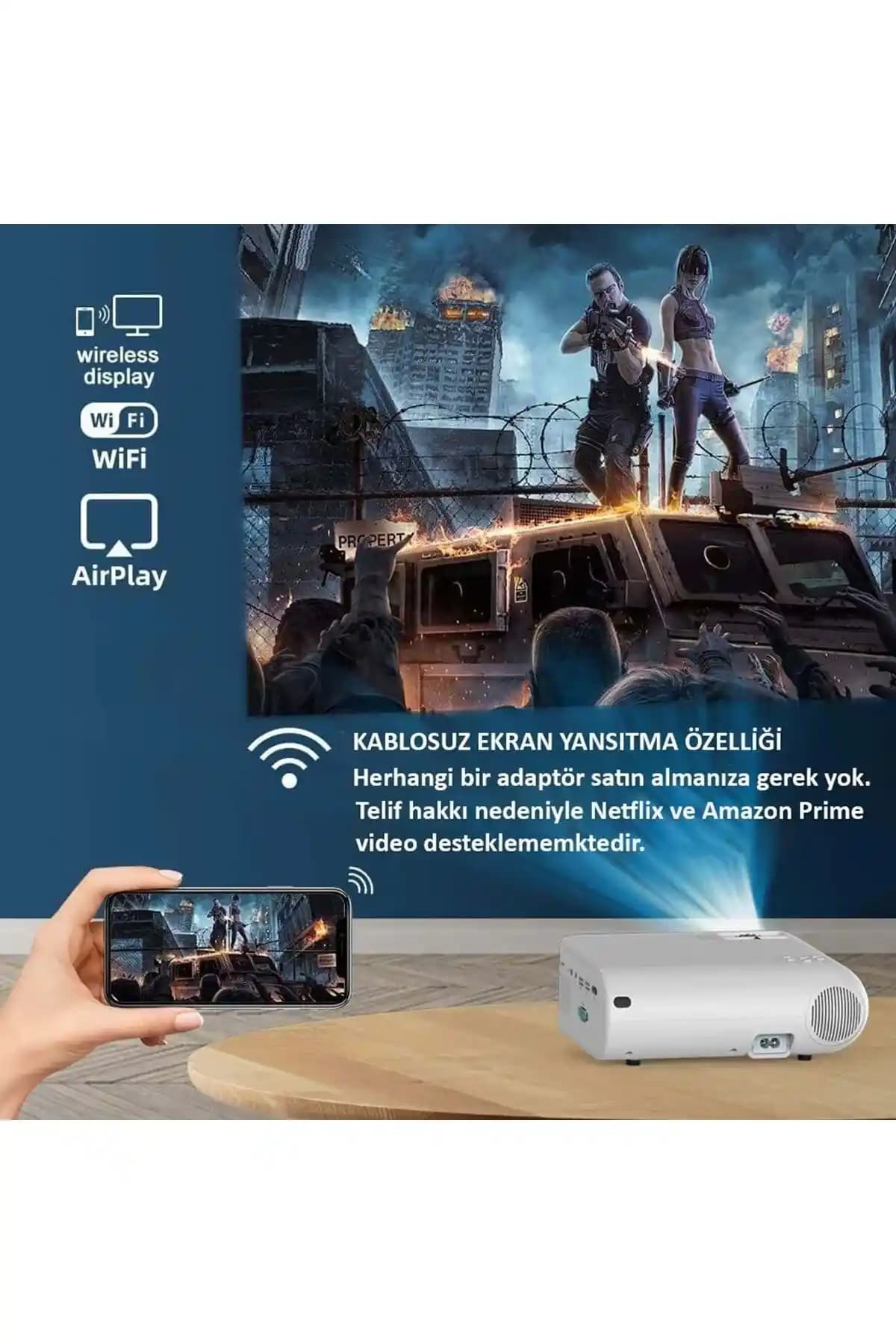
  • Miracast: Wi-Fi Direct teknolojisi ile çalışan bu yöntem, telefon ekranınızı kablosuz olarak projeksiyona yansıtmanızı sağlar.

  • Google Chromecast: HDMI girişli projeksiyon cihazına Chromecast takarak, telefonunuzdan kablosuz yayın yapabilirsiniz.

  • Apple AirPlay: iPhone kullanıcıları için AirPlay destekli projeksiyon cihazları üzerinden kablosuz bağlantı mümkündür.

Adım Adım Bağlantı Rehberi

Kablolu Bağlantı İçin

  1. Telefonunuzun çıkış portunu belirleyin: HDMI, USB-C veya MHL destekli micro USB olabilir.

  2. Uygun adaptörü temin edin: Örneğin, USB-C to HDMI adaptörü.

  3. Kabloları bağlayın: Telefonunuzu adaptöre, adaptörü projeksiyona bağlayın.

  4. Projeksiyon cihazını açın ve doğru giriş kaynağını seçin: HDMI portu veya bağlı port.

  5. Telefon ekranınızı yansıtmayı başlatın: Bazı telefonlar otomatik algılar, bazıları ise ayarlardan elle etkinleştirilir.

Kablosuz Bağlantı İçin

  1. Projeksiyon cihazınızın kablosuz yansıtmayı desteklediğinden emin olun: Miracast, Chromecast veya AirPlay uyumluluğu.

  2. Telefon ve projeksiyon cihazının aynı Wi-Fi ağına bağlı olmasını sağlayın.

  3. Yansıtma özelliğini telefonunuzdan açın: Android için "Ekran yansıtma", iPhone için "Ekran Aynası".

  4. Projeksiyon cihazını seçin ve bağlantıyı onaylayın.

En İyi Projeksiyon Deneyimi İçin İpuçları

  • Işık koşullarını optimize edin: Karanlık bir ortamda projeksiyon çok daha net görünür.

  • Projeksiyon mesafesine dikkat edin: Cihazınızın önerdiği mesafede kullanmak, görüntü kalitesi açısından önemlidir.

  • Ses sistemini ayarlayın: Telefon sesi projeksiyon cihazından çıkmayabilir, ayrı bir hoparlör bağlamak gerekebilir.

  • Görüntü ayarlarını kontrol edin: Parlaklık, kontrast ve renk ayarları görüntüyü iyileştirebilir.

Karşılaşılabilecek Sorunlar ve Çözümleri

  • Bağlantı algılanmıyor: Adaptör veya kabloda sorun olabilir, farklı bir kablo deneyin.

  • Görüntüde gecikme veya donma: Kablosuz bağlantılarda Wi-Fi sinyal gücü zayıf olabilir.

  • Ses gelmiyor: Ses çıkış ayarlarını kontrol edin veya harici hoparlör kullanın.

  • Uyumsuz format sorunları: Telefon ve projeksiyon cihazının desteklediği çözünürlük ve formatlar uyumlu olmalıdır.

Sonuç

Telefonu projeksiyona bağlamak, sunumlarınızı daha etkileyici hale getirmek, film izlemek ya da oyun deneyimini büyütmek için ideal bir yöntemdir. Kablolu bağlantılar yüksek kalite ve stabilite sağlarken, kablosuz çözümler kullanım kolaylığı ve esneklik sunar. Telefonunuzun ve projeksiyon cihazınızın özelliklerine uygun bağlantı yöntemini seçerek, adımları dikkatle uygulamanız yeterlidir. Böylece, büyük ekranda telefonunuzun tüm içeriğini zahmetsizce paylaşabilirsiniz.


Telefonunuzu projeksiyona bağlamak artık çok daha kolay ve erişilebilir! Teknolojiyle iç içe hayatınızda bu yöntemleri deneyerek, eğlence ve iş hayatınızı daha verimli kılabilirsiniz.
📊 Fiyat Bilgileri
Yükleniyor...

Yorumlar:

    Ayın popüler yazıları

    Redmi Note 9 Pro'da MIUI'nin yerleşik uygulama gizleme özellikleri ile mahremiyetinizi artırın, telefonunuzu düzenleyin ve çocuk koruması sağlayın. Adım adım rehberle kolayca uygulama gizleyin.

    Vestel TV'lerde manuel kanal arama işlemi, doğru frekans ve sembol oranı girilerek kanal listesini güncel tutmanızı sağlar. Yazılım güncellemeleri ve teknik ipuçlarıyla kanal sorunlarını çözebilirsiniz.

    Samsung'un telefondan telefona kablosuz şarj özelliği Wireless PowerShare ile cihazlar arasında pratik ve hızlı enerji transferi sağlar. Uyumlu modeller ve kullanım ipuçlarıyla teknoloji hayatınızı kolaylaştırıyor.

    TV Plus'a nasıl bağlanacağınızı ve kullanım ipuçlarını adım adım öğrenin. Akıllı TV, mobil ve streaming cihazlarda sorunsuz erişim için pratik çözümler ve öneriler sunuyoruz.

    WhatsApp profil resmi görme hileleri çoğunlukla işe yaramaz ve risklidir. Gizlilik ayarlarına saygı göstermek, güvenli kullanım ve resmi güncellemelerle mahremiyetinizi korumak önemlidir.

    Vestel 55U9631 televizyonun teknik özellikleri, yaygın sorunları ve kullanıcı deneyimleri detaylı şekilde inceleniyor. Güç kaynağı arızaları ve firmware güncellemeleri hakkında pratik bilgiler sunuluyor.

    Redmi Note 10, 6.43 inç AMOLED ekran, 48 MP kamera, 5000 mAh batarya ve Qualcomm Snapdragon 678 işlemci ile fiyat-performans dengesini sunuyor. IP53 sertifikası ve hızlı şarj desteğiyle öne çıkıyor.

    Windows’ta ekran videosu kaydetme yöntemleri, Xbox Game Bar, OBS Studio, ShareX gibi ücretsiz ve Camtasia, Bandicam gibi profesyonel araçlar detaylı olarak inceleniyor.