USB Bağlantısı Nasıl Kapatılır? Akıllı Cihazlarınızda USB Kontrolü

Benzer ürünleri özellik, fiyat ve kullanıcı yorumlarına göre karşılaştırın, doğru seçimi yapın.
USB bağlantısı bilgisayarlar, akıllı telefonlar ve diğer teknolojik cihazlar arasında veri transferi ve güç sağlama açısından kritik bir rol oynar. Ancak bazen güvenlik performans veya enerji tasarrufu gibi nedenlerle USB bağlantısını tamamen kapatmanız gerekebilir. Bu makalede farklı cihaz ve işletim sistemlerinde USB bağlantısı nasıl kapatılır sorusuna kapsamlı, anlaşılır ve pratik cevaplar sunacağız.
USB Bağlantısını Kapatmanın Önemi
USB portları aracılığıyla cihazlar arasında bilgi alışverişi yapılırken yetkisiz erişim, veri sızıntısı veya zararlı yazılım bulaşması riskleri ortaya çıkabilir. Ayrıca gereksiz USB bağlantıları cihazın performansını olumsuz etkileyebilir veya pil tüketimini artırabilir. Bu yüzden USB bağlantısını gerektiğinde kapatmak hem güvenlik hem de cihaz sağlığı açısından önem taşır.
Ayrıca Bakınız





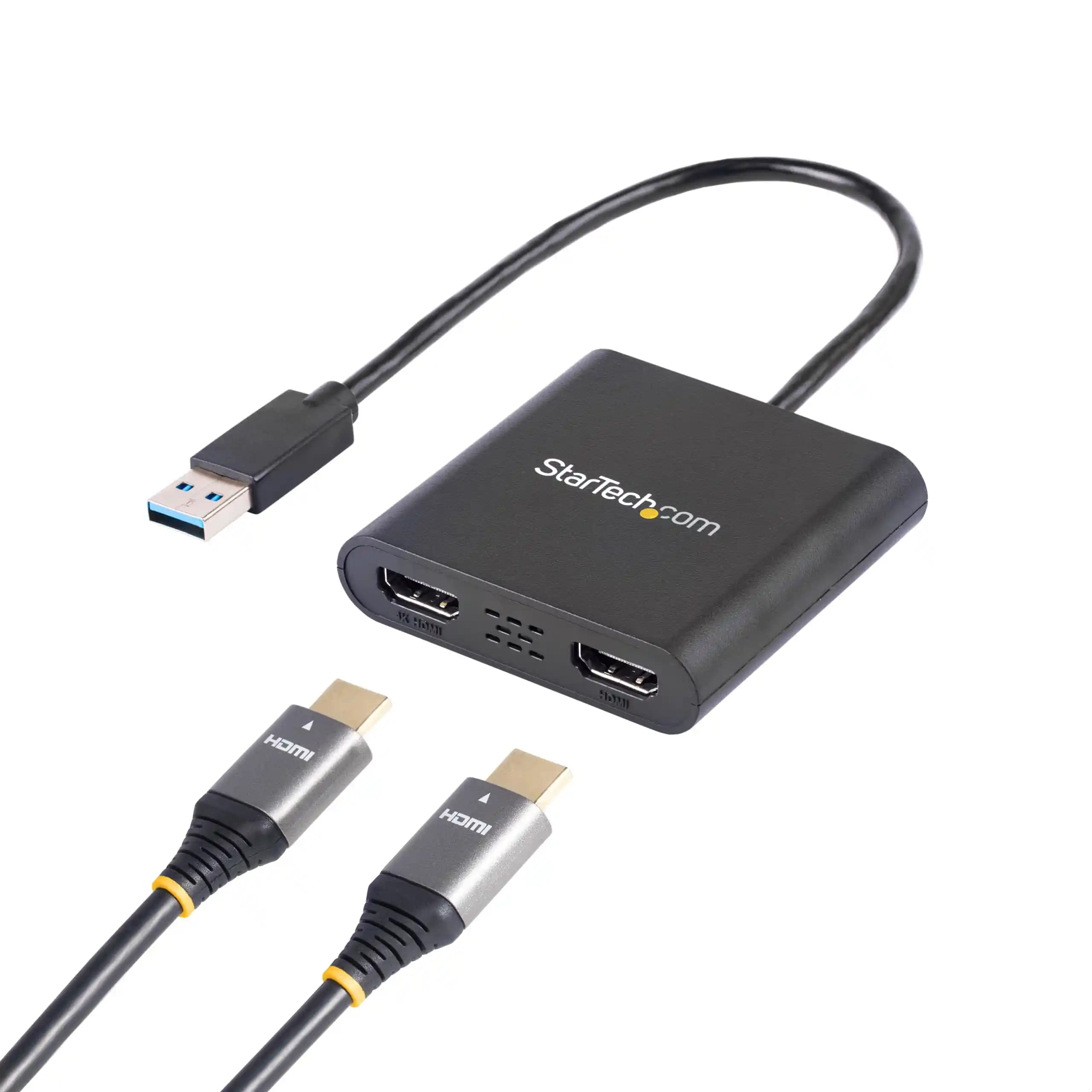
Windows İşletim Sisteminde USB Bağlantısını Kapatma Yolları
Windows tabanlı bilgisayarlarda USB bağlantısını kapatmanın birkaç etkili yöntemi bulunur:

1. Aygıt Yöneticisi Üzerinden USB Portlarını Devre Dışı Bırakma
Adım 1: Başlat menüsüne "Aygıt Yöneticisi" yazıp açın.
Adım 2: "Evrensel Seri Veri Yolu denetleyicileri" (Universal Serial Bus controllers) bölümüne gidin.
Adım 3: USB Root Hub veya USB Kök Hub olarak listelenen cihazları bulun.
Adım 4: Sağ tıklayarak "Devre Dışı Bırak" seçeneğini seçin.
Bu yöntemle tüm USB portları veya seçtiğiniz belirli portlar kapatılabilir. Ancak dikkatli olunmalıdır; çünkü bazı cihazlarınız USB üzerinden çalışıyorsa bu işlem onları da etkiler.
2. Windows Ayarları Üzerinden USB Bağlantılarını Yönetme
Başlat Ayarlar Cihazlar USB yolunu izleyerek USB ayarlarına ulaşabilirsiniz.
Burada "USB bağlantılarını otomatik olarak yönet" gibi seçenekleri kapatarak cihazlar arası bağlantıyı kontrol altına alabilirsiniz.
Ayrıca Windows 10 ve sonraki sürümlerde "USB Seçmeli Askıya Alma" özelliği ile USB portlarının enerji tüketimini azaltabilirsiniz.
MacOS'ta USB Bağlantısını Kapatmak
Mac kullanıcıları için USB bağlantısını kapatmanın doğrudan bir sistem ayarı bulunmamakla birlikte aşağıdaki yöntemler uygulanabilir:
Enerji Tasarrufu Ayarları: Sistem Tercihleri Enerji Tasarrufu bölümünden USB portlarının enerji kullanımını sınırlayabilirsiniz.
Terminal Komutları: Gelişmiş kullanıcılar için terminal üzerinden belirli USB aygıtlarının tanınmasını engelleyen scriptler yazılabilir.
Ancak MacOS'ta USB portlarını tamamen devre dışı bırakmak genellikle üçüncü parti uygulamalar veya donanım bazlı çözümler gerektirir.
Mobil Cihazlarda USB Bağlantısını Yönetme
Android Cihazlarda USB Bağlantısını Kapatma
Geliştirici Seçenekleri: Ayarlar Telefon Hakkında Yapım Numarası üzerine birkaç kez dokunarak geliştirici modunu açın.
USB Ayarları: Geliştirici seçeneklerinde "USB yapılandırması" bölümünden "Hiçbir şey yapma" veya sadece şarj seçeneğini seçerek veri alışverişini engelleyebilirsiniz.
Bildirim Çubuğu: USB takıldığında gelen bildirimden bağlantı türünü değiştirebilirsiniz.
iOS Cihazlarda USB Bağlantısını Kapatma
iPhone ve iPad'lerde USB bağlantılarını kısıtlamak için Güvenlik ve Gizlilik ayarları kullanılabilir.
Ayarlar Face ID ve Parola (veya Touch ID ve Parola) USB Aksesuarları seçeneğini devre dışı bırakarak, cihaz kilitliyken USB bağlantısının engellenmesi sağlanır.
Bu yöntemler cihazınızın yetkisiz USB erişimine karşı korunmasına yardımcı olur.
USB Bağlantısı Sorunları ve Çözüm Önerileri
USB bağlantısını kapattığınızda veya açtığınızda karşılaşabileceğiniz bazı yaygın sorunlar ve çözüm yolları şunlardır:
USB Cihaz Tanınmıyor: Aygıt Yöneticisi'nde "Bilinmeyen USB Aygıtı" hatası alıyorsanız sürücüleri güncelleyin veya USB portunu değiştirin.
Güç Yetersizliği Uyarısı: Bazı USB cihazları portun sağladığından daha fazla güç talep edebilir. Bu durumda harici güç destekli USB hub kullanmak faydalıdır.
Bağlantı Sıklıkla Kesiliyor: Toz, kir veya fiziksel hasar USB portunun düzgün çalışmamasına sebep olabilir. Temizlik ve kontrol önemlidir.
Sonuç
USB bağlantısını kapatmak hem güvenlik hem de cihaz performansı açısından önemli bir işlemdir. Windows, MacOS, Android ve iOS gibi farklı platformlarda bu işlemi gerçekleştirmek için çeşitli yöntemler bulunur. Gerektiğinde USB portlarını devre dışı bırakmak veya veri transferini sınırlamak cihazlarınızı korumanıza ve verimliliğinizi artırmanıza yardımcı olur. USB bağlantısı nasıl kapatılır sorusuna verdiğimiz bu kapsamlı yanıtlarla cihazlarınızın USB bağlantılarını etkili ve kontrollü bir şekilde yönetebilirsiniz.