USB Depolama Nereden Kapatılır? Detaylı Rehber
Benzer ürünleri özellik, fiyat ve kullanıcı yorumlarına göre karşılaştırın, doğru seçimi yapın.
USB depolama günümüzde bilgisayarlar, akıllı telefonlar ve tabletler gibi birçok cihazda sıkça kullanılan bir veri aktarım ve depolama yöntemi olarak karşımıza çıkar. Ancak bazen USB depolama özelliğini kapatmak gerekebilir. Bu yazımızda USB depolamanın ne olduğu, neden kapatılması gerektiği ve hangi adımlarla güvenli bir şekilde kapatılacağı konularını detaylı şekilde ele alacağız.
USB Depolama Nedir ve Neden Kapatılır?
USB depolama cihazınızın harici bir sürücü gibi davranarak veri alışverişi yapmasına olanak sağlayan bir özelliktir. Ancak bu özellik bazen güvenlik riskleri, enerji sorunları veya bağlantı problemleri gibi nedenlerle devre dışı bırakılmak istenebilir.
Güvenlik Endişeleri: USB depolama açıkken cihazınız dışarıdan yetkisiz erişime açık olabilir.
Enerji Tasarrufu: Bazı durumlarda USB portları fazla enerji tüketebilir bu da pil ömrünü etkileyebilir.
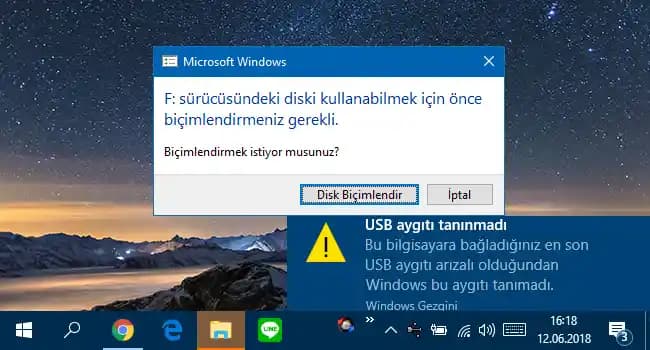
Bağlantı Problemleri: USB cihazlarının düzgün çalışmaması veya sistemde hata vermesi durumunda kapatmak çözüm olabilir.
Ayrıca Bakınız




Windows Sistemlerde USB Depolama Nasıl Kapatılır?
Windows kullanıcıları için USB depolamayı kapatmanın birkaç farklı yöntemi vardır:

1. Aygıt Yöneticisi Üzerinden
Adım 1: Başlat menüsüne sağ tıklayıp "Aygıt Yöneticisi"ni açın.
Adım 2: "Evrensel Seri Veri Yolu denetleyicileri" bölümünü genişletin.
Adım 3: USB Depolama aygıtını bulun, sağ tıklayın ve "Devre Dışı Bırak" seçeneğini seçin.
2. USB Ayarları Menüleri
Bazı Windows sürümlerinde:
Adım 1: Ayarlar Cihazlar USB yolunu izleyin.
Adım 2: USB ile ilgili ayarları kapatabilirsiniz.
3. Kayıt Defteri Düzenlemesi (İleri Düzey Kullanıcılar İçin)
Kayıt defterinde belirli anahtarlar düzenlenerek USB depolama engellenebilir ancak bu yöntem dikkatli uygulanmalıdır.
Android ve Diğer Mobil Cihazlarda USB Depolama Kapatma
Akıllı telefon ve tabletlerde USB depolama genellikle "USB Hata Ayıklama" veya "USB Dosya Transferi" modları üzerinden kontrol edilir.
Android: Ayarlar Bağlantılar USB seçenekleri yolunu takip ederek "Yalnızca Şarj Et" modunu seçebilirsiniz.
iOS: iPhone'larda USB depolama özelliği doğrudan kapatılamaz ancak USB paylaşım ayarları ile kontrol sağlanabilir.
USB Bağlantı Sorunları ve Çözümleri
USB bağlantılarında sık karşılaşılan bazı problemler ve çözüm önerileri:
USB Cihaz Tanınmıyor: Cihaz yöneticisinden sürücü güncellemesi yapın veya USB portu değiştirin.
Güç Yetersizliği Uyarısı: USB cihazları doğrudan anakarta bağlı arka portlara takmak daha stabil enerji sağlar.
USB Bağlantısı Kopuyor: Kablo veya portlarda temizlik ve donanım kontrolü yapın.
USB Tipleri ve Özellikleri
USB teknolojisi sürekli gelişmekte ve farklı tiplerde bağlantı seçenekleri sunmaktadır:
| USB Türü | Özellikleri | Kullanım Alanları |
| USB 2.0 | Maksimum 480 Mbps hız | Klavye, fare, yazıcı |
| USB 3.0 | Maksimum 5 Gbps hız | Harici disk, hızlı veri aktarımı |
| USB-C | Çift yönlü, yüksek hız ve güç desteği | Modern telefonlar, dizüstü bilgisayarlar |
| Thunderbolt | Çok yüksek hız (40 Gbps) | Profesyonel cihazlar |
USB Depolama Yönetiminde Güvenlik ve Performans İpuçları
Güvenli Çıkarma: USB aygıtlarını kullanımdan önce güvenli şekilde çıkarın.
Düzenli Güncelleme: USB sürücülerini ve sisteminizi güncel tutun.
Güç Yönetimi: Özellikle dizüstü bilgisayarlarda USB portlarının enerji ayarlarını optimize edin.
Sonuç
USB depolama veri yönetiminde kolaylık sağlayan önemli bir teknolojidir. Ancak güvenlik, enerji ve bağlantı sorunları nedeniyle gerektiğinde kapatılması veya ayarlanması gerekebilir. Yukarıda paylaşılan adımlarla hem Windows hem de mobil cihazlarda USB depolamayı güvenli ve etkili şekilde yönetebilirsiniz. Bu sayede cihaz performansınızı artırırken veri güvenliğinizi de sağlarsınız.