Ana Sayfa

Ürün Karşılaştırmaları

Valorant Görüntü Ayarları Sıfırlama ve Optimizasyon Rehberi

Post image
Benzer ürünleri özellik, fiyat ve kullanıcı yorumlarına göre karşılaştırın, doğru seçimi yapın.

Valorant ve Görüntü Ayarlarının Önemi

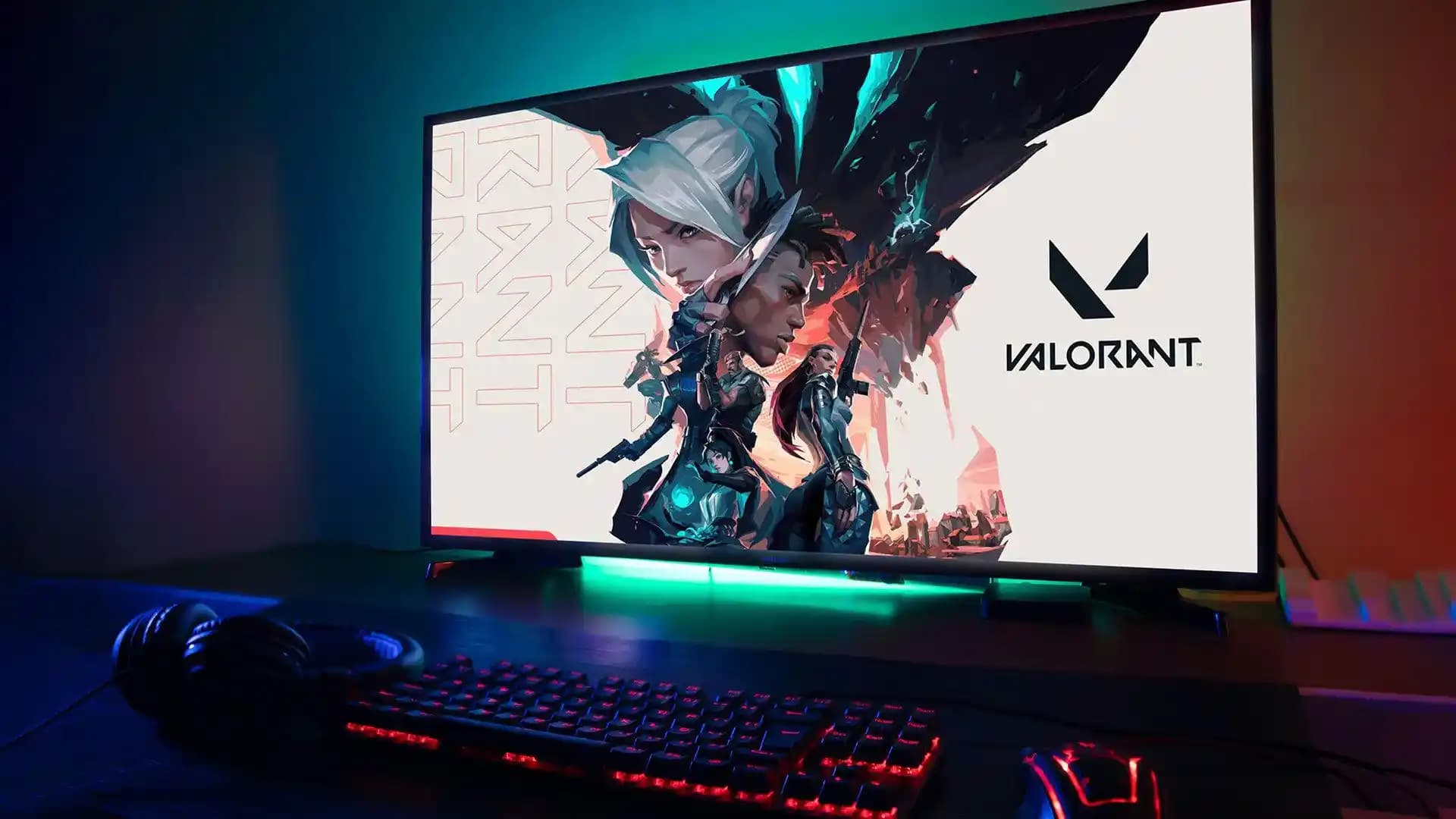
Valorant, Riot Games tarafından geliştirilen ve dünya çapında milyonlarca oyuncu tarafından tercih edilen bir FPS oyunudur. Oyunun rekabetçi yapısı, oyuncuların performansını doğrudan etkileyen grafik ve görüntü ayarlarının doğru yapılmasını gerektirir. Bu nedenle, görüntü ayarlarını sıfırlama işlemi, hem yeni başlayanlar hem de deneyimli oyuncular için sıkça başvurulan bir yöntemdir.

Görüntü ayarlarının yanlış yapılması, oyunda düşük kare hızı, görsel bozulmalar veya performans düşüklüğüne yol açabilir. Bu rehberde, Valorant'ta görüntü ayarlarının nasıl sıfırlanacağı ve optimizasyon için hangi adımların izleneceği detaylı bir şekilde ele alınacaktır.

Ayrıca Bakınız
Valorant BIOS Güncelleme Zorunluluğu ve Anakart Güvenlik Açıkları Hakkında Detaylı İnceleme

Valorant BIOS Güncelleme Zorunluluğu ve Anakart Güvenlik Açıkları Hakkında Detaylı İnceleme

Valorant, anakartlardaki kritik güvenlik açıklarını kapatmak için BIOS güncellemelerini zorunlu kılıyor. Bu süreç teknik zorluklar ve gizlilik endişeleri doğuruyor, oyuncular arasında tartışmalara yol açıyor.

Valorant: Takım Stratejileri ve E-spor Sahnesinde Yükselişi Analizi

Valorant: Takım Stratejileri ve E-spor Sahnesinde Yükselişi Analizi

Valorant, taktiksel nişancı türünde yüksek zorluk seviyesi ve takım odaklı yapısıyla öne çıkan, e-spor ve rekabetçi oyun dünyasında önemli yer tutan bir oyundur.

Valorant Grafik Ayarları Sıfırlama: Performans ve Görüntü Kalitesini Optimize Etme Yöntemleri

Valorant Grafik Ayarları Sıfırlama: Performans ve Görüntü Kalitesini Optimize Etme Yöntemleri

Valorant grafik ayarlarını sıfırlamak, performans düşüşlerini gidermek ve görsel sorunları çözmek için etkili bir yöntemdir. Doğru ayarlarla oyun deneyiminizi optimize ederek daha stabil ve akıcı oyun oynayabilirsiniz.

Valorant 2025 En İyi Görüntü Ayarları ile Maksimum Performans ve Rekabet Avantajı

Valorant 2025 En İyi Görüntü Ayarları ile Maksimum Performans ve Rekabet Avantajı

Valorant'ta 2025 yılında maksimum performans ve rekabet avantajı için en iyi görüntü ayarlarını keşfedin. Tam ekran modu, çözünürlük dengesi, çok izlekli görselleştirme ve düşük grafik ayarlarıyla FPS artırın.

Valorant Grafik Ayarları: Performans ve Görsel Kalite İçin En İyi Rehber

Valorant Grafik Ayarları: Performans ve Görsel Kalite İçin En İyi Rehber

Valorant grafik ayarları performansı doğrudan etkiler. Bu rehberde çözünürlük, doku kalitesi, gölgeler ve anti-aliasing gibi ayarlarla FPS artırma ve görsel kalite dengesi sağlama yolları anlatılıyor.

2025'te Valorant için En İyi Çözünürlük Seçenekleri ve Performans Dengesi

2025'te Valorant için En İyi Çözünürlük Seçenekleri ve Performans Dengesi

2025'te Valorant'ta en iyi çözünürlük seçenekleri donanım ve oyun tercihlerine göre değişir. 1080p rekabetçi oyuncular için ideal, 1440p ve 4K ise güçlü sistemlerde görsel kalite sunar.

Valorant ve Kalp Yapma Terimi: Türkiye'de Takım İletişimi ve Oyun Kültürü

Valorant ve Kalp Yapma Terimi: Türkiye'de Takım İletişimi ve Oyun Kültürü

Valorant'ta 'kalp yapma' terimi, Türkiye'deki oyuncular arasında pozitif iletişim ve takım motivasyonunu artıran önemli bir ifade olarak öne çıkıyor. Oyuncular bu davranışla dostluk ve moral sağlıyor.

Valorant Ayarları 2025: Maksimum Performans ve Akıcı Oyun Deneyimi İçin Rehber

Valorant Ayarları 2025: Maksimum Performans ve Akıcı Oyun Deneyimi İçin Rehber

2025 Valorant ayarları rehberi, grafik optimizasyonları, FPS artırma teknikleri ve donanım önerileri ile akıcı ve rekabetçi oyun deneyimi sağlar. Doğru ayarlarla performansınızı en üst seviyeye çıkarın.

Valorant Görüntü Ayarları Nasıl Sıfırlanır?

1. Oyunun İçinden Ayarları Sıfırlama

Valorant, kullanıcı dostu bir arayüze sahiptir ve ayarları doğrudan oyun içinden sıfırlamak mümkündür:

  • Adım 1: Oyunu açın ve ana menüye gidin.

  • Adım 2: Sağ üst köşedeki "Ayarlar" (Settings) simgesine tıklayın.

  • Adım 3: "Video" (Video) sekmesine geçiş yapın.

  • Adım 4: Burada, varsayılan ayarları geri yüklemek için genellikle "Varsayılanları Geri Yükle" (Reset to Default) seçeneği bulunur.

  • Adım 5: Bu seçeneğe tıklayarak tüm görüntü ayarlarını fabrika ayarlarına döndürebilirsiniz.

2. Yapılandırma Dosyalarını Manuel Sıfırlama

Eğer oyun içindeki seçeneklerle sıfırlama mümkün değilse, yapılandırma dosyalarını manuel olarak sıfırlamak alternatif bir yöntemdir:

  • Adım 1: Bilgisayarınızda, Valorant'ın kurulu olduğu dizine gidin.

  • Adım 2: "Config" veya "Settings" adlı klasörü bulun.

  • Adım 3: İçinde bulunan yapılandırma dosyalarını (örneğin, .ini dosyaları) yedekleyin ve sonra silin.

  • Adım 4: Oyunu tekrar başlattığınızda, Valorant bu dosyaları varsayılan ayarlarla yeniden oluşturacaktır.

Not: Bu işlem sırasında dosyaların yedeğini almak önemlidir, böylece isterseniz eski ayarlarınıza dönebilirsiniz.

Görüntü Ayarlarını Optimize Etmek İçin İpuçları

Sıfırlama işlemi, ayarları temiz bir sayfaya döndürür ancak optimal oyunu garantilemez. İşte performans ve görsel kalite arasında denge kurmanızı sağlayacak öneriler:

Grafik Kalitesi Ayarları

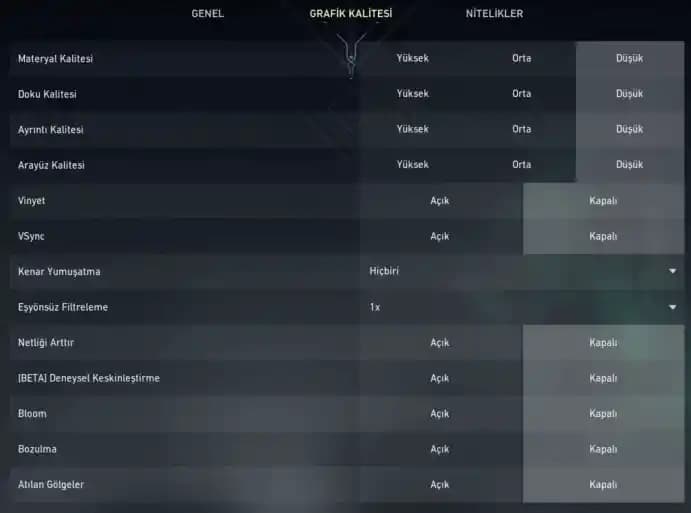
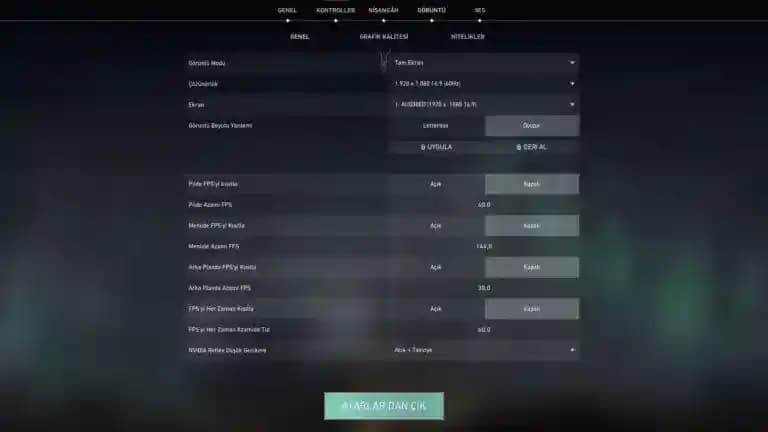
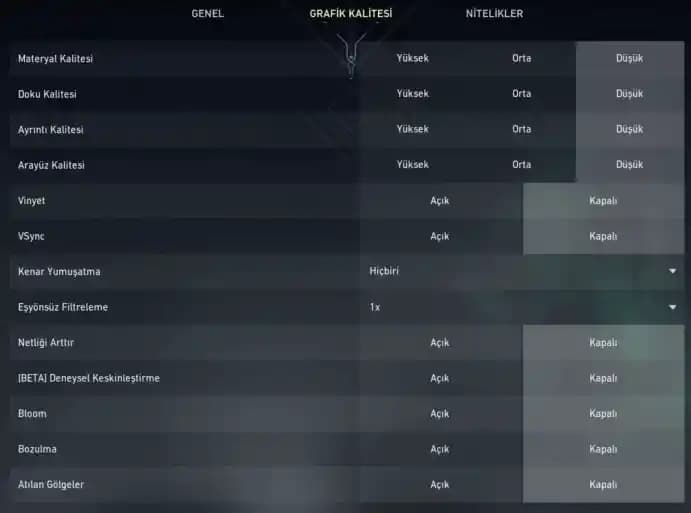
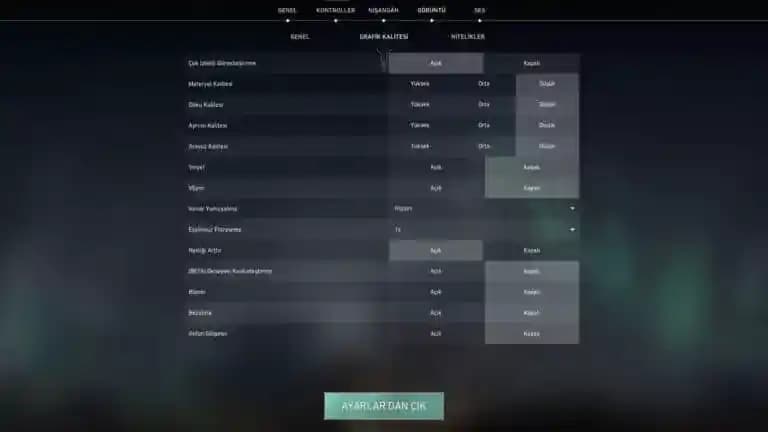
  • Çözünürlük: Ekranınızın doğal çözünürlüğünü kullanmak genellikle daha net görüntü sağlar. Ancak performans sorunları yaşanıyorsa, çözünürlüğü biraz düşürmek FPS artışı sağlar.

  • Detay Seviyesi: Orta veya düşük grafik detayları, özellikle düşük donanımlı sistemlerde akıcı oyun için faydalıdır.

  • Gölgelendirme ve Efektler: Bu ayarları azaltmak, işlemci ve ekran kartı yükünü hafifletir.

FPS ve V-Sync Ayarları

  • FPS Limit: Oyununuzun maksimum kare hızını donanımınıza göre ayarlayın. Çok yüksek FPS, gereksiz kaynak tüketimine neden olabilir.

  • V-Sync: Gecikmeyi azaltmak için genellikle kapalı tutulması önerilir.

Görüş Alanı (Field of View) Ayarları

Valorant'ta görüş alanı ayarı sınırlı olsa da, mümkün olan en geniş görüş açısını kullanmak oyunda avantaj sağlar.

Yaygın Sorunlar ve Çözümleri

Görüntü Ayarları Sıfırlanmadığında Ne Yapmalı?

  • Oyunu yönetici olarak çalıştırıp tekrar deneyin.

  • Grafik sürücülerinizin güncel olduğundan emin olun.

  • Oyun dosyalarını doğrulayarak bozuk dosyaları onarın.

Performans Sorunları

  • Arka planda çalışan gereksiz programları kapatın.

  • Bilgisayarınızın ısınmasını önleyin, aşırı ısı performansı düşürür.

Sonuç

Valorant görüntü ayarları sıfırlama işlemi, oyununuzu en iyi performansta oynayabilmeniz için önemli bir adımdır. Doğru şekilde yapıldığında, hem görsel kalitenizi artırır hem de oyunun akıcılığını sağlar. Yukarıda belirtilen adımları takip ederek, ayarlarınızı kolayca sıfırlayabilir ve optimize edebilirsiniz. Unutmayın, her oyuncunun donanımı farklıdır; bu yüzden deneme yanılma yöntemiyle en uygun ayarları bulmak en iyi sonuçları getirir.

İyi oyunlar ve yüksek performanslar!
📊 Fiyat Bilgileri
Yükleniyor...
Nisan Güneş
·Güncellendi:
Paylaş:f𝕏

Yorumlar:

    Ayın popüler yazıları

    Redmi 13 uygun fiyatlı ve temel ihtiyaçlara yönelikken, Xiaomi 13 gelişmiş özellikler ve yüksek performans sunar. Hangi model sizin için daha uygun karar vermenize yardımcı olur.

    PC donanım sektöründe büyük yatırımlar ve arz-talep sorunları karmaşık bir gelecek öngörürken, ev bilgisayarları tarihsel olarak benzeri görülmemiş erişilebilirlik ve performans sunuyor.

    iPhone'da sessiz modun fiziksel anahtardan yazılıma geçişi kullanıcı deneyimini etkiliyor. Siri'nin sessiz modu kontrol edememesi, kullanıcıların otomasyon çözümlerine yönelmesine neden oluyor.

    Powerway 80.000 mAh powerbank, yüksek enerji kapasitesi ve taşınabilirliği ile mobil cihazlarınızı uzun süre şarj etmenizi sağlar, çoklu çıkışlarıyla seyahat ve yoğun kullanım için idealdir.

    Samsung Galaxy S34'te ekran görüntüsü almak için çeşitli yöntemler ve ipuçları. Güç ve ses düğmesi, ekran kaydırma ve kısayollarla pratik çözümler sunuyoruz.

    Akıllı yataklar, LED aydınlatma, depolama ve akıllı kontrol sistemleriyle uyku konforunu artırır, fonksiyonelliği ve estetiği bir araya getirir, yaşam kalitesini yükseltir.

    Barnes & Noble ve Lenovo işbirliğiyle geliştirilen Nook Reading Tablet 8.7, e-ink ekran yerine IPS LCD kullanarak kullanıcılar arasında tartışma yarattı. Cihaz, düşük RAM ve kamera gibi özelliklerle e-kitap odaklı beklentileri karşılamıyor.

    Düzenli kulaklık temizliği, hijyen ve cihaz ömrü için önemlidir. Uygun malzemeler ve dikkatli bakım ipuçlarıyla kulaklıklarınızı temiz tutun ve sağlığınızı koruyun.