Vysor Nasıl Kullanılır? Akıllı Cihazınızı Bilgisayarınıza Bağlamanın Kolay Yolu

Benzer ürünleri özellik, fiyat ve kullanıcı yorumlarına göre karşılaştırın, doğru seçimi yapın.
Teknolojinin gelişmesiyle birlikte akıllı telefonlar ve bilgisayarlar arasındaki entegrasyon ihtiyacı arttı. Bu ihtiyacı karşılamak için geliştirilen Vysor cihazlar arasında kolay ve verimli bir bağlantı kurmanızı sağlayan bir araçtır. Bu yazıda Vysor'un ne olduğunu nasıl kurulduğunu ve etkin şekilde nasıl kullanıldığını detaylı bir şekilde inceleyeceğiz.
Vysor Nedir?
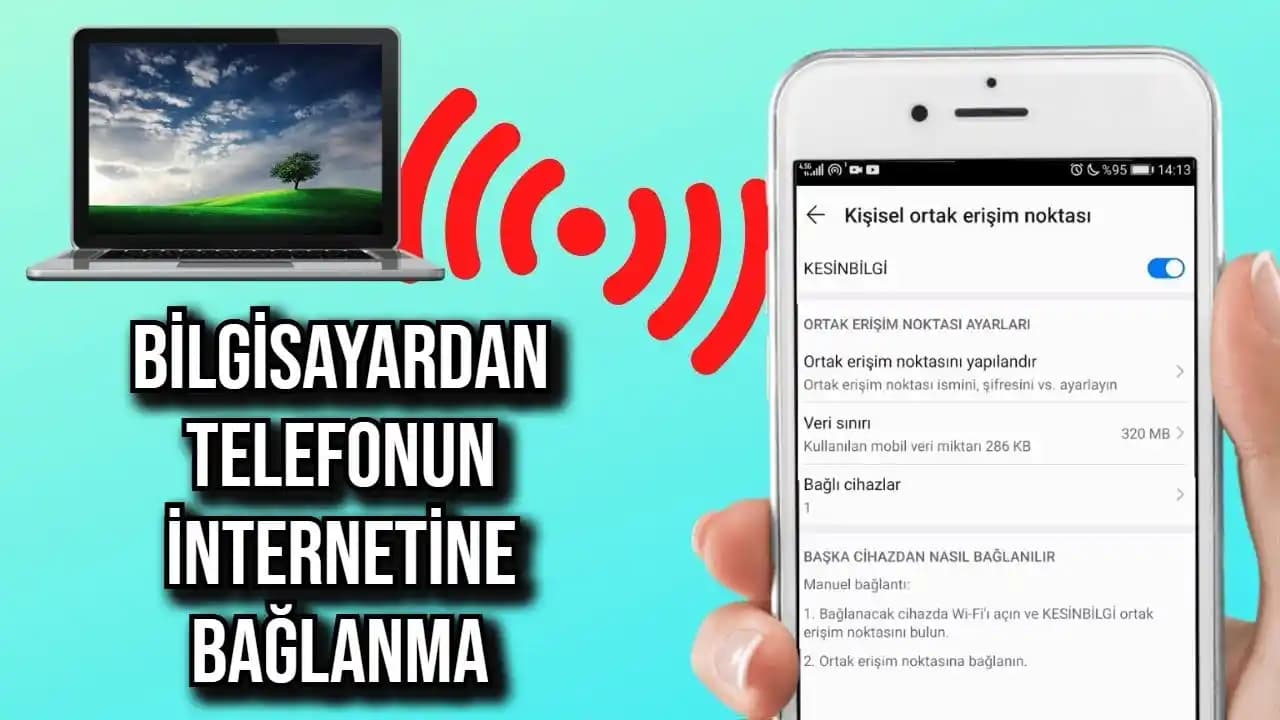
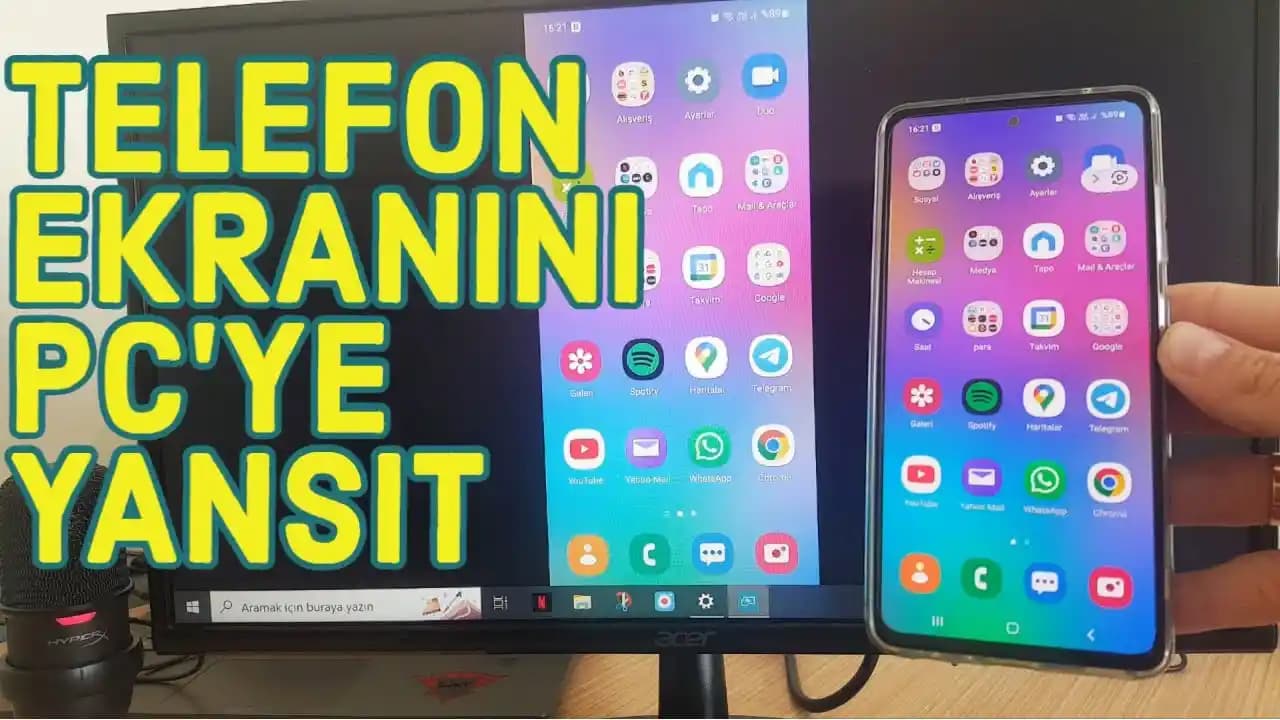
Vysor Android cihazınızı bilgisayarınıza yansıtmanızı sağlayan bir uygulamadır. Bu sayede telefon ekranınızı doğrudan PC ya da dizüstü bilgisayarınız üzerinden kontrol edebilirsiniz. Telefondaki uygulamaları büyük ekranda kullanmak dosya transferlerini kolaylaştırmak ve cihazı uzaktan yönetmek için ideal bir çözümdür.
Ayrıca Bakınız
Temel Özellikleri
Gerçek zamanlı ekran yansıtma: Telefon ekranınızı gecikmesiz olarak bilgisayarınıza aktarır.
Klavye ve fare desteği: Bilgisayarınızın giriş aygıtlarıyla telefon kontrolü.
Dosya transferi: Cihazlar arasında hızlı dosya gönderip alma.
Çapraz platform uyumluluğu: Windows macOS ve Linux üzerinde çalışabilir.

Vysor Kurulumu
Vysor'u kullanmaya başlamak için aşağıdaki adımları takip edebilirsiniz:
Bilgisayarınıza Vysor uygulamasını indirin: Resmi web sitesinden veya Chrome Web Mağazası üzerinden Vysor'u yükleyin.
Android telefonunuzda Geliştirici Seçeneklerini açın: Ayarlar Telefon Hakkında Yapım Numarası üzerine 7 kez dokunarak geliştirici modunu aktif hale getirin.
USB Hata Ayıklamayı etkinleştirin: Geliştirici seçenekleri içinde USB hata ayıklama seçeneğini aktif edin.
Telefonu bilgisayara USB kablosu ile bağlayın: Cihazınızın bağlantı izni isteğini kabul edin.
Vysor uygulamasını başlatın ve cihazınızı seçin: Program otomatik olarak bağlı cihazı tespit edecektir.
Vysor Kullanımı Adım Adım
1. Ekran Yansıtma
Vysor'u açtıktan sonra bağlı cihazınızın ekranı otomatik olarak bilgisayarınızda görünür. Artık telefon ekranınızı bilgisayar fare ve klavyesiyle kontrol edebilirsiniz.
2. Uygulama Yönetimi
Bilgisayar üzerinden telefonunuzdaki uygulamaları açabilir kapatabilir ve kullanabilirsiniz. Bu özellikle oyun oynarken veya mesajlaşırken büyük kolaylık sağlar.
3. Dosya Transferi
Vysor üzerinden dosya transferi yapmak için sürükle bırak yöntemini kullanabilirsiniz. Böylece fotoğraf video ve belgeler arasında hızlıca geçiş yapabilirsiniz.
4. Ayarlar ve Özelleştirme
Vysor'un ayarlar menüsünden görüntü kalitesi tam ekran modu ve ses aktarımı gibi seçenekleri düzenleyebilirsiniz. Bu sayede deneyiminizi kişiselleştirebilirsiniz.
İpuçları ve Sık Karşılaşılan Sorunlar
Bağlantı kopmaları: USB kablosunun sağlam olduğundan emin olun mümkünse orijinal kablo kullanın.
Gecikme sorunları: Wi-Fi üzerinden bağlantı kurarken gecikmeler yaşanabilir. USB bağlantısı daha stabil çalışır.
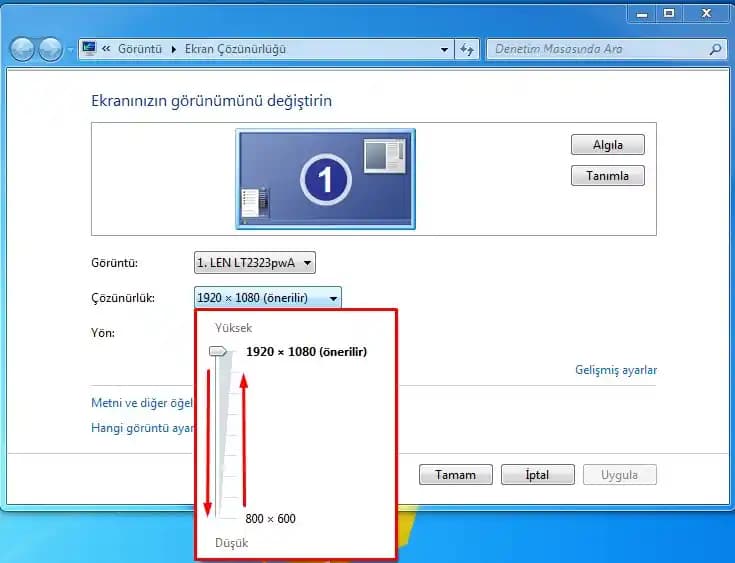
Ekran çözünürlüğü: Yüksek çözünürlükte gecikmeler artabilir ayarlardan çözünürlüğü düşürmek faydalı olabilir.
Geliştirici seçenekleri kapalıysa bağlantı olmaz: USB hata ayıklamayı mutlaka aktif edin.
Sonuç
Vysor Android cihazınızı bilgisayara bağlayarak günlük kullanımınızı kolaylaştıran güçlü bir araçtır. Basit kurulumu kapsamlı özellikleri ve kullanıcı dostu arayüzü sayesinde hem profesyoneller hem de günlük kullanıcılar için idealdir. Telefon ekranınızı büyük ekranda kontrol etmek dosya transferlerini hızlandırmak veya uygulamaları bilgisayardan yönetmek istiyorsanız Vysor kesinlikle denemeniz gereken bir uygulamadır.
Dijital yaşamınızı daha verimli hale getirmek için Vysor'u keşfedin ve cihazlarınız arasında sorunsuz bir bağlantı deneyimi yaşayın!