WhatsApp Görüntülü Konuşmayı Kaydetme Rehberi: En İyi Yöntemler ve İpuçları
Benzer ürünleri özellik, fiyat ve kullanıcı yorumlarına göre karşılaştırın, doğru seçimi yapın.
WhatsApp, dünya genelinde milyonlarca kullanıcının anlık mesajlaşma ve görüntülü konuşma ihtiyaçlarını karşılayan popüler bir platformdur. Görüntülü konuşmalar, sevdiklerimizle veya iş ortaklarımızla etkili iletişim kurmanın vazgeçilmez bir yolu haline gelmiştir. Ancak bazen bu önemli anları kaydetmek isteyebiliriz. Bu rehberde, WhatsApp görüntülü konuşmayı kaydetme yöntemlerini, dikkat edilmesi gereken yasal ve etik kuralları, farklı cihazlarda uygulayabileceğiniz pratik çözümleri ve kalite artırma ipuçlarını detaylı şekilde ele alacağız.
WhatsApp Görüntülü Konuşma Kaydetmenin Önemi ve Yasal Boyutları
Ayrıca Bakınız



Görüntülü Konuşma Kaydetme Nedenleri
Anılarınızı saklamak: Özel anlarınızı tekrar izlemek isteyebilirsiniz.
İş görüşmeleri ve eğitim: Önemli bilgilerin kaybolmaması için kayıt almak faydalı olabilir.
Kanıt ve dokümantasyon: Hukuki veya resmi durumlarda görüşmelerin kaydı gerekebilir.

Yasal ve Etik Konular
Karşı tarafın izni: Kayıt yapılmadan önce diğer katılımcıların onayının alınması zorunludur.
Gizlilik hakları: Kayıtların paylaşımı ve saklanması sırasında kişisel verilerin korunmasına dikkat edilmelidir.
Yerel yasalar: Ülkeden ülkeye değişen yasal düzenlemeler göz önünde bulundurulur.
Farklı Cihazlarda WhatsApp Görüntülü Konuşma Kaydetme Yöntemleri
Android Cihazlarda Kayıt
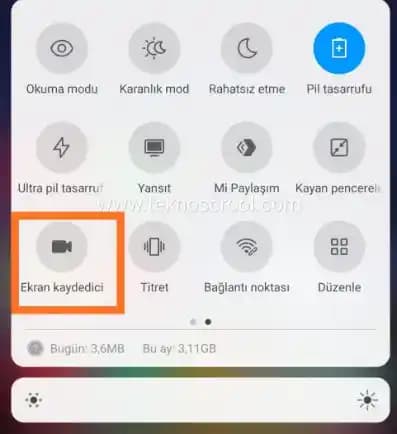
Android kullanıcıları için birçok üçüncü parti ekran kayıt uygulaması mevcuttur:
AZ Screen Recorder
Mobizen Screen Recorder
DU Recorder
Kullanım İpuçları:
Uygulamayı yükledikten sonra, WhatsApp görüntülü aramasını başlatmadan önce kayıt modunu açın.
Ses kaydı özelliklerini kontrol edin; mikrofon ve sistem sesinin açık olduğundan emin olun.
Kayıt sırasında telefonun pil seviyesine ve hafıza kapasitesine dikkat edin.
iOS Cihazlarda Kayıt
iPhone ve iPad kullanıcıları için iOS’un kendi Ekran Kaydı özelliği bulunuyor:
Denetim Merkezi’ne Ekran Kaydı butonunu ekleyin.
Görüntülü konuşmayı başlatmadan önce kayıt butonuna dokunun.
Mikrofon sesini açarak hem karşılıklı sesleri hem de ortam sesini kaydedebilirsiniz.
Bilgisayarda WhatsApp Web ve Masaüstü Uygulaması İle Kayıt
Windows ve Mac için kullanılabilen ekran kayıt programları:
OBS Studio (ücretsiz ve profesyonel)
Camtasia Studio (ücretli ve gelişmiş)
Snagit
WhatsApp Web veya masaüstü uygulamasını açın, görüntülü görüşmeyi başlatın ve kayıt programını kullanarak ekran ve sesi kaydedin.
Kayıt Kalitesini Artırmak İçin İpuçları
İyi ışıklandırma ve sessiz ortam sağlamak, görüntü ve ses kalitesini artırır.
Telefon veya bilgisayarınızın güncel yazılım sürümünü kullanın.
Kayıt sırasında arka plan uygulamalarını kapatarak performansı optimize edin.
Kayıt çözünürlüğünü mümkün olduğunca yüksek tutun, ancak cihazınızın kapasitesini zorlamayın.
Karşılaşılabilecek Sorunlar ve Çözümleri
| Sorun | Olası Sebep | Çözüm Önerisi |
| Kayıt sırasında ses gelmiyor | Mikrofon kapalı | Mikrofon ayarlarını kontrol edin |
| Kayıt otomatik olarak duruyor | Hafıza dolu veya ısınma | Depolama alanı boşaltın, cihazı soğutun |
| Uygulama izinleri engelleniyor | Android/iOS izinleri | Ayarlardan ilgili izinleri açın |
Sonuç: WhatsApp Görüntülü Konuşma Kaydı İçin En İyi Uygulamalar
Kayıt yapmadan önce mutlaka karşı tarafın onayını alın.
Cihazınıza uygun, güvenilir ve kullanıcı yorumları olumlu olan ekran kayıt uygulamalarını tercih edin.
Kayıt kalitesini artırmak için ortam ve ayarlarını optimize edin.
Kayıtlarınızı güvenli ve gizli tutarak kişisel verilerin korunmasına dikkat edin.
WhatsApp görüntülü konuşma kaydetme, doğru yöntemler ve dikkatli uygulamalarla oldukça kolaydır. Hem anılarınızı saklamak hem de iş hayatınızda önemli görüşmelerinizi belgelemek için bu yöntemleri kullanabilirsiniz. Unutmayın, teknoloji doğru kullanıldığında hayatınızı kolaylaştıran güçlü bir araçtır!