Windows 10 ve USB: Kapsamlı Rehber
Benzer ürünleri özellik, fiyat ve kullanıcı yorumlarına göre karşılaştırın, doğru seçimi yapın.
Giriş
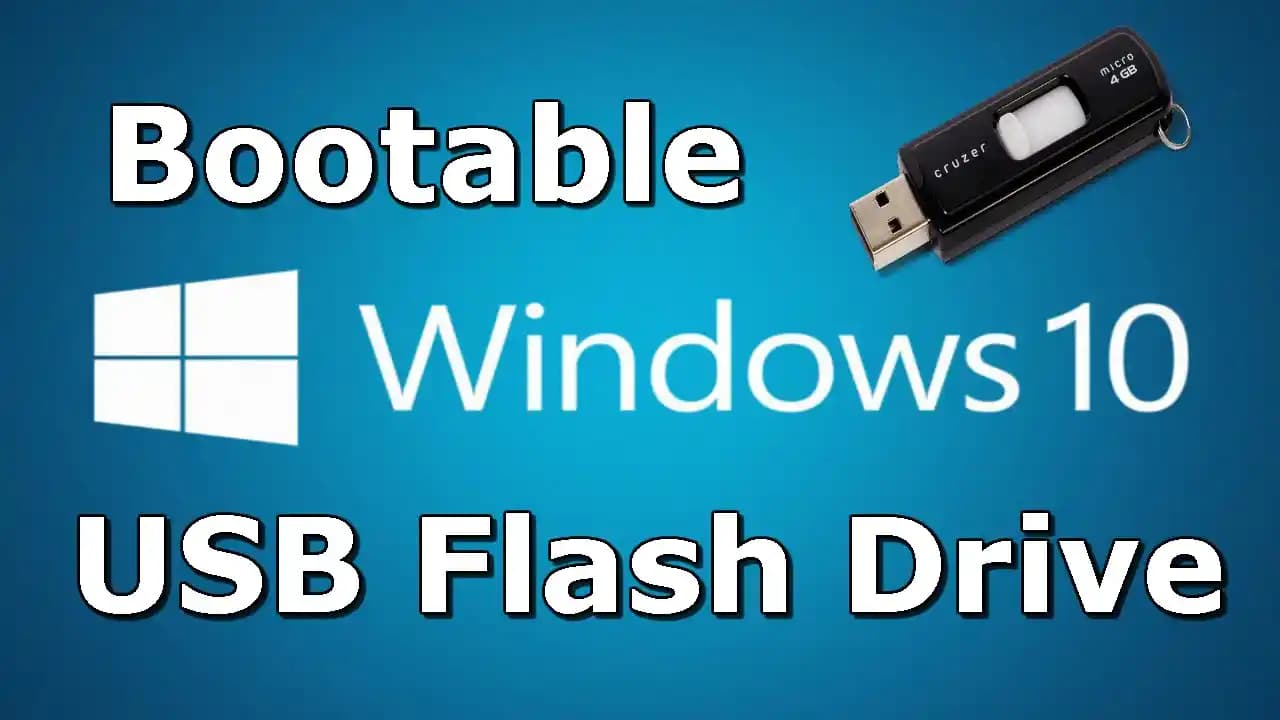
Günümüzde USB (Universal Serial Bus) bilgisayar ve çevre birimleri arasında veri aktarımı ve güç sağlama konusunda vazgeçilmez bir bağlantı standardır. Özellikle Windows 10 kullanıcıları için USB portlarının doğru kullanımı cihazların sorunsuz çalışması açısından büyük önem taşır. Bu rehberde Windows 10 işletim sisteminde USB'nin nasıl kullanılacağı sık karşılaşılan sorunlar ve modern USB teknolojileri detaylı şekilde ele alınacaktır.
Ayrıca Bakınız


USB Nedir ve Windows 10'da Temel Kullanımı
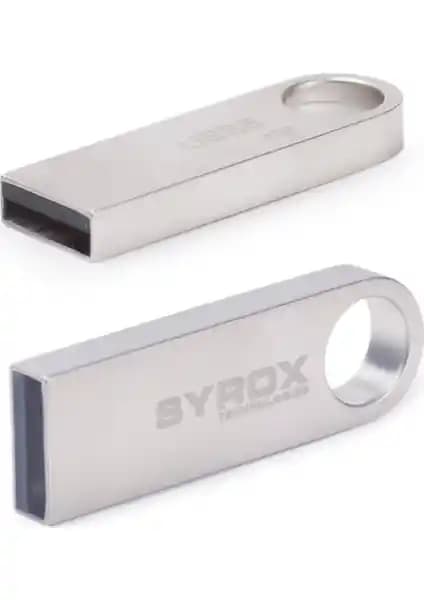
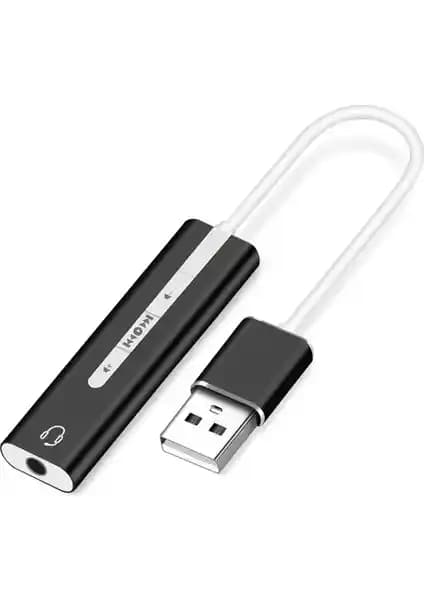
USB bilgisayarlar ile telefonlar depolama aygıtları kulaklıklar gibi pek çok gadget arasında evrensel bir bağlantı sağlar. Windows 10 USB cihazları otomatik olarak tanıyarak sürücü yüklemeyi kolaylaştırır. Ancak bazen manuel müdahale gerekebilir.

USB Bağlantısının Windows 10'da Ayarlanması
Cihaz Bağlantısı: USB kablosu ile cihaz bilgisayara bağlanır.
Sürücü Tanıma: Windows 10 çoğu USB cihazını otomatik olarak tanır ve sürücüyü yükler.
Dosya Paylaşımı ve Ağ Paylaşımı: Örneğin iPhone kullanıcıları USB üzerinden internet paylaşımı yapabilirler. Bunun için cihaz ayarlarından "Kişisel Erişim Noktası" seçilerek USB bağlantısı sağlanır.
Örnek: iPhone USB İnternet Paylaşımı
iPhone'u USB aracılığıyla Windows 10 bilgisayarına bağlayın.
Ayarlar Kişisel Erişim Noktası menüsüne gidin ve USB üzerinden paylaşımı aktif edin.
Windows 10 yeni bir ağ bağlantısı olarak iPhone'u algılar ve internete erişim sunar.
Windows 10'da USB Sorunları ve Çözümleri
USB cihazları kullanırken karşılaşılan yaygın sorunlar ve çözüm yöntemleri:
1. Bilgisayar USB Cihazını Tanımıyor
Aygıt Yöneticisi Kontrolü: Bilgisayarınızda Aygıt Yöneticisini açarak "Bilinmeyen USB Aygıtı" gibi hatalar var mı kontrol edin.
Sürücü Güncelleme: Sorunlu cihazın sürücüsünü manuel olarak güncelleyin veya kaldırıp yeniden yükleyin.
2. USB Bağlantısı Sık Sık Kopuyor
Fiziksel Kontroller: USB portlarında toz veya temas problemi olabilir. Farklı bir USB portu deneyin.
Kablo ve Cihaz Kontrolü: Kablo veya bağlı cihazda hasar olup olmadığını inceleyin.
3. USB Cihazının Elektrik Gücü Yetersiz
Bazı cihazlar USB portunun sağladığından fazla güç talep edebilir.
Çözüm: USB güç yönetimi ayarlarından fazla güç uyarılarını kapatabilir veya harici güç kaynağı kullanılan USB hub tercih edebilirsiniz.
USB Portları Arasındaki Farklar
Ön Panel ve Arka Panel USB Portları
Arka Panel: Anakarta doğrudan bağlıdır daha stabil veri ve güç aktarımı sağlar.
Ön Panel: Kablolar aracılığıyla anakarta bağlanır bu nedenle performans ve güç sağlama açısından arka panelden daha zayıf olabilir.
USB Hızları ve Tipleri
USB 2.0 3.0 3.1: Veri aktarım hızları farklıdır. USB 3.0 ve sonrası yüksek hızlı veri transferi için uygundur.
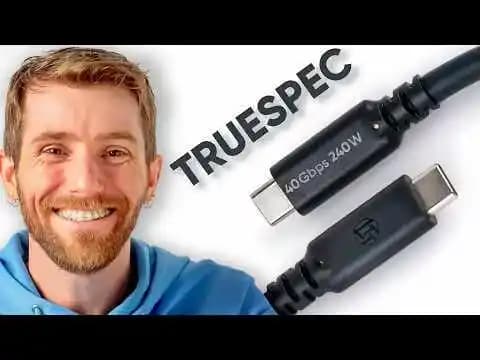
Type-C ve USB-C: Modern cihazlarda yaygın kullanılan çift taraflı bağlantı tipi.
USB Power Delivery ve Hızlı Şarj Teknolojileri
Günümüzde USB sadece veri aktarımı için değil aynı zamanda hızlı şarj için de kullanılıyor.
USB PD (Power Delivery) Nedir?
USB PD cihazlar arasında daha yüksek güç transferi ve voltaj ayarlaması sağlar.
USB PD 2.0 3.0 ve 3.1: Her versiyon şarj hızını ve verimliliği artırmak için geliştirilmiştir.
PPS (Programmable Power Supply) Özelliği
PD 3.0 ile gelen PPS voltaj seviyesini cihaz ihtiyacına göre programlayabilir.
Bu özellikle Android telefonlar arasında en yaygın kullanılan hızlı şarj standardır.
Pratik İpuçları ve Sonuç
USB cihazlarınızı kullanırken uygun portu seçmek ve sürücülerin güncel olduğundan emin olmak performans sorunlarını minimize eder.
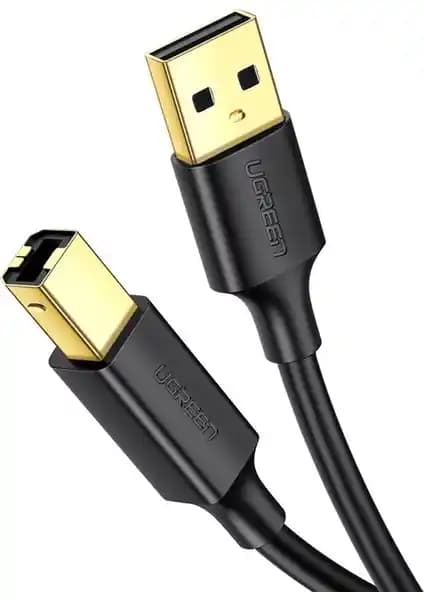
USB kablo kalitesi de bağlantı stabilitesi için kritik önemdedir.
Windows 10’un sunduğu araçları kullanarak USB sorunlarını hızlıca teşhis etmek mümkündür.
Modern cihazlarda Type-C ve USB PD teknolojilerini tercih etmek hem veri aktarımı hem de şarj açısından avantaj sağlar.
USB teknolojisi sürekli gelişiyor ve hayatımızın birçok alanında kolaylıklar sunuyor. Windows 10 kullanıcıları için bu teknolojiyi doğru anlamak ve kullanmak cihaz performansını ve deneyimini artırır.
USB ve Windows 10 dünyasında sorunsuz bir deneyim için bu rehberi kullanarak cihazlarınızı en iyi şekilde değerlendirebilirsiniz.