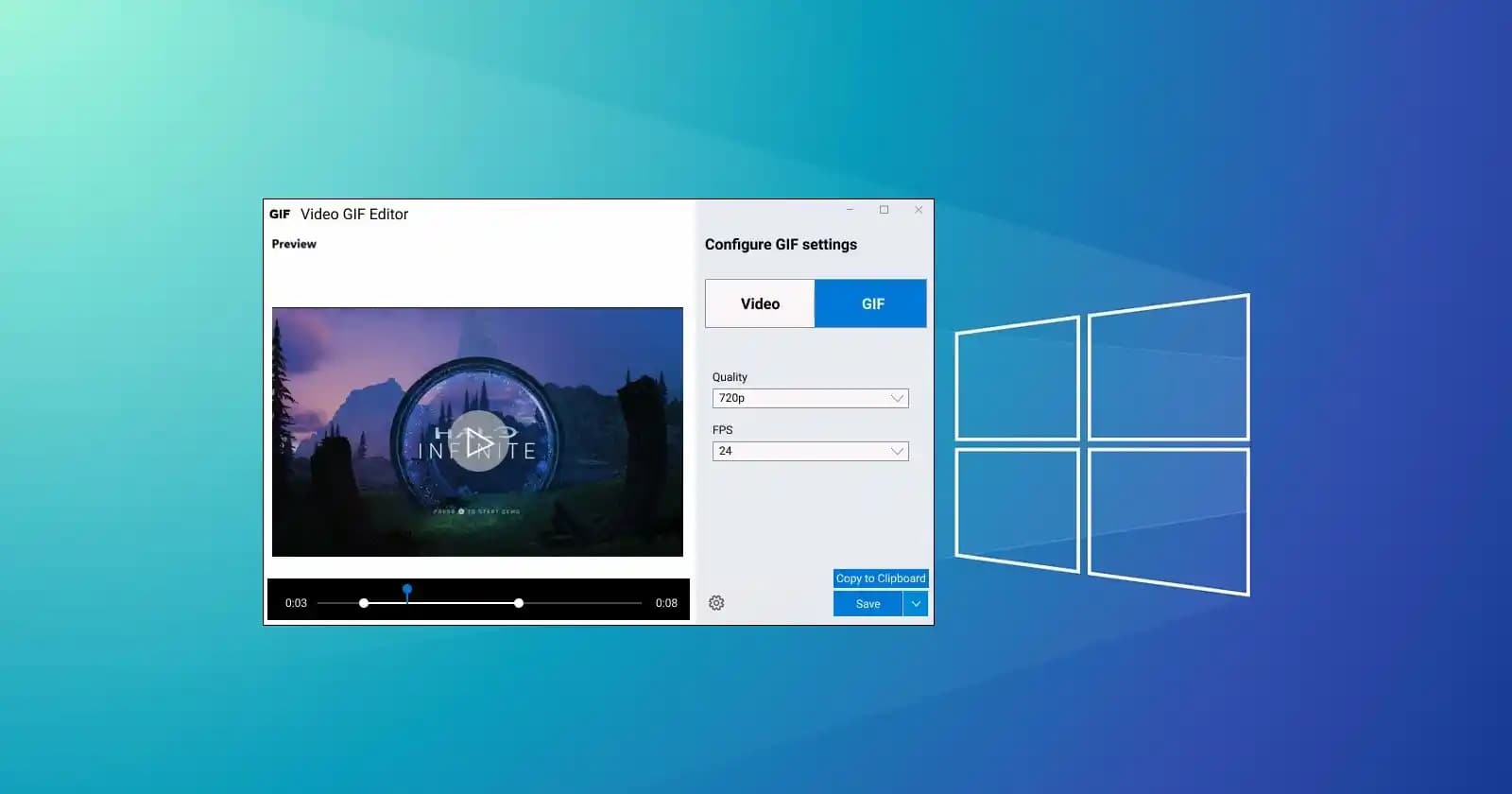
Windows 10 Ekran Video Kaydetme: Adım Adım Rehber ve İpuçları
Benzer ürünleri özellik, fiyat ve kullanıcı yorumlarına göre karşılaştırın, doğru seçimi yapın.
Windows 10 kullanıcıları için ekran video kaydetme işlemi, eğitim içerikleri hazırlamak, oyun performansını paylaşmak veya iş sunumları için oldukça önemli bir özellik haline gelmiştir. Bu makalede, Windows 10 ekran video kaydetme yöntemlerini kapsamlı şekilde ele alacak, en etkili araçları ve uygulamaları tanıtacak, ayrıca verimli ve kaliteli kayıt almanız için pratik ipuçları sunacağız.
Windows 10'da Ekran Kaydı Neden Önemlidir?
Ekran kaydı, bilgisayarda gerçekleşen görüntüleri video formatında yakalamak anlamına gelir. Bu özellik sayesinde:
Eğitim videoları ve rehberler oluşturabilirsiniz.
Oyun içi başarılarınızı ve önemli anları kaydedebilirsiniz.
Yazılım hatalarını veya iş süreçlerini belgeleyebilirsiniz.
Online toplantı ve sunumlarınızı arşivleyebilirsiniz.
Windows 10, bu işlemi kolaylaştıracak birkaç araç ve yöntem sunmaktadır.
Ayrıca Bakınız








Windows 10'un Yerleşik Aracı: Xbox Game Bar

Xbox Game Bar Nedir?
Microsoft tarafından oyun deneyimini iyileştirmek için geliştirilen Xbox Game Bar, Windows 10'da varsayılan olarak bulunan güçlü bir ekran kaydı aracıdır. Hem oyuncular hem de genel kullanıcılar için uygundur.
Xbox Game Bar Nasıl Kullanılır?
Xbox Game Bar'ı açmak için:
Win + Gtuşlarına aynı anda basın.Açılan panelde, Kayıt butonuna (● simgesi) tıklayın veya
Win + Alt + Rkısa yolunu kullanarak kaydı başlatın.Kaydı durdurmak için aynı kısayolu tekrar kullanabilirsiniz.
Kaydedilen videolar, varsayılan olarak
Videolar Yakalamalarklasöründe saklanır.
Xbox Game Bar'ın Özellikleri
Oyun ve masaüstü uygulamalarını kaydetme
Mikrofonla ses kaydı yapabilme
Ekranın belirli bir bölümünü değil, tüm pencereyi kaydetme
Alternatif Ekran Kaydı Yazılımları
Windows 10'un yerleşik aracı dışında, daha gelişmiş özellikler isteyenler için birçok üçüncü parti yazılım bulunmaktadır:
1. OBS Studio (Open Broadcaster Software)
Ücretsiz ve açık kaynak
Canlı yayın ve kayıt imkanı
Çoklu kaynak ve sahne yönetimi
Gelişmiş özelleştirme seçenekleri
2. Bandicam
Ücretli ancak deneme sürümü mevcut
Yüksek kaliteli video kaydı
Oyun, masaüstü ve cihaz kaydı
3. Camtasia
Profesyonel video düzenleme özellikleri
Eğitim videoları için ideal
Ücretli ancak kapsamlı araç seti sunar
Etkili Ekran Kaydı İçin İpuçları
Kayıt Kalitesini Optimize Edin
Çözünürlüğü ve kare hızını ihtiyacınıza göre ayarlayın.
Gereksiz programları kapatıp sistem kaynaklarını boşaltın.
Ses Kaydına Dikkat Edin
Dahili mikrofon yerine harici kaliteli mikrofon kullanın.
Arka plan gürültüsünü minimize edin.
Video Formatını Seçin
Yaygın olarak MP4 formatı tercih edilir, çünkü birçok platformda uyumludur.
Kaydetme Alanını Belirleyin
Sadece ihtiyacınız olan ekran alanını kaydetmek için araçların sunduğu bölge seçme özelliklerini kullanın.
Sorun Giderme ve Performans İyileştirme
Xbox Game Bar çalışmıyorsa, Ayarlar Oyun Xbox Game Bar bölümünden etkinleştirildiğini kontrol edin.
Kayıt sırasında donmalar veya takılmalar yaşanıyorsa, ekran çözünürlüğünü ve kayıt kalitesini düşürmeyi deneyin.
Güncel Windows 10 sürümünü kullanmak, performans ve uyumluluk sorunlarını azaltır.
Sonuç: Windows 10'da Ekran Kaydı Yapmak Artık Çok Kolay
Windows 10 kullanıcıları için ekran video kaydetme işlemi, yerleşik Xbox Game Bar sayesinde oldukça erişilebilir ve pratik hale gelmiştir. Daha profesyonel ve özelleştirilmiş kayıtlar için OBS Studio gibi alternatif yazılımları tercih etmek mümkündür.
Bu rehber sayesinde, ekran kayıtlarınızı daha etkili ve kaliteli hale getirerek, çalışmalarınızı veya oyun deneyimlerinizi kolaylıkla paylaşabilirsiniz. Kayıt ayarlarını optimize etmek ve doğru araçları seçmek, başarılı video üretiminin anahtarıdır.
Unutmayın: Her kayıt işleminden önce sisteminizin performansını göz önünde bulundurun ve kayıt sırasında gereksiz uygulamaları kapatarak en iyi sonucu elde edin. İyi kayıtlar!