Ürün Karşılaştırmaları

Ekran Yakalama Kısayolu: Dijital Anların Yakalanması
Post image
Benzer ürünleri özellik, fiyat ve kullanıcı yorumlarına göre karşılaştırın, doğru seçimi yapın.

Giriş

Günümüzde dijital içeriklerin hızla paylaşıldığı ve kullanıldığı bir dünyada, ekran yakalama kısayolu kavramı büyük önem taşıyor. Bu özellik sayesinde bilgisayar, akıllı telefon, tablet veya diğer dijital cihazların ekranında görülen herhangi bir görüntü anında kaydedilir ve paylaşılır. Bu yazıda farklı cihazlarda ekran görüntüsü alma yöntemlerini pratik ipuçlarını ve gelişmiş özellikleri keşfediyoruz.

Ayrıca Bakınız

Samsung S24 Ultra 2024 Çıkış Tarihi ve Detaylı Teknik Özellik İncelemesi

Samsung S24 Ultra 2024 Çıkış Tarihi ve Detaylı Teknik Özellik İncelemesi

Samsung S24 Ultra, 2024 ilk çeyreğinde çıktı. 200 MP kamera, 6.8 inç AMOLED ekran, Exynos 2400/Snapdragon 8 Gen 3 işlemci, 5000 mAh pil ve Android 14 ile güçlü performans sunuyor.

Samsung A56 ve Redmi Note 14: Orta Segment Akıllı Telefonlarda Performans ve Fiyat Karşılaştırması

Samsung A56 ve Redmi Note 14: Orta Segment Akıllı Telefonlarda Performans ve Fiyat Karşılaştırması

Samsung A56 ve Redmi Note 14, orta segmentte farklı avantajlar sunuyor. Yüksek RAM ve kamera performansı Samsung'da, enerji verimliliği ve uygun fiyat Redmi Note'da öne çıkıyor.

Redmi Note 14 Pro ve Samsung Galaxy A56 Akıllı Telefon Karşılaştırması: Performans ve Özellikler

Redmi Note 14 Pro ve Samsung Galaxy A56 Akıllı Telefon Karşılaştırması: Performans ve Özellikler

Redmi Note 14 Pro ve Samsung Galaxy A56'nın tasarım, performans, kamera ve pil özellikleri detaylıca karşılaştırılıyor. Hangi telefonun sizin için daha uygun olduğunu keşfedin.

Redmi Note 10 Pro ve Honor 400: Orta Segment Akıllı Telefonların Detaylı Karşılaştırması

Redmi Note 10 Pro ve Honor 400: Orta Segment Akıllı Telefonların Detaylı Karşılaştırması

Redmi Note 10 Pro ve Honor 400 modelleri, ekran, kamera, performans ve batarya özellikleriyle orta segmentte farklı avantajlar sunuyor. Hangi telefonun sizin için daha uygun olduğunu keşfedin.

Lenovo IdeaPad Flex 5 AMD: Çok Yönlü ve Güçlü 2'si 1 Arada Dizüstü Bilgisayar

Lenovo IdeaPad Flex 5 AMD: Çok Yönlü ve Güçlü 2'si 1 Arada Dizüstü Bilgisayar

Lenovo IdeaPad Flex 5 AMD, 2'si 1 arada tasarımı, güçlü AMD Ryzen işlemcisi, FHD dokunmatik ekranı ve uzun pil ömrüyle esnek ve yüksek performanslı bir dizüstü bilgisayar deneyimi sunar.

Samsung Yakalama Nedir? Gelişmiş Ekran Görüntüsü ve Kullanım Alanları Açıklaması

Samsung Yakalama Nedir? Gelişmiş Ekran Görüntüsü ve Kullanım Alanları Açıklaması

Samsung Yakalama, gelişmiş ekran görüntüsü alma ve düzenleme özellikleriyle kullanıcı deneyimini artırır. Kayan ekran yakalama ve kolay erişim gibi avantajlarıyla günlük dijital iletişimi kolaylaştırır.

Poco X3 Pro Özellikleri: Orta Segmentte Yüksek Performans ve Dayanıklılık

Poco X3 Pro Özellikleri: Orta Segmentte Yüksek Performans ve Dayanıklılık

Poco X3 Pro, Snapdragon 860 işlemci, 120 Hz Full HD+ ekran, 5160 mAh pil ve çok yönlü kamera sistemi ile orta segmentte yüksek performans ve dayanıklılık sunuyor.

Samsung M12 64GB: Uygun Fiyatlı, Güçlü Performans ve Geniş Ekranlı Akıllı Telefon

Samsung M12 64GB: Uygun Fiyatlı, Güçlü Performans ve Geniş Ekranlı Akıllı Telefon

Samsung M12 64GB, uygun fiyatı, 6.5 inç geniş ekranı, 48 MP kamerası ve 5000 mAh piliyle günlük kullanım için ideal, bütçe dostu ve performanslı bir akıllı telefon seçeneği sunuyor.

Ekran Yakalamanın Temel Yöntemleri

Windows İşletim Sisteminde Ekran Görüntüsü Nasıl Alınır?

Windows kullanıcıları için ekran görüntüsü almak oldukça basittir. İşte en yaygın kullanılan birkaç kısayol:

  • Print Screen (PrtScn): Tüm ekranın görüntüsünü panoya kopyalar. Ardından herhangi bir görsel düzenleme programına yapıştırabilirsiniz.

  • Alt + Print Screen: Sadece aktif pencerenin ekran görüntüsünü alır.

  • Windows + Shift + S: Ekranın bir bölümünü seçerek ekran görüntüsü almanızı sağlar. Alınan görüntü ise panoya kopyalanır.

  • Windows + Print Screen: Tüm ekranın görüntüsünü anında "Resimler Ekran Görüntüleri" klasörüne kaydeder.

Bu kısayollar Windows 10 ve Windows 11'de sorunsuz çalışıyor ve günlük kullanımda büyük kolaylık sağlıyor.

Android Cihazlarda Ekran Görüntüsü Alma

Android telefonlarda ekran görüntüsü almak cihazın markası ve modeline göre değişiklik gösterebilir ama en yaygın yöntemler şunlardır:

  • Güç + Ses Kısma Tuşu: Aynı anda basılı tutarak ekran görüntüsü alınabilir.

  • Üç Parmakla Kaydırma: Xiaomi, Oppo, Realme ve Vivo gibi markaların çoğunda bulunan bu özellik sayesinde ekranda üç parmağınızı aşağıya doğru kaydırarak hızlıca ekran görüntüsü alabilirsiniz.

  • Bildirim Paneli Kısayolu: Ekran görüntüsü simgesine dokunarak da bu işlemi gerçekleştirebilirsiniz.

Bu yöntemler kullanıcıların hızlı ve pratik şekilde ekran yakalaması için tasarlanmıştır.

Tablet ve Laptoplarda Ekran Yakalama

Tabletlerde ve dizüstü bilgisayarlarda genellikle işletim sistemine bağlı kısayollar geçerlidir. Örneğin iPad kullanıcıları:

  • Yan Düğme + Ses Açma: Ekran görüntüsü almak için kullanılır.

MacBook ve diğer laptoplarda ise:

  • Command + Shift + 3: Tüm ekranın görüntüsünü kaydeder.

  • Command + Shift + 4: Ekranın seçilen bölgesinin görüntüsünü alır.

Windows tabanlı laptoplarda ise yukarıda bahsedilen Windows kısayolları geçerlidir.

Gelişmiş İpuçları ve Sorun Giderme

Otomatik Ekran Görüntüsü Kaydetme Programları

Windows kullanıcıları ekran görüntülerini daha profesyonel şekilde yönetmek için çeşitli yardımcı programlar kullanabilir. Örneğin:

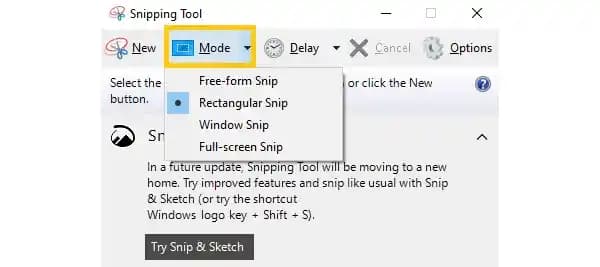
  • Snipping Tool (Kırpma Aracı): Ekranın belirli bir bölümünü seçerek detaylı ekran görüntüsü almanızı sağlar.

  • Lightshot: Basit ve hızlı ekran görüntüsü alma ve düzenleme imkanı sunar.

Ekran Kartı ve Yazılım Güncellemeleri

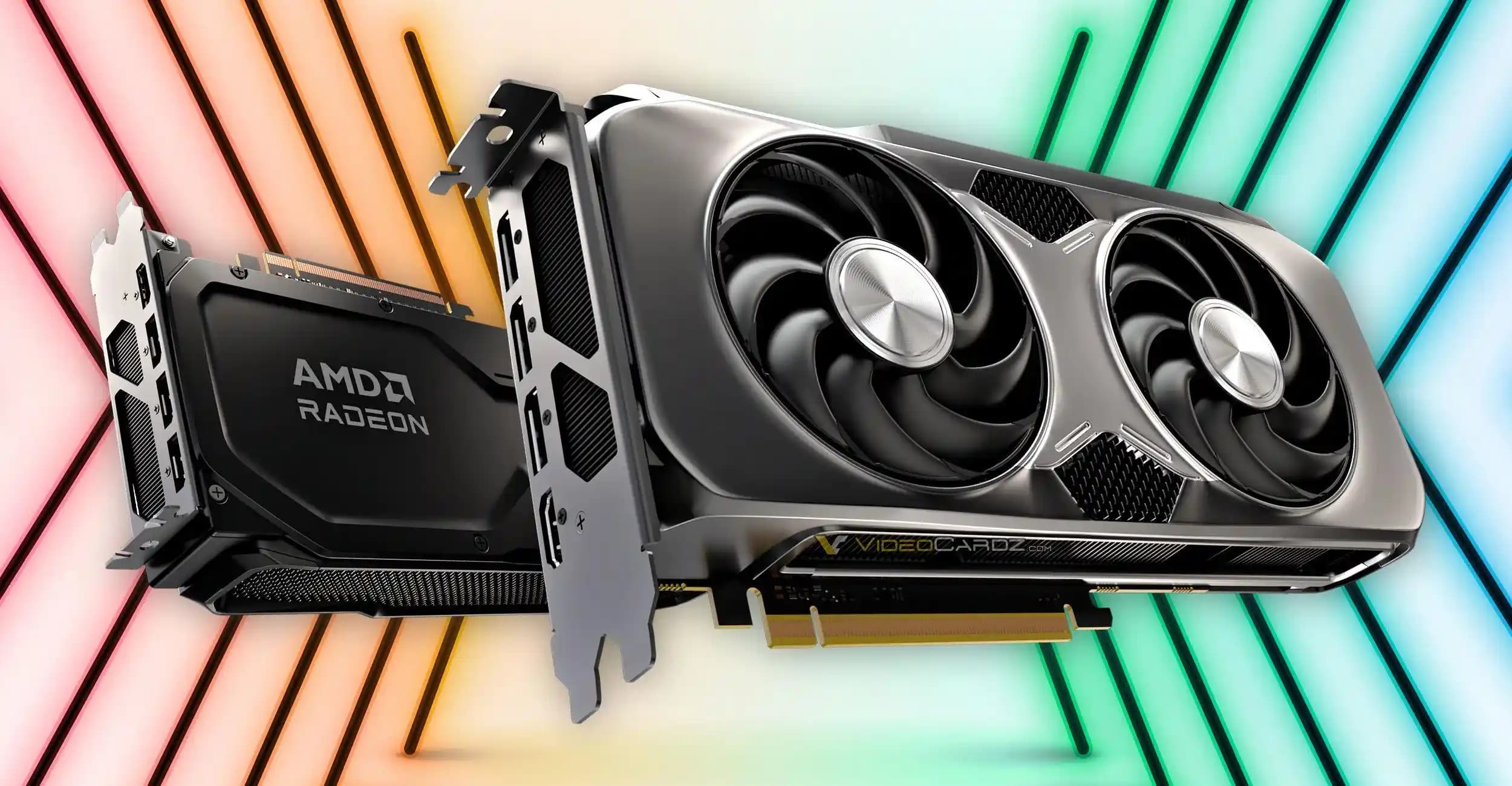
Ekran görüntüsü alma işlemi sırasında sorun yaşanıyorsa ekran kartınızın sürücülerini güncellemek önemlidir. Güncel sürücüler bilgisayarınızın grafik performansını artırır ve hataların önüne geçer.

Ekran Parlaklığı ve Görüntü Kalitesi

Ekran yakalama işlemi sonrası görüntü kalitesini artırmak için ekran parlaklığı ayarlarını optimize edebilirsiniz. Hem laptoplarda hem de harici monitörlerde parlaklık genellikle fiziksel düğmeler veya Windows ayarları üzerinden kontrol edilir.

Sonuç: Ekran Yakalama Kısayolu Kullanımında En İyi Pratikler

  • Kısayolları öğrenin ve kullanın: İşletim sisteminize uygun kısayolları pratik ederek hız kazanabilirsiniz.

  • Yardımcı programlardan faydalanın: Daha fazla özellik için özel ekran yakalama uygulamalarını tercih edin.

  • Güncellemeleri takip edin: Hem işletim sistemi hem de ekran kartı sürücülerinin güncel olması sorunsuz yakalama sağlar.

  • Paylaşım ve arşivleme alışkanlıkları edinin: Ekran görüntülerini düzenli arşivleyerek işlerinizi kolaylaştırabilirsiniz.

Teknolojinin sunduğu bu pratik özellikler sayesinde önemli anları ve içerikleri kaydetmek hiç olmadığı kadar kolay. İster profesyonel kullanıcılardan olun ister günlük hayatınızda sıkça ekran yakalama gereksinimi duyan biri bu kısayolları ve yöntemleri öğrenerek işlerinizi hızlandırabilirsiniz.

📊 Fiyat Bilgileri
Yükleniyor...

Yorumlar:

    Ayın popüler yazıları

    ZTE modem arayüzü, kullanıcı dostu yapısıyla internet bağlantınızı kolayca yönetmenizi sağlar. Ayar yapılandırma, kablosuz düzenleme ve sorun giderme adımlarıyla performansı artırabilirsiniz.

    Viper Ultimate, 20.000 DPI hassas sensörü, ergonomik tasarımı ve uzun batarya ömrüyle kablosuz oyuncu faresinde üstün performans sunar. Programlanabilir butonlar ve RGB aydınlatma ile kişiselleştirilebilir.

    Tecno Spark ve Camon serileri, tasarım, ekran, performans ve kamera özellikleriyle farklı ihtiyaçlara hitap ediyor. Bu karşılaştırma, size en uygun modeli seçmenize yardımcı olur.

    Samsung AR18BXFCMWK/SK modeli, üstün performans, kullanıcı dostu arayüz ve şık tasarımıyla teknoloji tutkunlarına yüksek kaliteli bir deneyim sunuyor. Enerji verimliliği ve geniş bağlantı seçenekleri öne çıkıyor.

    TCL Breeva A2 nemlendirme bezi, yüksek emicilik ve antibakteriyel özellikleriyle ev ve ofislerde sağlıklı nem dengesi sağlar. Kolay kullanım ve enerji verimliliği sunar, kuru hava sorunlarını önler.

    Tecno Spark 20 Pro Plus ve Redmi Note 14, bütçe dostu segmentte performans, ekran, kamera ve pil özellikleriyle öne çıkıyor. Bu karşılaştırma, ihtiyaçlarınıza en uygun telefonu seçmenize yardımcı oluyor.

    Migros iletişim telefonu, müşterilere hızlı, kişisel ve kapsamlı destek sunarak alışveriş ve teknik konularda güvenilir çözümler sağlar. Teknoloji ve müşteri memnuniyeti ön plandadır.

    RCA giriş, analog ses ve video sinyallerini taşıyan klasik bir bağlantı yöntemidir. Eski ve bazı modern cihazlarda kullanılır, kolay bağlantı ve düşük maliyet sunar ancak dijital bağlantılara göre sınırlamaları vardır.